
ბექაპი: ავტომატური ასლები, სარეზერვო ფაილი, პაციენტების ფაილები, აღდგენა და კომპიუტერის შეცვლა
მონაცემების დაცვა Activi MED-ში: ყოველდღიური ავტომატური ბექაფი და აღდგენა, სარეზერვო ფაილი, დაშიფრული ასლი Activi-ის სერვერზე, რატომ არ შედის ასლებში პაციენტების ფაილები (med-docs) და როგორ დავაკოპიროთ, ბაზის განულება და კლინიკის ახალ კომპიუტერზე გადატანა.
ყველაფერი ამ თავში არის „პარამეტრები“ → „მონაცემები“ (ადმინისტრატორი; ქსელში — მთავარ კომპიუტერზე, სადაც ბაზაა).
რა სად ინახება
ბაზის საქაღალდე %APPDATA%\CloudPos\data-cloudmed:
| რა | სად |
|---|---|
| ბაზა — პაციენტები, ვიზიტები, ანალიზები, ფული, თანამშრომლები, ბუღალტერია | cloudpos.db |
| პაციენტების ფაილები, სკანები, PDF, DICOM, ხელმოწერები, ბეჭდები | med-docs |
| ავტომატური ასლები | backups |
ავტომატური ბექაფი
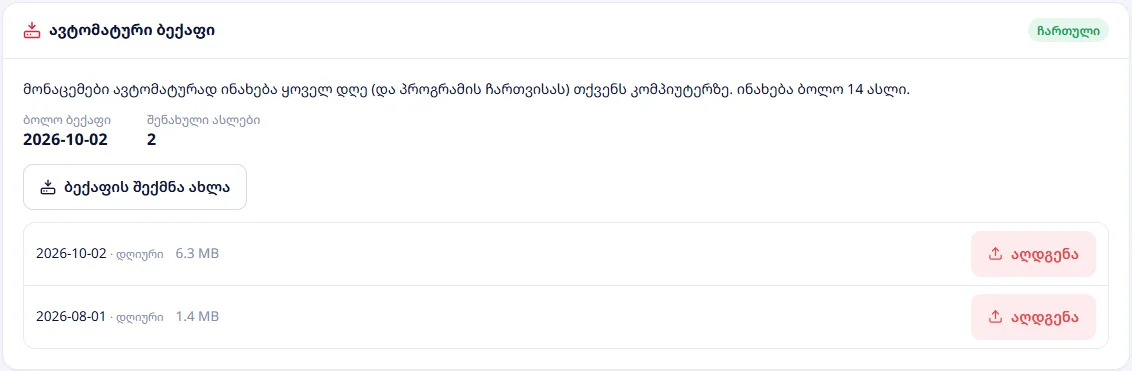
პროგრამა ყოველდღე (და ჩართვისას) ქმნის ბაზის სრულ ასლს იმავე კომპიუტერზე — backups-ში. ინახება ბოლო 14 დღიური ასლი.
ბარათი „ავტომატური ბექაფი“: „ბოლო ბექაფი“, „შენახული ასლები“, „ბექაფის შექმნა ახლა“ (მაგ. ფასების დიდი ცვლილების ან იმპორტის წინ), ასლების სია და ღილაკი „აღდგენა“.
აღდგენა ავტომატური ასლიდან
- დარწმუნდით, რომ სხვა კომპიუტერებზე ამ დროს არავინ მუშაობს.
- სასურველ ასლთან — „აღდგენა“ → დაადასტურეთ („მიმდინარე ბაზის ასლი ჯერ შეინახება…“).
- „ბაზა აღდგა ასლიდან … — შედით ხელახლა“.
ყურადღება: ასლის შემდეგ გაკეთებული რეგისტრაციები, ჩაწერები, ვიზიტები, ჩანაწერები, ანალიზის პასუხები და გადახდები აღდგენისას ქრება (აღდგენამდე მდგომარეობა „აღდგენამდე“ ასლად რჩება). აღდგენამდე ჩაიწერეთ ბოლო საათების მონაცემები ან დაგვიკავშირდით.
სარეზერვო ფაილი
ბარათი „მონაცემები“:
- „სარეზერვო ასლი“ → „ჩამოტვირთვა“ —
cloudpos-backup_თარიღი.json: ყველა ცხრილი (პაციენტები, ვიზიტები, ანალიზები, დაზღვევა, ფული, თანამშრომლები, ბუღალტერია). ფაილში არ შედის ლიცენზია, RS.ge-ს სერვის-იუზერი, ტერმინალების პარამეტრები და პაციენტების ფაილები. - „აღდგენა“ → „ფაილის ატვირთვა“ — ყველა მიმდინარე მონაცემი ფაილით ჩანაცვლდება (მიმდინარე ბაზის ასლი ჯერ ინახება).
- „თემა“ — ღია / მუქი.

ყურადღება: სარეზერვო ფაილი დაუშიფრავია და შეიცავს ყველა პაციენტის მონაცემს, მათ შორის დიაგნოზებს — და, თუ შეყვანილია, SMS პროვაიდერის გასაღებს და HMIS-ის პაროლს. შეინახეთ ის დაშიფრულ დისკზე ან სეიფში და ელ-ფოსტით ნუ გაგზავნით.
პაციენტების ფაილები (med-docs)
სკანები, სურათები, PDF, DICOM, ექიმების ხელმოწერები, კლინიკის ბეჭედი და ხელმოწერილი თანხმობების ხელმოწერები ინახება ცალკე საქაღალდეში med-docs და არც ერთ ასლში არ შედის — არც ავტომატურში, არც სარეზერვო ფაილში, არც Activi-ის სერვერზე გაგზავნილში. ბაზაში მათი მხოლოდ სახელია.
პერიოდულად (მაგ. კვირაში ერთხელ) დააკოპირეთ მთელი საქაღალდე data-cloudmed — cloudpos.db-ით და med-docs-ით ერთად — USB დისკზე ან სხვა დაცულ ადგილას. ჯერ დახურეთ პროგრამა სრულად (ტრეი → „სრულად გამორთვა“). რამდენ ადგილს იკავებს — „კლინიკის პარამეტრები“ → „კლინიკა“ → „ფაილების საცავი“.
დაშიფრული ასლი Activi-ის სერვერზე
ლიცენზიის მიბმის შემდეგ პროგრამა დღეში ერთხელ აგზავნის ამ კომპიუტერზევე დაშიფრულ ბაზის ასლს Activi-ის სერვერზე (ბოლო 14). ეს გადაგარჩენთ, თუ კომპიუტერი გაფუჭდა ან მოიპარეს; აღდგენისთვის დაგვიკავშირდით. პაციენტების ფაილები ამ ასლშიც არ შედის.
ბაზის სრული განულება
ბარათი „ბაზის სრული განულება“ შლის ყველაფერს (პაციენტები, ვიზიტები, ფული, ბუღალტერია, თანამშრომლები); რჩება ლიცენზია და პრინტერის პარამეტრები. „განულება“ → ეკრანზე ნაჩვენები ციფრები → „სამუდამოდ წაშლა“. განულებამდე ასლი ინახება („გასუფთავებამდე“).
რჩევა: დემოთი ვარჯიშისთვის განულება საჭირო არ არის — შექმენით ცალკე დემო ბაზა (თავი ქსელი და ბაზები), სამუშაო ბაზა კი ხელუხლებელი დარჩება.
კომპიუტერის შეცვლა
- ძველ კომპიუტერზე დახურეთ პროგრამა სრულად (ტრეი → „სრულად გამორთვა“) და დააკოპირეთ მთელი საქაღალდე
%APPDATA%\CloudPos\data-cloudmed(cloudpos.db,med-docsდა დანარჩენი). - ახალზე დააყენეთ Activi MED და პირველ გაშვებაზე აირჩიეთ „არსებული ბაზა…“ → საქაღალდე (ან „ბაზები“ → „არსებული ბაზის დამატება“).
- ლიცენზია: ძველზე „ლიცენზიის გათავისუფლება ამ კომპიუტერიდან“, ახალზე — იგივე კოდი (თავი ლიცენზია).
- სხვა კომპიუტერებზე შეცვალეთ მთავარი კომპიუტერის მისამართი (ახალი IP).
სარეზერვო ფაილით (JSON) გადატანაც შეიძლება, მაგრამ მაშინ med-docs ცალკე გადაიტანეთ ახალი ბაზის საქაღალდეში — თორემ ფაილები ბარათებზე არ გაიხსნება („ფაილი დისკზე ვერ მოიძებნა“).
ვერ იპოვეთ პასუხი? დააჭირეთ პროგრამაში დახმარების ღილაკს, მოგვწერეთ ან დაგვირეკეთ: 599127000.
