
რენტგენი და ფოტოები: ორთოპანტომოგრამა, RVG, CBCT (DICOM), ფოტოები კბილებზე მიბმით, „მკურნალობამდე / შემდეგ“
სურათები Activi Dent-ში (Dent Clinic): ატვირთვა სახით — ორთოპანტომოგრამა, მიზნობრივი რენტგენი (RVG), კომპ. ტომოგრაფია (CBCT, DICOM), ფოტო მკურნალობამდე და შემდეგ; კბილებზე მიბმა და სურათები კბილის პანელში, ფილტრი, სურათის ნახვა და DICOM-ის სიკაშკაშე / კონტრასტი, ორი სურათის შედარება ჩოჩიათი.
რენტგენები და ფოტოები ინახება პაციენტის ბარათში, კბილებზე მიბმით — ასე 36-ის მონიშვნისას რუკაზე მისი RVG-ები გვერდით ჩანს. სტომატოლოგიური ბარათი → „რენტგენი და ფოტო“ (Dent Clinic).
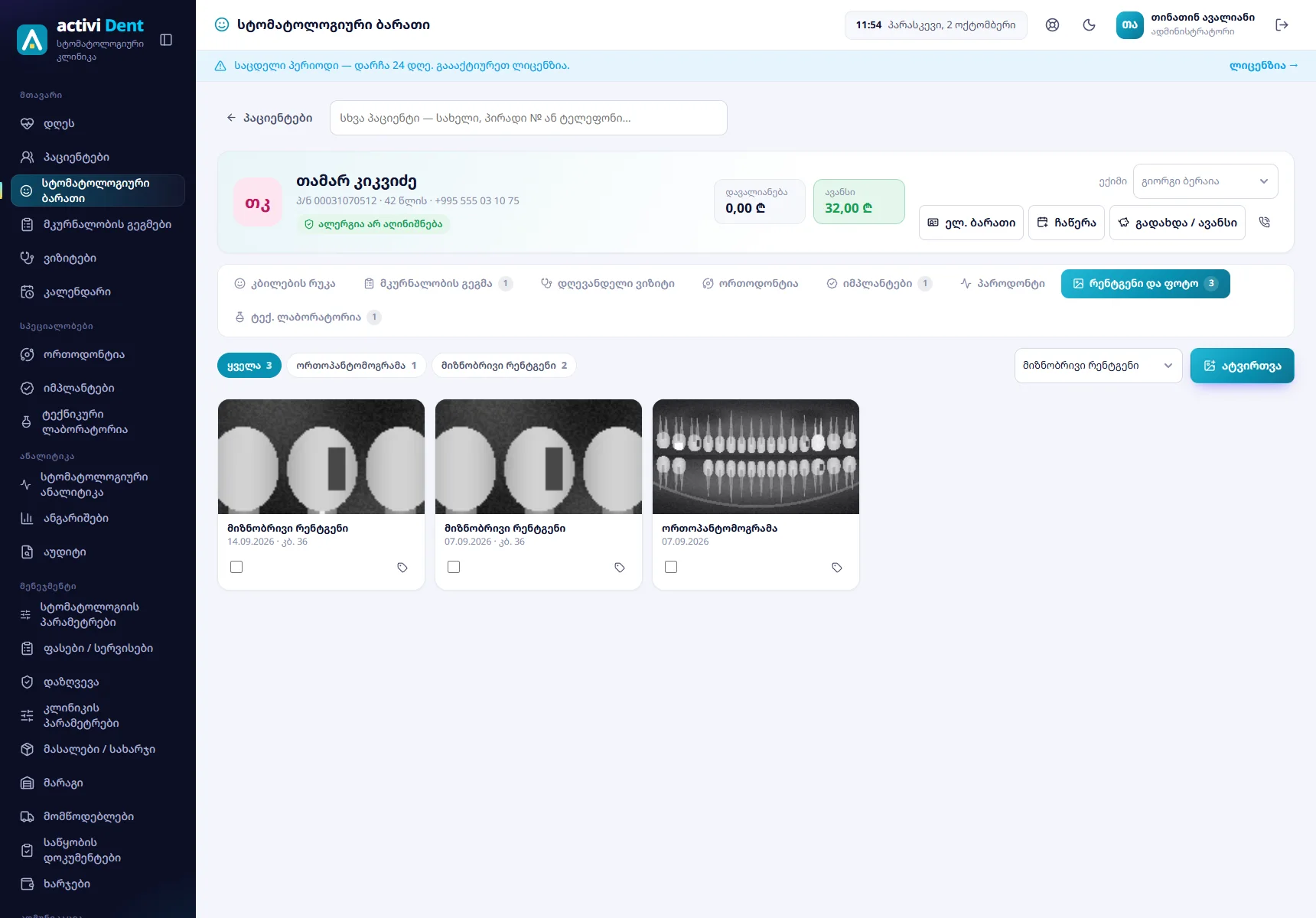
ატვირთვა
- (სურვილისამებრ) „კბილების რუკაზე“ მონიშნეთ კბილი ან კბილები — ატვირთული სურათი მათ მიებმება.
- „რენტგენი და ფოტოში“ აირჩიეთ სახე: „ორთოპანტომოგრამა“, „მიზნობრივი რენტგენი“, „კომპ. ტომოგრაფია (CBCT)“, „ფოტო — მკურნალობამდე“, „ფოტო — მკურნალობის შემდეგ“, „კლინიკური ფოტო“.
- „ატვირთვა“ → აირჩიეთ ფაილ(ებ)ი — სურათი (JPG, PNG, WEBP) ან DICOM (
.dcm). ერთ ფაილზე — მაქსიმუმ 18 MB. - „დაემატა 2 ფაილი“ — ბარათები ჩნდება ესკიზით.
რენტგენის აპარატი პროგრამას პირდაპირ არ უკავშირდება: სურათი აპარატის პროგრამიდან შეინახეთ ფაილად (ან DICOM-ად) და ატვირთეთ.
თითო ბარათზე: სახე, თარიღი, კბილები („14.09.2026 · კბ. 36“), მონიშვნის ველი (შედარებისთვის) და ეტიკეტის ხატულა — სახისა და კბილების შეცვლა (ფანჯარაში „სახე“, „კბილები“ — მაგ. „36, 37“, „აღწერა“ → „შენახვა“).
ზემოთ — ფილტრი: „ყველა 3“, „ორთოპანტომოგრამა 1“, „მიზნობრივი რენტგენი 2“… და, თუ რუკაზე კბილია მონიშნული, „კბ. 36“ — მხოლოდ მისი სურათები.
ყურადღება: სურათები ინახება ბაზის საქაღალდეში (
med-docs) და ავტომატურ ბექაპში არ შედის — CBCT-ები განსაკუთრებით დიდია. საქაღალდე რეგულარულად დააკოპირეთ (თავი ბექაპი).
ნახვა
ესკიზზე დაჭერა ხსნის ნახვის ფანჯარას: სურათი, გადიდება / შემცირება, შემობრუნება, სრული ეკრანი, ისრები (წინა / შემდეგი), „ჩამოტვირთვა“.
DICOM (CBCT, ციფრული რენტგენი) იხსნება იმავე ფანჯარაში: მარჯვნივ — მოდალობა (CT), კვლევის თარიღი, აღწერა, პაციენტი ფაილში, ზომა, ბიტი; სურათზე გადათრევით — სიკაშკაშე / კონტრასტი (ქვემოთ წერია „W 2048 · L 1024“), Shift + გადათრევით — გადაადგილება, ბორბლით — გადიდება.
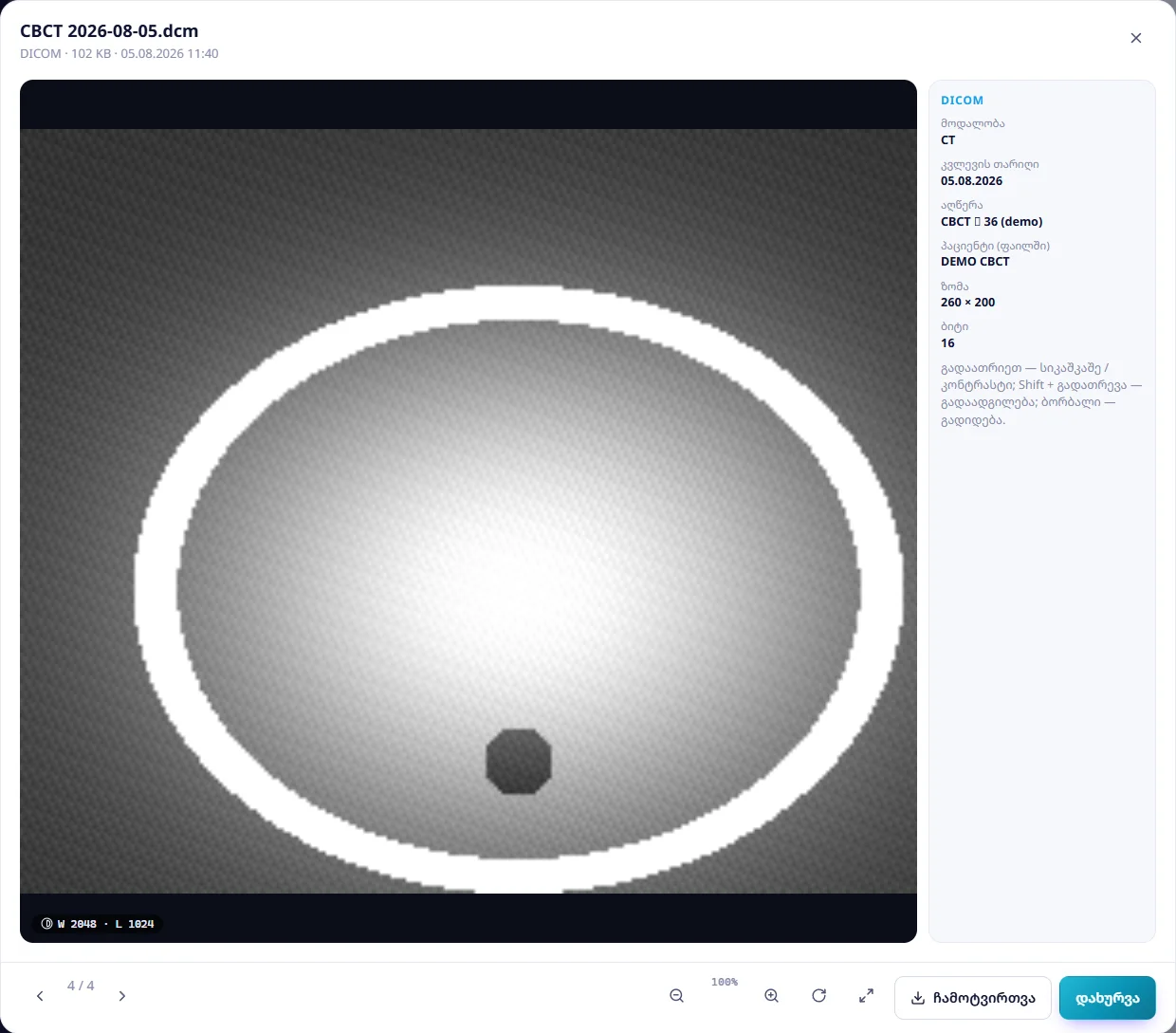
შენიშვნა: პროგრამა DICOM-ის ერთ ჭრილს აჩვენებს — შეუკუმშავს. შეკუმშული DICOM (JPEG 2000 და სხვ.) და CBCT-ის სამგანზომილებიანი ნახვა (ჭრილებს შორის გადასვლა, რეკონსტრუქცია) პროგრამაში არ არის — ასეთი ფაილი „ჩამოტვირთეთ“ და გახსენით აპარატის პროგრამაში.
მკურნალობამდე და შემდეგ
თუ პაციენტს აქვს ფოტო „მკურნალობამდე“ და „მკურნალობის შემდეგ“, ჩნდება ღილაკი „მკურნალობამდე / შემდეგ“; ნებისმიერი ორი სურათისთვის — მონიშნეთ ორი ბარათი და „შედარება“. ფანჯარაში ორი სურათი ერთმანეთზეა, შუაში — ჩოჩია: გადაათრიეთ მარცხნივ-მარჯვნივ.
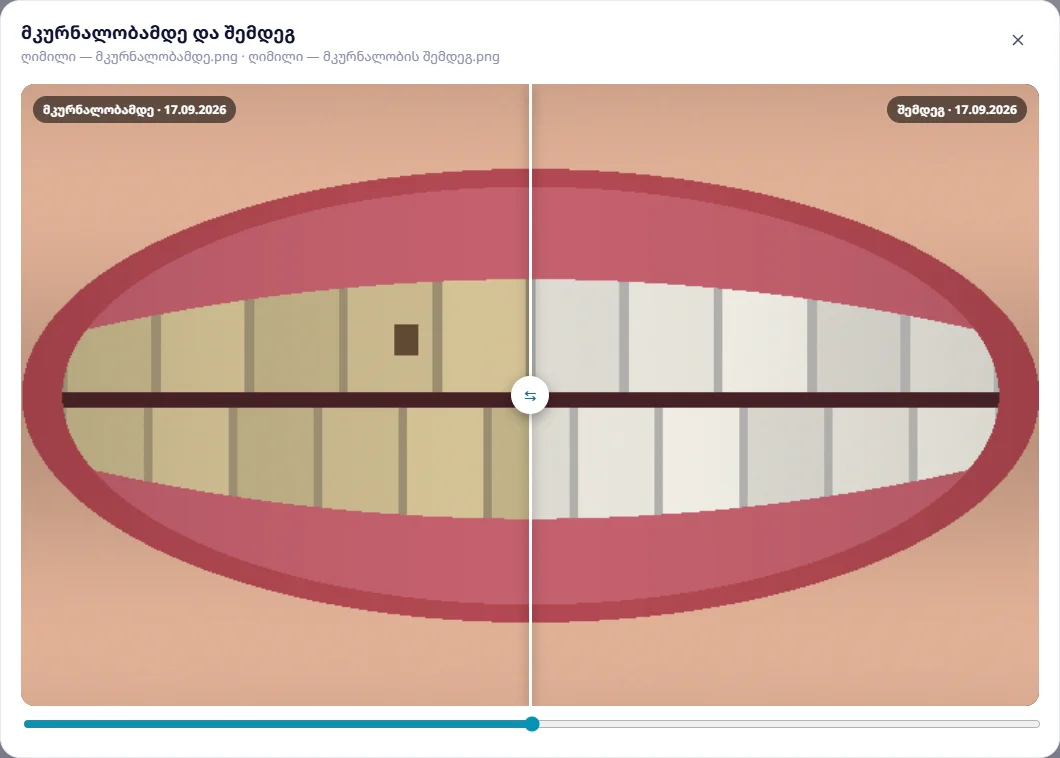
სანიმუშო კლინიკაში ნატო ქარჩავამ 17 სექტემბერს კლინიკაში გათეთრება გაიკეთა (A-01, 450 ₾): ეკამ ფოტო გადაიღო პროცედურამდე და შემდეგ, ორივე 13–23 კბილებზე მიაბა.
სად კიდევ ჩანს
- კბილების რუკა → კბილის მონიშვნა → ნაწილი „სურათები“ — ამ კბილის სურათები (დაჭერით იხსნება);
- ელ. ბარათი → „ფაილები“ — ყველა ფაილი (სურათები, PDF, სკანები) ერთად;
- მკურნალობის გეგმა — სურათები გეგმაზე არ იბეჭდება.
ფაილის წაშლა — ელ. ბარათის „ფაილებიდან“ (ადმინისტრატორი, მენეჯერი ან ვინც ატვირთა).
ვერ იპოვეთ პასუხი? დააჭირეთ პროგრამაში დახმარების ღილაკს, მოგვწერეთ ან დაგვირეკეთ: 599127000.
