
ქსელი და ბაზები: რეგისტრატურა, კრესლოების კომპიუტერები, ტაბლეტი, სერვერი ფონზე
Activi Dent ლოკალურ ქსელში: მთავარი კომპიუტერი და რეგისტრატურის, კრესლოების და მენეჯერის კომპიუტერები, ტაბლეტი ბრაუზერით (ხელმოწერისთვის), ქსელში ძებნა, სერვერის ფონზე მუშაობა (ტრეი), Windows-თან ერთად ჩართვა, ბაზები, დემო ბაზა, ფილიალები და სამუშაო ადგილები.
კლინიკის ყველა მონაცემი — პაციენტები, რუკები, გეგმები, კალენდარი, ვიზიტები, ფული — ერთ მონაცემთა ბაზაშია, ერთ კომპიუტერზე. მასზე ქსელით ერთდროულად მუშაობენ რეგისტრატურა, კრესლოებთან მდგარი კომპიუტერები და მენეჯერი. ყველა ერთსა და იმავე კალენდარს და რუკას ხედავს.
ცნებები
- ბაზა — ერთი კლინიკის ყველა მონაცემი, საკუთარი თანამშრომლებით და ბუღალტერიით.
- მთავარი კომპიუტერი (სერვერი) — სადაც ბაზა ინახება; ჩართული უნდა იყოს, სანამ სხვები მუშაობენ.
- კლიენტი — კომპიუტერი Activi Dent-ით, რომელიც მთავარს ქსელით უკავშირდება.
- ბრაუზერი — ტაბლეტი ან კომპიუტერი, რომელიც მთავარს ბრაუზერით ხსნის, დაყენების გარეშე.
Activi Dent-ის ბაზა: %APPDATA%\CloudPos\data-clouddent, ქსელის პორტი 3038.
ტიპიური მოწყობა
| მოწყობილობა | როგორ | ლიცენზიის ადგილი |
|---|---|---|
| რეგისტრატურა (ბაზით) | Activi Dent | ✓ (ყოველთვის) |
| მეორე რეგისტრატურა, მენეჯერი | Activi Dent → „ბაზა / სერვერი“ — მთავარი კომპიუტერი; ან ბრაუზერი | ✓ |
| კრესლოს კომპიუტერი (ექიმი, ასისტენტი) | Activi Dent ან ბრაუზერი, ექიმის ანგარიშით | ✓ |
| ტაბლეტი — პაციენტის ხელმოწერა გეგმაზე | ბრაუზერი http://192.168.1.10:3038 | ✓ |
ტაბლეტი ან კომპიუტერი ბრაუზერით
- მოწყობილობა შეაერთეთ იმავე ქსელში, რომელშიც მთავარი კომპიუტერია.
- ბრაუზერში (Chrome, Edge, Safari) აკრიფეთ
http://მთავარი-კომპიუტერის-IP:3038. მისამართი ჩანს „პარამეტრები“ → „მონაცემები“ → „ბაზები“. - შედით თანამშრომლის სახელით და პაროლით; შეინახეთ გვერდი სანიშნეში.
რჩევა: გეგმაზე თანხმობისას პაციენტი ხელს აწერს ეკრანზე — თითით ან კალმით. სენსორული ტაბლეტი ამისთვის ყველაზე მოსახერხებელია: ექიმი გეგმას ტაბლეტზე ხსნის, „პაციენტის თანხმობა“ → ტაბლეტს აწვდის პაციენტს (თავი მკურნალობის გეგმა).
ბრაუზერში არ არის: „USB თერმული“ ბეჭდვა, „PDF“ ღილაკი, ბაზების მართვა, ფონური სერვერის პარამეტრები, დისტანციური დახმარება და დახმარების ეკრანის სურათი.
მეორე კომპიუტერი Activi Dent-ით
- მთავარ კომპიუტერზე პროგრამა ჩართული უნდა იყოს. თუ Windows-ის Firewall-მა იკითხა („Allow access“), დაადასტურეთ.
- დააყენეთ Activi Dent მეორე კომპიუტერზე.
- პირველ გაშვებაზე — „არსებული ბაზა…“ → სხვა კომპიუტერზე (ქსელში); ან შესვლის ფანჯრის ველში „ბაზა / სერვერი“ აირჩიეთ მთავარი კომპიუტერი ჯგუფიდან „ქსელის სერვერები“, ან „+ სერვერის დამატება…“ → მისამართი (მაგ.
192.168.1.10) → „დაკავშირება“. - პროგრამა გადაიტვირთება და მთავარი კომპიუტერის ბაზით იმუშავებს.
იგივე შესულ კომპიუტერზე: „პარამეტრები“ → „მონაცემები“ → „ბაზები“ → „ქსელში ძებნა“ → „დაკავშირება“. ასეთ კომპიუტერზე მენიუს ბოლოში წერია „ქსელის ბაზა · …“.
„დღეს“ გვერდი და კალენდარი ყოველ წუთში თავისით ახლდება. სტომატოლოგიური ბარათი ახლდება მისი გახსნისას და ყოველი მოქმედების შემდეგ — თუ ორი კომპიუტერი ერთსა და იმავე პაციენტზე მუშაობს, ცვლილების სანახავად ბარათი ხელახლა გახსენით.
ბაზების მართვა
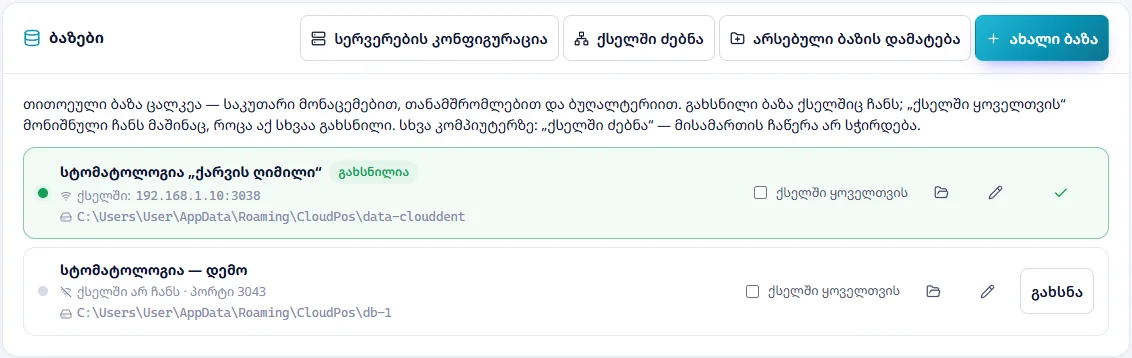
„პარამეტრები“ → „მონაცემები“ → ბარათი „ბაზები“: „სერვერების კონფიგურაცია“, „ქსელში ძებნა“, „არსებული ბაზის დამატება“, „ახალი ბაზა“. თითო ბაზასთან — სახელი, „გახსნილია“, ქსელის მისამართი, საქაღალდე, „ქსელში ყოველთვის“, სახელის შეცვლა, „გახსნა“.
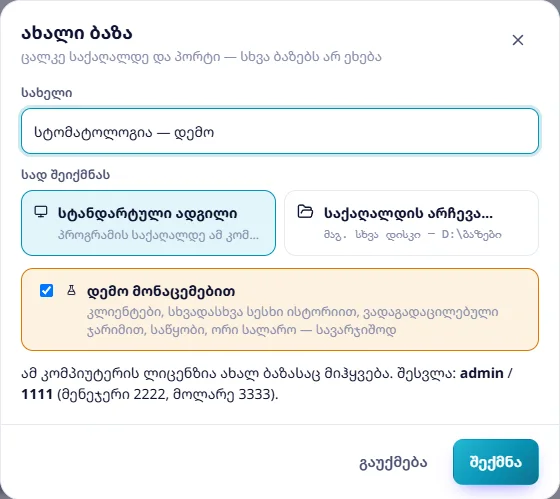
ახალი ბაზა: „ახალი ბაზა“ → „სახელი“ → „სად შეიქმნას“ → სურვილისამებრ „დემო მონაცემებით“ → „შექმნა“. სტომატოლოგიური დემო ბაზა — კლინიკა „თეთრი ღიმილი“ (თავი მიმოხილვა და დაყენება). „ამ კომპიუტერის ლიცენზია ახალ ბაზასაც მიჰყვება. შესვლა: admin / 1111 (მენეჯერი 2222, მოლარე 3333).“
გახსნა (გადართვა) — პროგრამა გადაიტვირთება არჩეული ბაზით; წინა ბაზა ადგილზე რჩება. ბაზის წაშლა პროგრამიდან შეუძლებელია.
შენიშვნა: რამდენიმე მისამართი (ფილიალი) ორნაირად შეიძლება: ერთ ბაზაში ფილიალებით (Dent Pro — საერთო პაციენტები, კალენდრის და ანგარიშების ფილტრი ფილიალით; საჭიროა ქსელური კავშირი მთავარ კომპიუტერთან, მაგ. VPN-ით) ან ცალკე ბაზებად (თითოეულს თავისი პაციენტები და ანგარიშები).
სერვერი ფონზე
მთავარი კომპიუტერი სხვებს არ თიშავს, როცა მის ფანჯარას ✕-ით ხურავთ: პროგრამა იმალება ტრეიში (ხატულა საათთან) და ბაზა მუშაობას აგრძელებს. პირველად ჩნდება შეტყობინება „Activi ფონზე მუშაობს — სალაროები დაკავშირებული რჩება“.
- გახსნა — ტრეის ხატულაზე დაჭერა.
- სრულად გამორთვა — ტრეის ხატულა → მარჯვენა ღილაკი → „სრულად გამორთვა“.
„პარამეტრები“ → „მონაცემები“ → „ქსელის სერვერი — ფონზე მუშაობა“:
| პარამეტრი | ვარიანტები | „ავტომატურად“ ნიშნავს |
|---|---|---|
| ფანჯრის დახურვისას — ფონზე მუშაობა | ავტომატურად / ჩართული / გამორთული | ✕ ფანჯარას მალავს, თუ ეს კომპიუტერი სხვების სერვერია |
| Windows-თან ერთად ჩართვა (ფონზე) | ავტომატურად (სერვერზე) / ჩართული / გამორთული | კომპიუტერის ჩართვისას სერვერი ფონზე ირთვება |
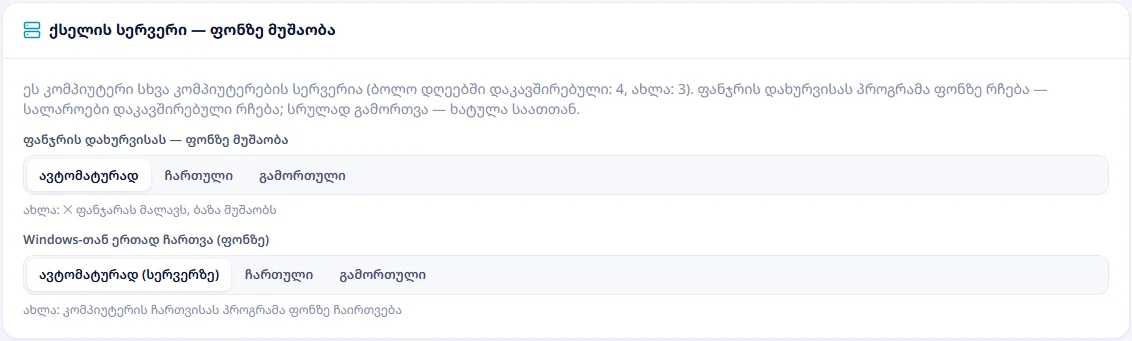
რჩევა: მთავარ კომპიუტერზე დატოვეთ ორივე პარამეტრი „ავტომატურად“: დენის გათიშვის შემდეგ სერვერი Windows-თან ერთად თავისით ჩაირთვება, ონლაინ ჩაწერა კი იმუშავებს მაშინაც, როცა რეგისტრატურაში ჯერ არავინაა.
თუ მთავარი კომპიუტერი გამორთულია
- ბრაუზერები ვერ გაიხსნება, სანამ მთავარ კომპიუტერს არ ჩართავთ.
- Activi Dent მეორე კომპიუტერზე დაახლოებით 45 წამი ცდილობს დაკავშირებას; ვერ დაუკავშირდა — ხსნის საკუთარ ცალკე ბაზას და აჩვენებს გაფრთხილებას. ამ ბაზაში თქვენი პაციენტები არ არის — ჩართეთ მთავარი კომპიუტერი და დააჭირეთ „ხელახლა ცდა“.
სამუშაო ადგილები
ადგილს იკავებს ყოველი კომპიუტერი და ბრაუზერი, რომლითაც თანამშრომელი შედის; მთავარი კომპიუტერი ყოველთვის ითვლება. „პარამეტრები“ → „ლიცენზია“ → „კომპიუტერები (სამუშაო ადგილები)“: მოწყობილობები, პირველი და ბოლო შესვლა; „მოხსნა“ — ადგილის გათავისუფლება. ადგილი თავისით თავისუფლდება 30 დღის უმოქმედობის შემდეგ. საცდელ პერიოდში რაოდენობა შეზღუდული არ არის.
ადგილების რაოდენობა ლიცენზიაშია (activi.ge-ზე Dent Start — 2 კომპიუტერამდე, Dent Clinic — 5-მდე). ზედმეტ კომპიუტერზე შესვლისას: „ამ კომპიუტერისთვის ადგილი არ არის“ (თავი ლიცენზია).
მნიშვნელოვანი წესები
- ბაზა არ შეიძლება იყოს გაზიარებულ ქსელურ საქაღალდეში — დატოვეთ მთავარ კომპიუტერზე, სხვები ქსელით დაუკავშირდებიან.
- ყველა მოწყობილობა ერთ ლოკალურ ქსელში. პორტები: TCP
3038(დამატებითი ბაზები —3040-დან), ძებნა — UDP3029. Firewall-მა არ უნდა დაბლოკოს. - მთავარ კომპიუტერს მიანიჭეთ მუდმივი (სტატიკური) IP როუტერში.
- პროგრამა ინტერნეტით გარედან (სახლიდან) არ იხსნება — მხოლოდ ლოკალურ ქსელში.
ვერ იპოვეთ პასუხი? დააჭირეთ პროგრამაში დახმარების ღილაკს, მოგვწერეთ ან დაგვირეკეთ: 599127000.
