
თანამშრომლები: რეცეფციონისტი, მიმტანი, დამლაგებელი, უფლებები და პაროლები
თანამშრომლების მართვა Activi Hotel-ში: ადმინისტრატორი, მენეჯერი და რეცეფციონისტი, ახალი თანამშრომელი, წვდომის შეზღუდვა გვერდებზე (მიმტანი, დამლაგებელი), ინდივიდუალური უფლებები — ფასდაკლება, გაუქმება, დაბრუნება, დღის დახურვა — პაროლის შეცვლა და ადმინისტრატორის პაროლის აღდგენა.
თითოეული თანამშრომელი საკუთარი სახელითა და პაროლით შედის — ასე ჯავშანზე ჩანს „დაჯავშნა: ნატო ბერიძე · 24 სექ, 11:20“, ჩეკზე — ვინ მიიღო ფული, ანგარიშებში — თითოეულის ბრუნვა. თანამშრომლებს მართავს მხოლოდ ადმინისტრატორი, გვერდზე „თანამშრომლები“.
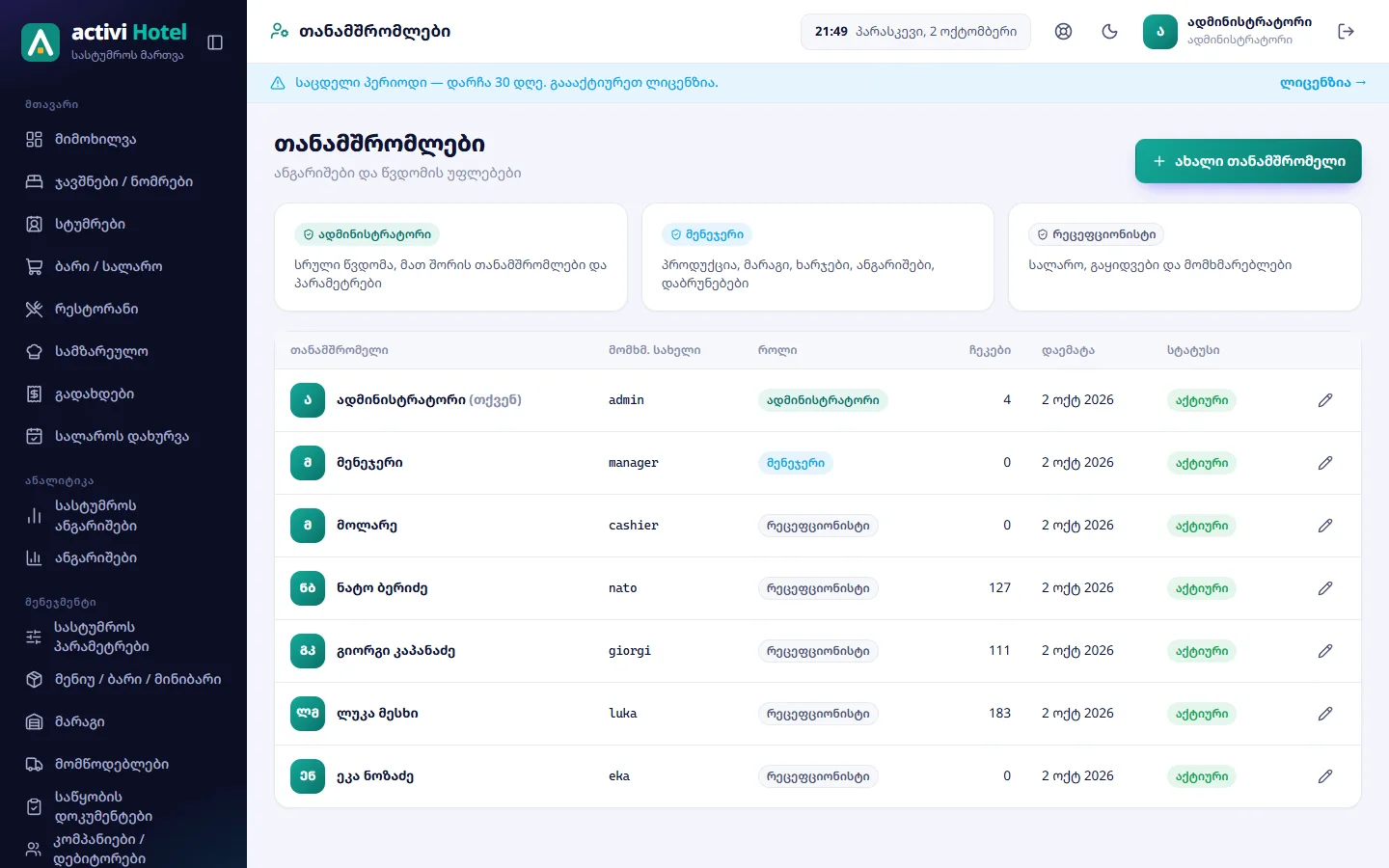
როლები
| როლი | რა შეუძლია |
|---|---|
| ადმინისტრატორი | ყველაფერი, მათ შორის თანამშრომლები და პარამეტრები |
| მენეჯერი | ყველაფერი თანამშრომლებისა და „პარამეტრების“ გარდა: სასტუმროს პარამეტრები და ფასები, მენიუ და საწყობი, ანგარიშები, ინვოისები, შავი სია, დაბრუნებები |
| რეცეფციონისტი | რეცეფცია (კალენდარი, ჯავშნები, შესახლება, ფოლიო, გაწერა, დასუფთავება), სტუმრები, ბარი, რესტორანი, სამზარეულო, გადახდები, სალაროს დახურვა, კომპანიები |
საწყისი ანგარიშები: admin / 1111, manager / 2222, cashier / 3333 (რეცეფციონისტი).
რეცეფციონისტს არ შეუძლია: ოთახების, ტიპების და ფასების შეცვლა, ინვოისის შექმნა („ინვოისი კომპანიაზე“), შავი სიის მართვა, სტუმრის წაშლა, ჩეკის დაბრუნება (ნაგულისხმევად), ანგარიშების ნახვა.
ახალი თანამშრომელი
- „ახალი თანამშრომელი“.
- „სახელი, გვარი“ — როგორ გამოჩნდეს ჯავშანზე, ჩეკზე და ანგარიშებში.
- „მომხმარებლის სახელი“ — შესასვლელი სახელი (ლათინურად უმჯობესია, მაგ.
nato). - „პაროლი“ — „ნებისმიერი — მაგ. 1234“.
- „როლი“ — „რეცეფციონისტი“, „მენეჯერი“ ან „ადმინისტრატორი“.
- ბუღალტერიისთვის (სურვილისამებრ): „ხელფასი — ბრუტო თვეში (₾)“ და „საპენსიო სქემის მონაწილე (2% + 2%)“.
- „შენახვა“ — „თანამშრომელი დაემატა“.
წვდომის შეზღუდვა გვერდებზე
გადამრთველი „წვდომის შეზღუდვა კონკრეტულ განყოფილებებზე“ აჩენს ყველა გვერდს ჯგუფებად; მონიშნეთ მხოლოდ საჭირო. „თუ არცერთი არ მონიშნავთ, გამოჩნდება ყველა (როლის მიხედვით). „ჩემი პროფილი“ ყოველთვის ხელმისაწვდომია.“ შეზღუდვა როლზე მეტს ვერ მისცემს — მხოლოდ ავიწროებს.
ტიპიური ანგარიშები:
| ვისთვის | როლი | მონიშნული გვერდები |
|---|---|---|
მიმტანი / ბარმენი (luka) | რეცეფციონისტი | ბარი / სალარო, რესტორანი, სამზარეულო |
| სამზარეულო (ეკრანი) | რეცეფციონისტი | სამზარეულო |
დამლაგებელი (eka) | რეცეფციონისტი | ჯავშნები / ნომრები |
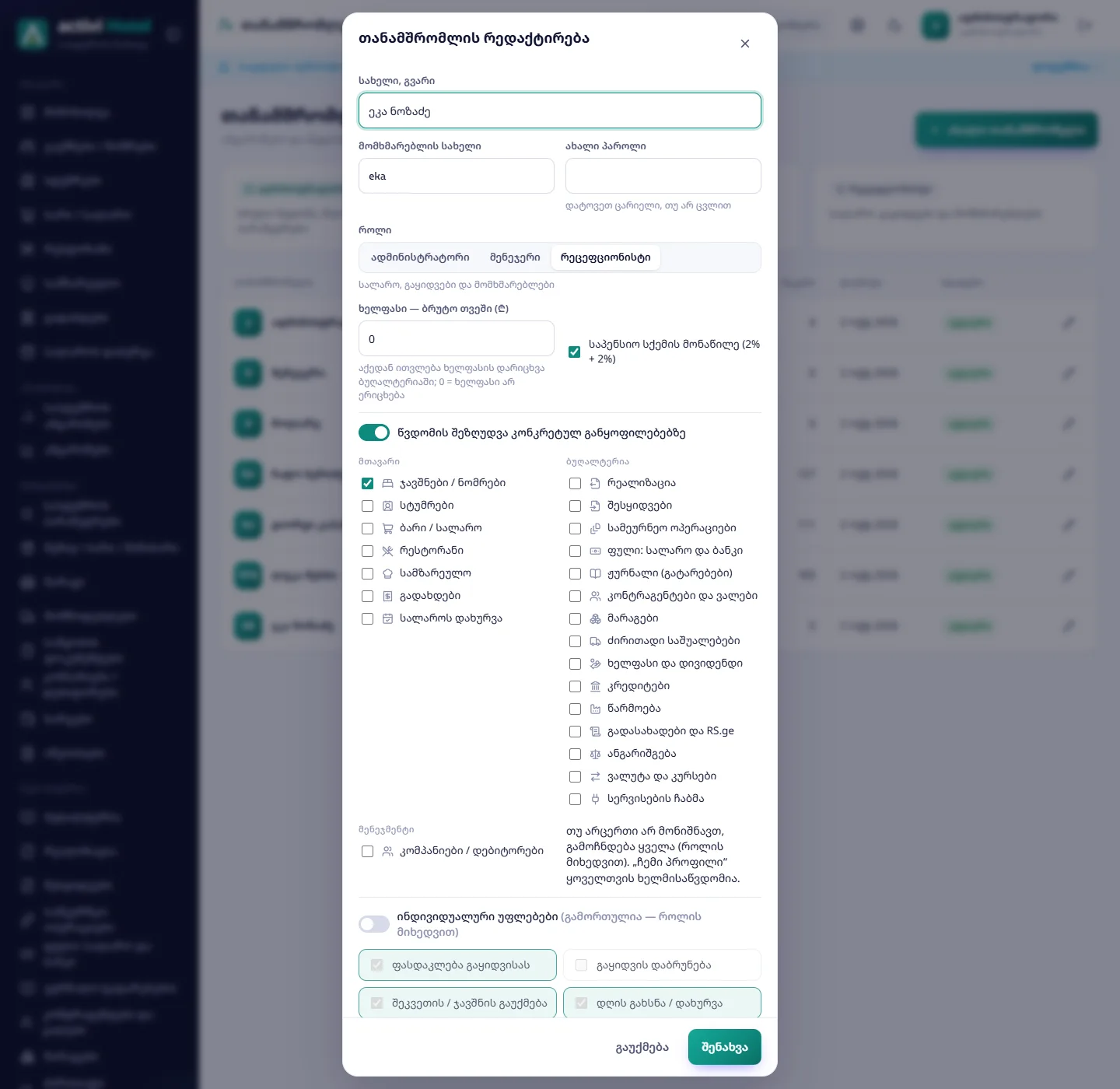
ყურადღება: წვდომის შეზღუდვა გვერდებს ზღუდავს, არა გვერდის შიგნით მოქმედებებს. „ჯავშნები / ნომრები“ ერთი გვერდია — დამლაგებელი, ვისაც ის აქვს, დასუფთავებასთან ერთად კალენდარს, ჯავშნებს და გაწერასაც ხედავს (თავი დასუფთავება).
ინდივიდუალური უფლებები
გადამრთველის „ინდივიდუალური უფლებები“ გამორთულ მდგომარეობაში თანამშრომელს როლის უფლებები აქვს (ნაცრისფერი სია). ჩართვისას მონიშვნები შეგიძლიათ შეცვალოთ:
| უფლება | ადმინ. / მენეჯერი | რეცეფციონისტი (ნაგულისხმევად) | სასტუმროში რას ხსნის |
|---|---|---|---|
| ფასდაკლება გაყიდვისას | ✓ | ✓ | ჯავშნის ფასდაკლება და „ფასი ხელით“, გაუქმების / no-show ჯარიმის შეცვლა, ბარის ფასდაკლება |
| გაყიდვის დაბრუნება | ✓ | — | „დაბრუნება“ გადახდებში (გაწერის ჩეკისაც) |
| შეკვეთის / ჯავშნის გაუქმება | ✓ | ✓ | ჯავშნის „გაუქმება“, „შესახლების გაუქმება“, ფოლიოს სერვისის წაშლა |
| დღის გახსნა / დახურვა | ✓ | ✓ | „დღის დახურვა“ (Z), ფისკალური X/Z |
| ნაღდის შემოტანა / გატანა | ✓ | ✓ | ნაღდის მოძრაობა, მომწოდებლის გადახდა |
| თვითღირებულება და მოგება | ✓ | — | თვითღირებულება და მოგება მენიუსა და ანგარიშებში |
| ჩანაწერების წაშლა | ✓ | — | პროდუქტის, ხარჯის, ინვოისის, კომპანიის წაშლა |
| ბუღალტერია: ნახვა, დოკუმენტები, ანგარიშგება, ხელფასები… | ✓ | — | ბუღალტერიის გვერდები (თავი ბუღალტერია) |
„არ გამოცხადდა“ ცალკე უფლებას არ საჭიროებს — ის ყველას შეუძლია, ვინც ჯავშანს ხედავს (ჯარიმის შეცვლას — „ფასდაკლების“ უფლება სჭირდება).
ანგარიშის გამორთვა და ბლოკის მოხსნა
- „ანგარიში აქტიურია“ გადამრთველის გამორთვა თანამშრომელს შესვლას უკრძალავს („ანგარიში დეაქტივირებულია“); მისი ღია სესიები მაშინვე იხურება, ჯავშნები და ჩეკები რჩება. თანამშრომლის წაშლა შეუძლებელია. საკუთარ ანგარიშს ვერ გამორთავთ და საკუთარ როლს ვერ შეცვლით.
- 5 არასწორი პაროლის შემდეგ ანგარიში 15 წუთით იბლოკება — სიაში „დაბლოკილია“ და ღილაკი „ბლოკის მოხსნა“.
ჩემი პროფილი: პაროლის შეცვლა
- ზედა ზოლში დააჭირეთ თქვენს სახელს (ან მენიუ → „ჩემი პროფილი“).
- ბარათში „პაროლის შეცვლა“: „მიმდინარე პაროლი“, „ახალი პაროლი“, „გაიმეორეთ ახალი პაროლი“.
- „პაროლის შეცვლა“ — „პაროლი შეიცვალა“. „შეცვლის შემდეგ სხვა მოწყობილობებზე სესიები დაიხურება.“
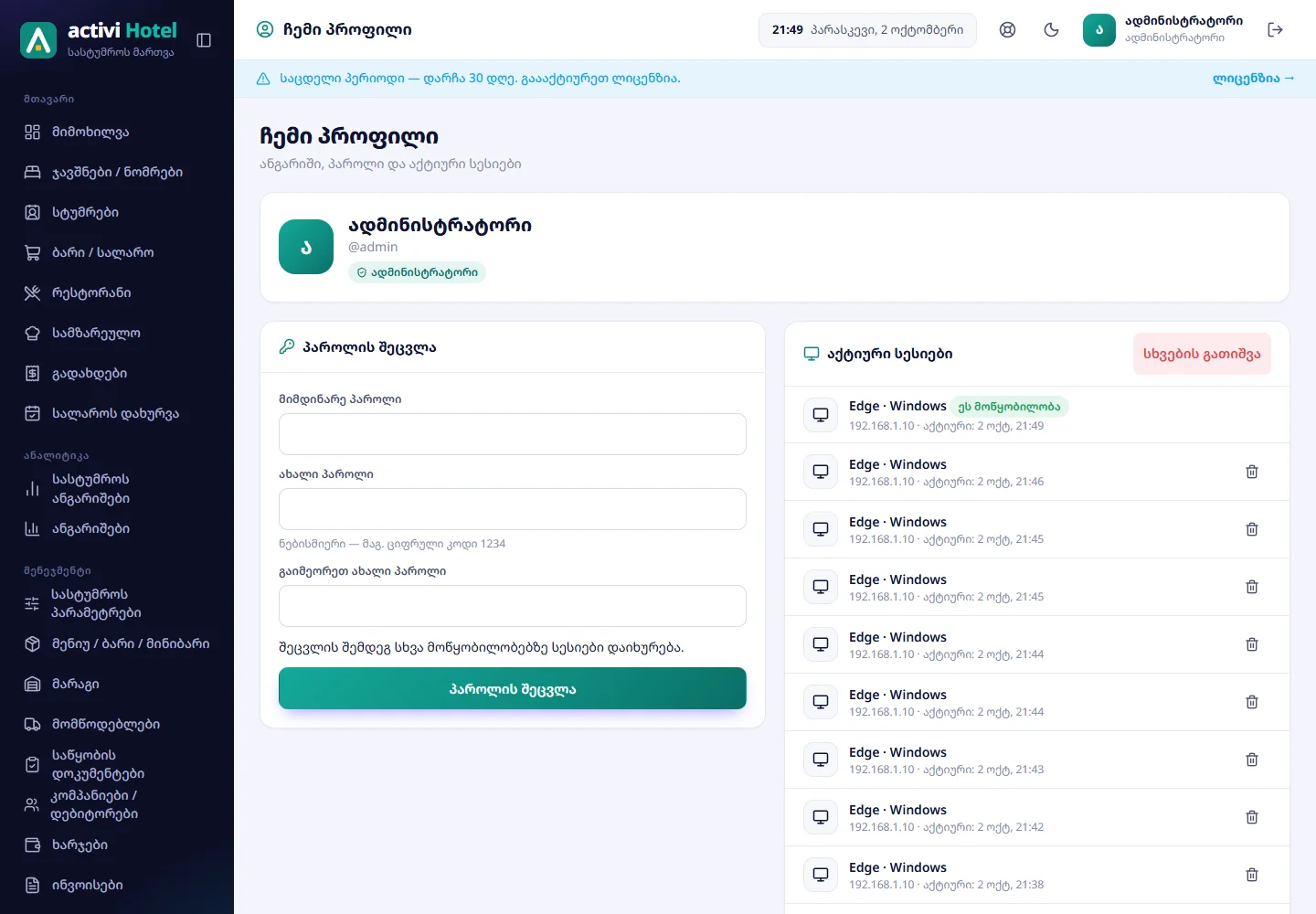
ბარათში „აქტიური სესიები“ ჩანს, სად ხართ შესული (პროგრამა/ბრაუზერი, IP, ბოლო აქტივობა); „სხვების გათიშვა“ — ყველა სხვა სესიის დახურვა.
ცვლის გადაბარება
დაინსტალირებულ პროგრამაში ყოველი ახალი გაშვებისას საჭიროა ხელახლა შესვლა; ბრაუზერით შესვლა იხურება 7 დღის უმოქმედობის შემდეგ. რეცეფციის ერთ კომპიუტერზე ყოველმა რეცეფციონისტმა თავისი სახელით იმუშაოს: ცვლის ბოლოს — X-რეპორტი (თავი სალაროს დახურვა) და „გასვლა“ ზედა ზოლში. ეკრანის ავტომატური დაბლოკვა პროგრამაში არ არის.
დავიწყებული პაროლი
- თანამშრომელს დაავიწყდა: ადმინისტრატორი „თანამშრომლები“ → ფანქარი → „ახალი პაროლი“ → „შენახვა“ (ცარიელი ველი ძველს ტოვებს).
- ადმინისტრატორს დაავიწყდა: Activi-ის მხარდაჭერას აქვს აღდგენის ხელსაწყო
password-reset(reset-admin.bat), რომელიც მხოლოდ ადმინისტრატორის პაროლს აბრუნებს1111-ზე და ანგარიშს განბლოკავს — ჯავშნები, სტუმრები და სხვა თანამშრომლები არ იცვლება, მანამდე კი ბაზის ასლი ინახება. მთავარი ბაზისთვის ის ეშვება არგუმენტის გარეშე, ცალკე ბაზისთვის —reset-admin.bat data-cloudhotel(Activi-ის პროგრამა ჯერ უნდა დაიხუროს; ქსელში — მთავარ კომპიუტერზე). დაუკავშირდით მხარდაჭერას (თავი დახმარება).
ყურადღება: „ბაზის სრული განულება“ (პარამეტრები → მონაცემები) პაროლის აღდგენის გზა არ არის — ის ყველა მონაცემს შლის.
ვერ იპოვეთ პასუხი? დააჭირეთ პროგრამაში დახმარების ღილაკს, მოგვწერეთ ან დაგვირეკეთ: 599127000.
