
Activi გასართობი ცენტრი: მიმოხილვა, დაყენება და პირველი გაშვება
რა არის Activi გასართობი ცენტრი (Activi Fun), მთავარი ცნებები — სამაჯური, პაკეტი, ვიზიტი, ჯგუფი, კლიენტის ბარათი — დაყენება, პირველი გაშვება და შესვლა.
Activi გასართობი ცენტრი (ინსტალერში და Windows-ის სიაში — Activi Fun) არის საბავშვო და ოჯახური გასართობი ცენტრის მართვის პროგრამა: შემოსვლის რეგისტრაცია სამაჯურით, დროის პაკეტები და ტაიმერები, ჯგუფები, წინასწარ შევსებული კლიენტის ბარათები, კაფე-ბარის სალარო რეცეპტებით და საწყობით, სალაროს დახურვა, სტატისტიკა და ბუღალტერია — ერთ ფანჯარაში.
ეს სახელმძღვანელო აღწერს ვერსიას 2.38.
მთავარი ცნებები
| ცნება | რას ნიშნავს პროგრამაში |
|---|---|
| სამაჯური | ბავშვის ხელზე გასაკეთებელი კოდი (ციფრები/ასოები, მაქს. 24 სიმბოლო). თუ ველს ცარიელს დატოვებთ, პროგრამა თავად ანიჭებს 6-ნიშნა კოდს. ერთ კოდს ერთდროულად ორი ბავშვი ვერ ატარებს |
| პაკეტი | დროის ტარიფი: დასახელება, წუთები, ფასი და (სურვილისამებრ) პირველი გაგრძელების ფასი. ახალ ბაზაში უკვე არის „1 საათი“ (15 ₾, პირველი გაგრძელება 10 ₾) და „2 საათი“ (25 ₾) |
| ვიზიტი | ერთი ბავშვის ერთი შემოსვლა: იწყება რეგისტრაციისას, ტაიმერი ითვლის დარჩენილ დროს, მთავრდება „გასვლით“ |
| ჯგუფი | ერთი მშობელი რამდენიმე ბავშვით — ერთი ჩეკი, დაფაზე ერთი ხაზი, ავტომატური ფასდაკლება |
| კლიენტის ბარათი | ოჯახის წინასწარ შევსებული საათები (კოდი C0001, C0002…). ბარათით შესულ ბავშვს შესვლისას არაფერი ეხდება — გასვლისას ბარათიდან ნახმარი წუთები ჩამოიჭრება |
| სტუმარი | ოჯახი (მშობელი, ტელეფონი, ბავშვები) — ყოველი რეგისტრაციით თავისით ივსება და შემდეგ ვიზიტზე სწრაფად მოიძებნება |
| კაფე / სალარო | ჩვეულებრივი სალარო კაფე-ბარისთვის: წვენი, ნაყინი, ყავა, ტორტი; რეცეპტის მქონე პროდუქტი ინგრედიენტებს საწყობიდან თავად ჩამოწერს |
ყოველი ფულადი ოპერაცია — შესვლა, დროის დამატება, ბარათის შევსება, ბარათის ზედმეტი დრო, კაფეს გაყიდვა — ჩვეულებრივი ჩეკია: ის ჩანს „ჩეკებში“, ითვლება სალაროს დახურვისას და ბუღალტერიაში თავისით ტარდება.
სისტემური მოთხოვნები
- ოპერაციული სისტემა: Windows 10 ან Windows 11, 64-ბიტიანი.
- დამატებითი პროგრამები: არ სჭირდება — მონაცემთა ბაზა პროგრამაშივეა ჩაშენებული.
- ინტერნეტი: ყოველდღიური მუშაობა ინტერნეტის გარეშეც შეიძლება. ინტერნეტი საჭიროა ლიცენზიის გააქტიურებისა და პერიოდული შემოწმებისთვის, განახლებებისთვის, RS.ge-სთვის და დახმარების მოთხოვნისთვის.
- აპარატურა (არასავალდებულო): ჩეკის პრინტერი, შტრიხკოდის სკანერი (სამაჯურისა და ბარათის კოდის წასაკითხადაც), ფულის უჯრა, ბარათის ტერმინალი, ფისკალური აპარატი, სასწორი — თავი პრინტერი, ფისკალური აპარატი და ტერმინალი.
დაყენება
- ჩამოტვირთეთ ინსტალერი გვერდიდან activi.ge/download. ფაილს ჰქვია
Activi-Fun-Setup-ვერსია.exe(მაგალითადActivi-Fun-Setup-2.38.0.exe). - გაუშვით ფაილი. თუ Windows იკითხავს ნებართვას, დაადასტურეთ.
- წაიკითხეთ და მიიღეთ სალიცენზიო შეთანხმება.
- საჭიროებისას შეცვალეთ დაყენების საქაღალდე (ჩვეულებრივ ნაგულისხმევი ჯობს).
- დაასრულეთ. სამუშაო მაგიდაზე და Start მენიუში ჩნდება მალსახმობი „Activi გასართობი ცენტრი“ და პროგრამა თავისით იხსნება.
შენიშვნა: ინსტალერი თან აყენებს Activi Remote-ს — დისტანციური დახმარების პროგრამას (თუ კომპიუტერზე უკვე არის, მეორედ აღარ დგება). რისთვის გამოიყენება — თავი დახმარება და Activi Remote.
პირველი გაშვება: ახალი, დემო თუ არსებული ბაზა
პირველ გაშვებაზე პროგრამა გეკითხებათ: „მოგესალმებით! როგორ დავიწყოთ Activi გასართობი ცენტრი?“ სამი ღილაკით:
| ღილაკი | რა ხდება |
|---|---|
| ახალი ბაზა | სუფთა ბაზა თქვენი მონაცემებისთვის (პაკეტები „1 საათი“ და „2 საათი“ და სამი მომხმარებელი უკვე შიგნითაა) |
| დემო ბაზა | მზა მაგალითი გასაცნობად: პაკეტები, კაფეს მენიუ, კლიენტის ბარათები ისტორიით, ერთი თვის ვიზიტები სტატისტიკისთვის და „ახლა შიგნით“ მყოფი ბავშვები — ზოგს ბევრი დრო აქვს, ზოგს ეწურება, ერთი პაუზაზეა, არის ჯგუფიც და ბარათით შესულიც. ბაზას ჰქვია „გასართობი ცენტრი — დემო“ |
| არსებული ბაზა… | ბაზა უკვე არის — სხვა კომპიუტერზე (ქსელში), მაშინ ეს კომპიუტერი იმ ბაზაზე იმუშავებს, ან საქაღალდეში (ძველი ბაზა, ასლი — საქაღალდე, სადაც cloudpos.db დევს) |
დემო ბაზით ვარჯიშის შემდეგ სამუშაო ბაზას შექმნით „პარამეტრები“ → „მონაცემები“ → „ბაზები“ → „ახალი ბაზა“ (თავი ქსელი და მონაცემთა ბაზები).
სად ინახება მონაცემები: ბაზა ინახება Windows-ის მომხმარებლის საქაღალდეში —
%APPDATA%\CloudPos\data-cloudfun(დემო და დამატებითი ბაზები — იქვე,db-1,db-2… საქაღალდეებში). პროგრამის წაშლა ან განახლება ბაზას არ შლის.
შესვლა
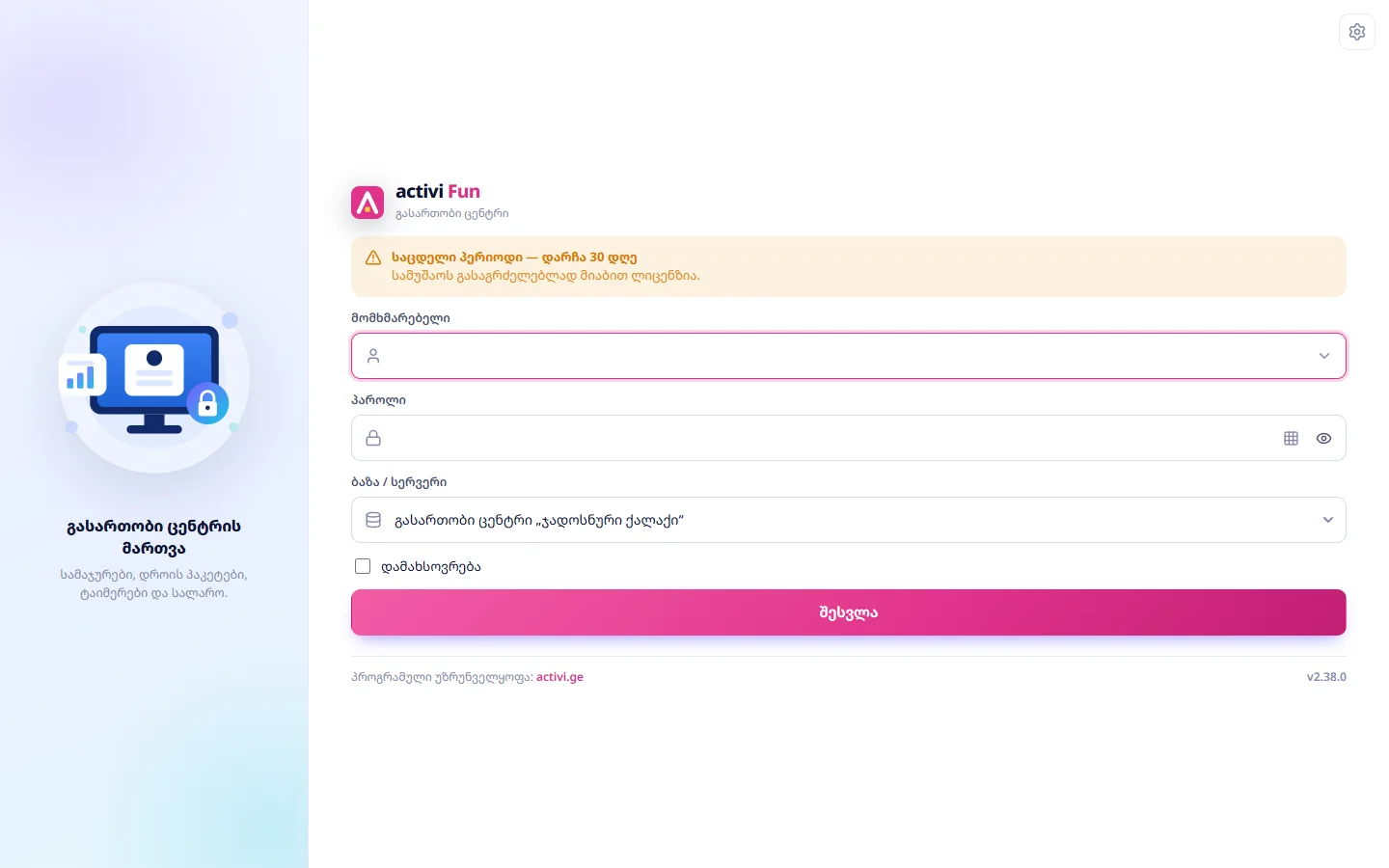
- ველში „მომხმარებელი“ აკრიფეთ შესასვლელი სახელი ან დააჭირეთ ისარს და აირჩიეთ თავი სიიდან.
- ველში „პაროლი“ აკრიფეთ პაროლი. სენსორულ ეკრანზე დააჭირეთ ბადის ხატულას („ციფრული კლავიატურა“) — ეკრანზე გამოჩნდება ციფრების კლავიატურა.
- მონიშნეთ „დამახსოვრება“, თუ გინდათ, რომ ამ კომპიუტერზე შესვლა დაიმახსოვროს.
- დააჭირეთ „შესვლა“ (ან
Enter).
ქვედა ველი „ბაზა / სერვერი“ აჩვენებს, რომელ ბაზაზე შედიხართ; ზედა მარჯვენა კუთხის ⚙ ღილაკი ხსნის „სერვერების კონფიგურაციას“ (ქსელისთვის). ფანჯრის მარცხენა მხარეს ჩანს პროდუქტის აღწერა: „გასართობი ცენტრის მართვა — სამაჯურები, დროის პაკეტები, ტაიმერები და სალარო.“
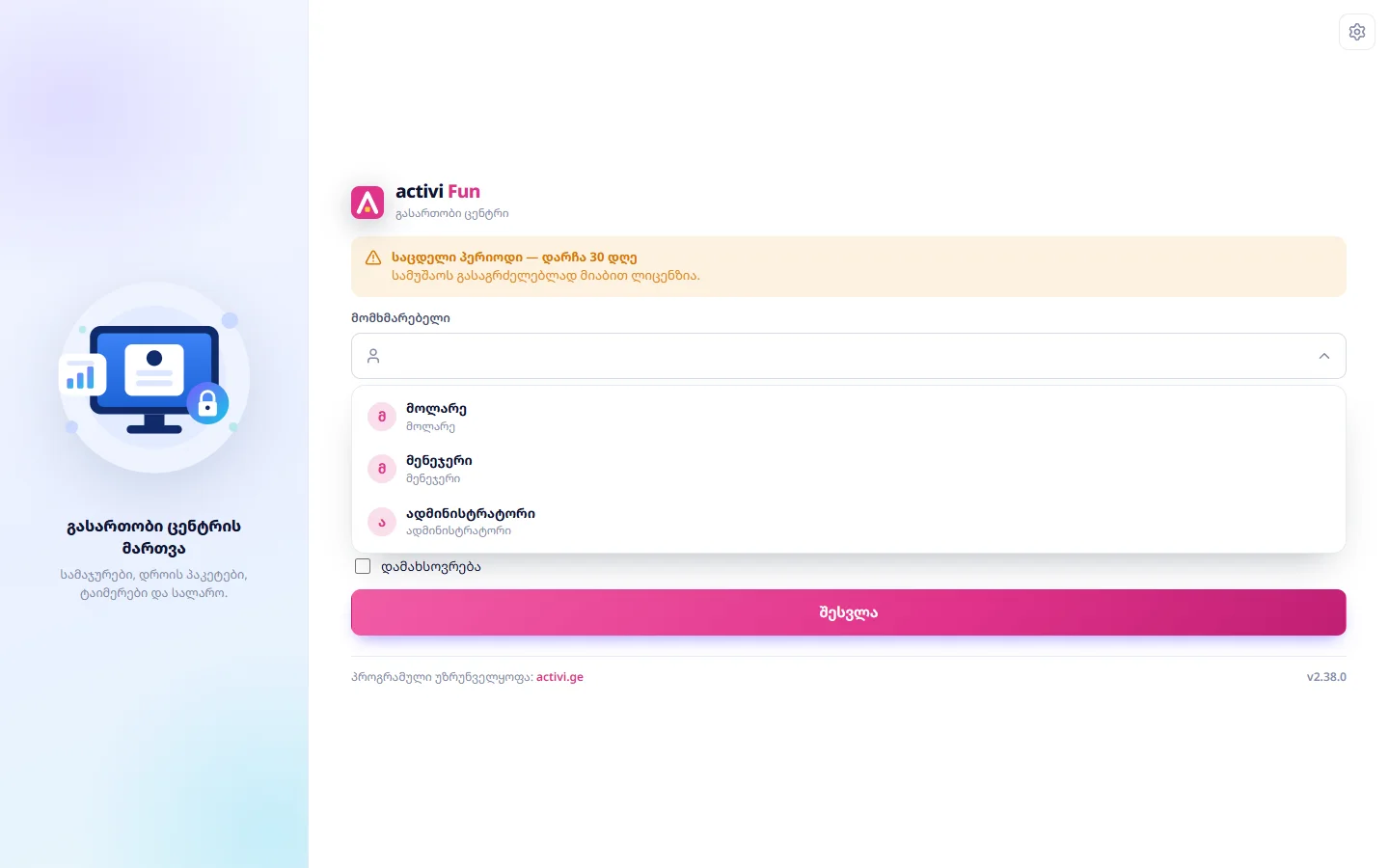
საწყისი მომხმარებლები
| როლი | შესასვლელი სახელი | პაროლი |
|---|---|---|
| ადმინისტრატორი | admin | 1111 |
| მენეჯერი | manager | 2222 |
| მოლარე | cashier | 3333 |
ყურადღება: საწყისი პაროლები ყველასთვის ცნობილია. პირველივე დღეს შეცვალეთ ისინი: „ჩემი პროფილი“ → „პაროლის შეცვლა“ (თავი თანამშრომლები, უფლებები და პაროლები).
შესვლის შეცდომები
- „მომხმარებლის სახელი ან პაროლი არასწორია“ — შეამოწმეთ, ორივე სწორადაა თუ არა აკრეფილი.
- „კლავიატურა ქართულზეა…“ — შესასვლელი სახელი და პაროლი ლათინური ასოებით იკრიფება. პროგრამა ცდილობს ქართულ განლაგებაზე აკრეფილი სახელის ამოცნობასაც, მაგრამ უმჯობესია კლავიატურა გადართოთ.
- 5 არასწორი ცდის შემდეგ ანგარიში 15 წუთით იბლოკება: „ბევრი მცდელობა — ანგარიში დაიბლოკა 15 წუთით“. ადმინისტრატორს შეუძლია ბლოკი მოხსნას გვერდზე „თანამშრომლები“ (ღილაკი „ბლოკის მოხსნა“).
- „ანგარიში დეაქტივირებულია“ — ადმინისტრატორმა ანგარიში გამორთო.
შესვლის შემდეგ ყველა მომხმარებელი ჯერ „შემოსვლების“ დაფას ხედავს — ეს გასართობი ცენტრის მთავარი სამუშაო ეკრანია. პროგრამა სრულ ეკრანზე იხსნება (F11 — სრული ეკრანის ჩართვა/გამორთვა).
რას შეიცავს სახელმძღვანელო
- ყოველდღიური სამუშაო მიმღებზე: შემოსვლის რეგისტრაცია, აქტიური ვიზიტები და ტაიმერები, ჯგუფები და დაბადების დღეები, სტუმრები, კლიენტის ბარათები.
- კაფე და საწყობი: პროდუქცია, რეცეპტები, კაფეს სალარო, გადახდა, დაბრუნება, მარაგი და საწყობი.
- დღის ბოლოს და ანალიზი: სალაროს დახურვა, სტატისტიკა და ანგარიშები.
- ადმინისტრირება: ცენტრის პარამეტრები, თანამშრომლები, მოწყობილობები, ქსელი, ბექაპი, ლიცენზია, განახლებები, დახმარება, ბუღალტერია, ხშირი კითხვები.
ვერ იპოვეთ პასუხი? დააჭირეთ პროგრამაში დახმარების ღილაკს, მოგვწერეთ ან დაგვირეკეთ: 599127000.
