
კაფე / სალარო: ჩეკის შედგენა, ძიება, სკანერი, ფასდაკლება და გადადება
როგორ გავყიდოთ კაფე-ბარის პროდუქცია Activi გასართობ ცენტრში: სალაროს ხედები, ძიება და შტრიხკოდის სკანერი, რაოდენობა, ციფრული კლავიატურა, ფასდაკლება, მომხმარებელი, ჩეკის გადადება და ფულის უჯრა.
გვერდი „კაფე / სალარო“ ყველა თანამშრომლისთვისაა. აქ იყიდება კაფე-ბარის პროდუქცია და სხვა საქონელი: წვენი, ნაყინი, ყავა, ტორტი, წინდები. შესვლა, დროის დამატება და ბარათის შევსება აქ არ იყიდება — ისინი „შემოსვლების“ და „კლიენტების“ გვერდებზეა. ორივე ერთ სალაროს დღეში ითვლება.
სავაჭრო დღის „გახსნა“ გაყიდვამდე საჭირო არ არის — დღეს პირველი ოპერაცია თავად ხსნის (თავი სალაროს დახურვა).
სალაროს ხედები
სალაროს გარეგნობას ადმინისტრატორი ირჩევს: „პარამეტრები“ → „სალაროს ვიზუალი“. არჩეული ხედი ჩაირთვება ყველა კომპიუტერზე, რომელიც ამ ბაზას იყენებს.
| ხედი | რისთვის |
|---|---|
| სალარო-აპარატი (ნაგულისხმევი) | ჩეკი ცხრილად, დიდი ციფრული კლავიატურა და მოქმედებების ზოლი — პროდუქცია ეკრანზე არ იფინება, იძებნება კოდით ან დასახელებით |
| ტაჩ-სალარო | ფოტოებიანი ფილები და ციფრული კლავიატურა — სენსორული POS-კომპიუტერისთვის |
| ბარათები | ფოტოებიანი ბარათები, ბალანსირებული ზომა |
| კომპაქტური სია | ბევრი პროდუქტი ერთ ეკრანზე — შტრიხკოდით მუშაობისთვის |
| დიდი ფილები | მსხვილი ღილაკები და ფასები — თაჩსკრინისთვის |
| მენიუ — კატეგორიები გვერდით | კატეგორიები მარცხენა სვეტში — კაფესა და რესტორნისთვის |
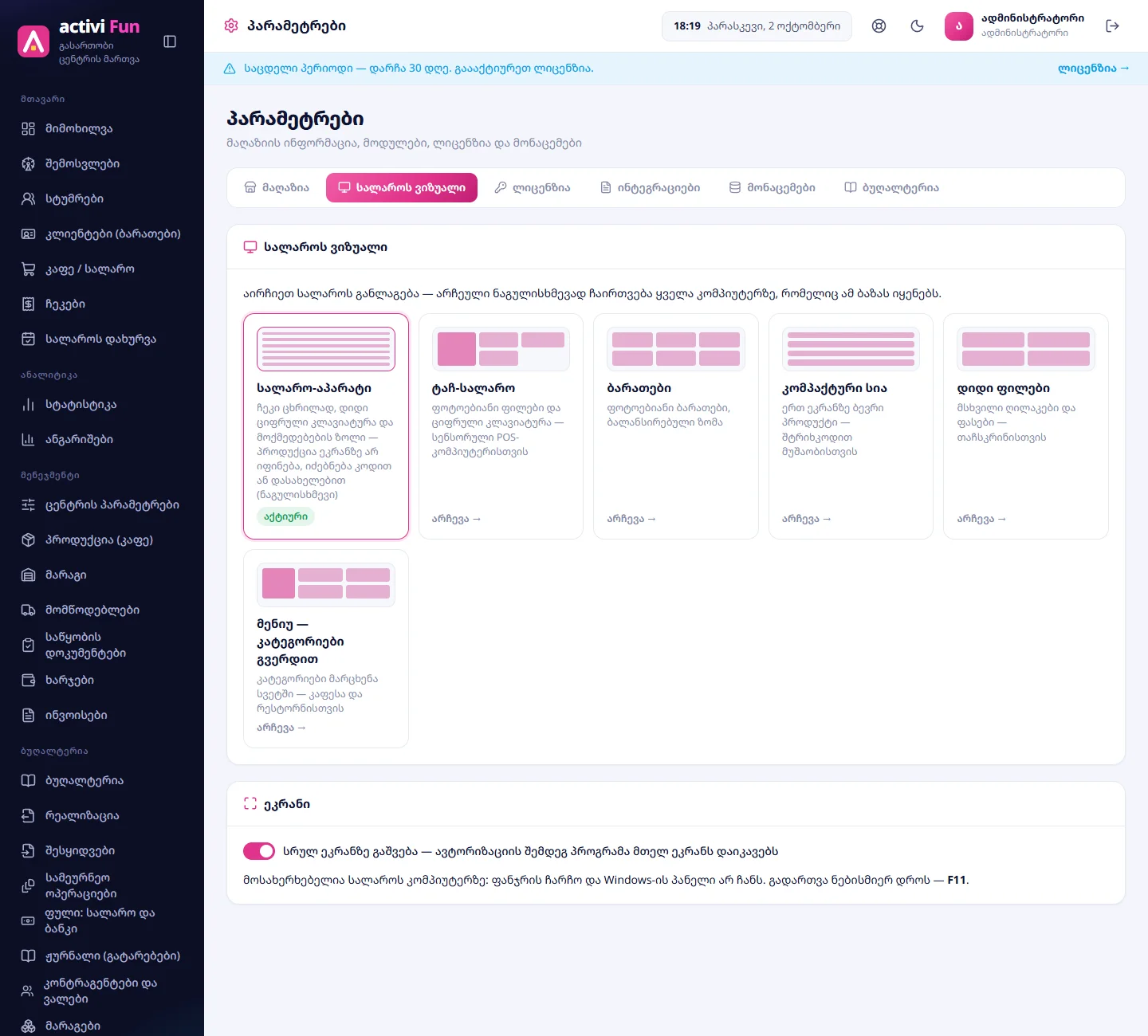
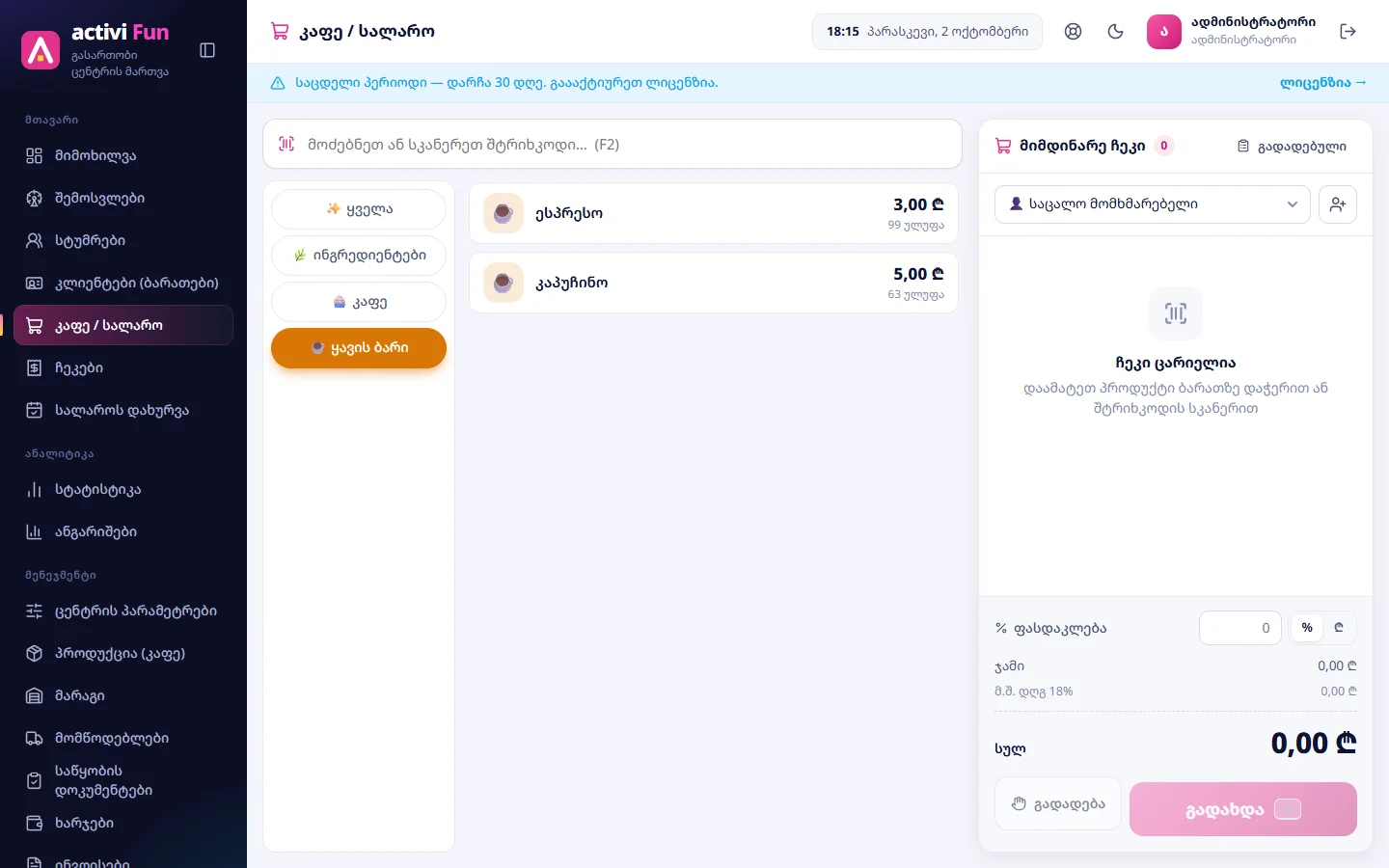
რჩევა: გასართობი ცენტრის კაფესთვის ხშირად ყველაზე მოსახერხებელია „მენიუ — კატეგორიები გვერდით“ ან „ტაჩ-სალარო“: მოლარე პროდუქტს ფოტოზე აჭერს და კატეგორიებით („კაფე“, „ყავის ბარი“) გადადის.
ხედი „სალარო-აპარატი“
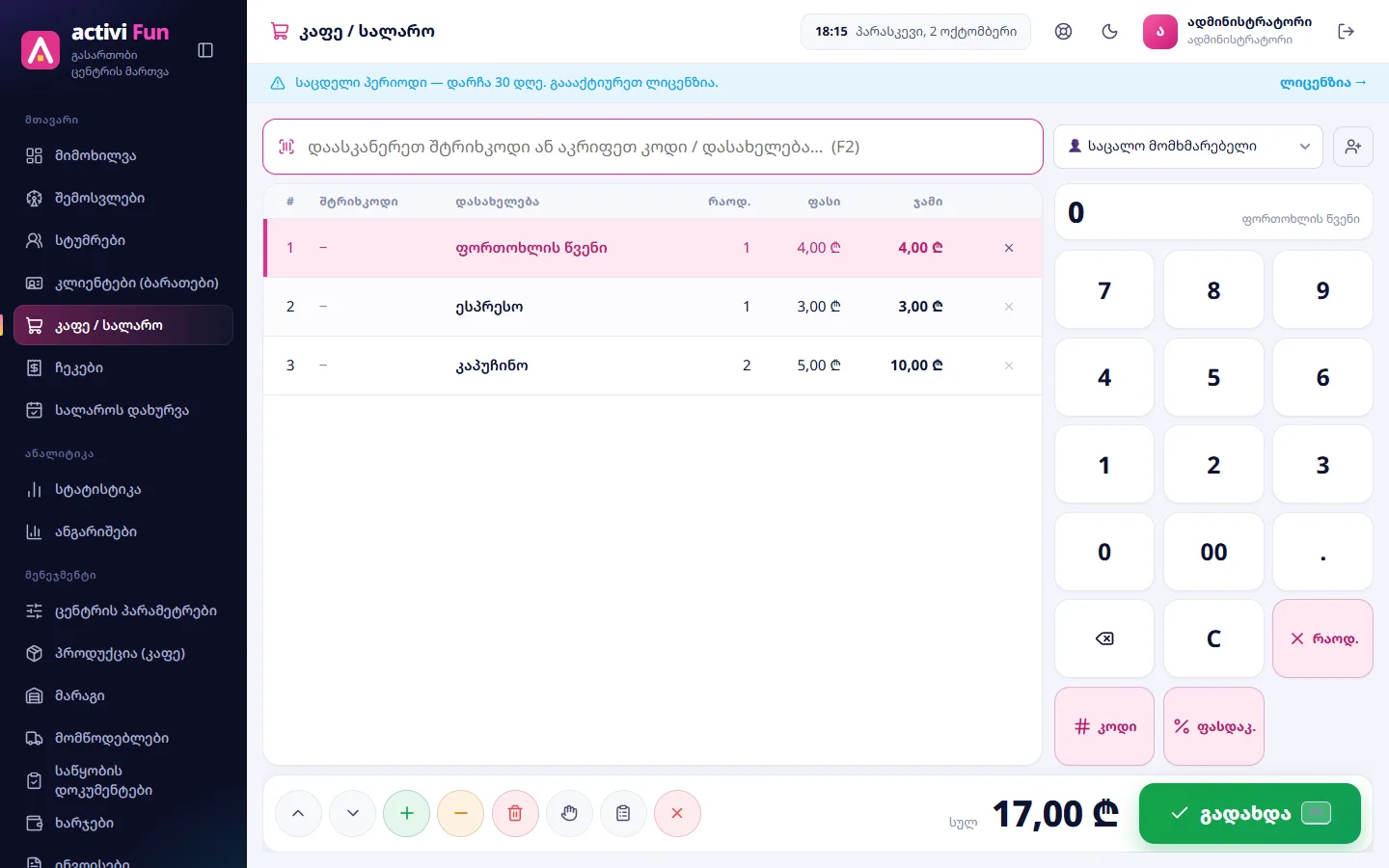
- ზემოთ — საძიებო ველი („დაასკანერეთ შტრიხკოდი ან აკრიფეთ კოდი / დასახელება… (F2)“), მომხმარებლის არჩევა და „ახალი მომხმარებელი“.
- ცენტრში — ჩეკი: „#“, „შტრიხკოდი“, „დასახელება“, „რაოდ.“, „ფასი“, „ჯამი“. ახალი ხაზი სიის თავში ემატება და მაშინვე მოინიშნება; ✕ შლის ხაზს.
- მარჯვნივ — ციფრული კლავიატურა: ციფრები, „00“, „.“, ⌫, „C“ და ღილაკები „რაოდ.“, „კოდი“, „ფასდაკ.“ (ფასდაკლების უფლებით).
- ქვემოთ — ზემოთ/ქვემოთ (ხაზის არჩევა), + და − (რაოდენობა ერთით), ნაგვის ყუთი (ხაზის წაშლა), ხელი („გადადება“), „გადადებული ჩეკები“ (ნიშნით — რამდენია), ✕ („ჩეკის გასუფთავება“), „უჯრის გახსნა“ (თუ ფულის უჯრა გამართულია და გაქვთ უფლება „ნაღდის შემოტანა / გატანა“); მარჯვნივ — „სულ“, „მ.შ. დღგ“ და „გადახდა F9“.
პროდუქტის დამატება
ძიებით
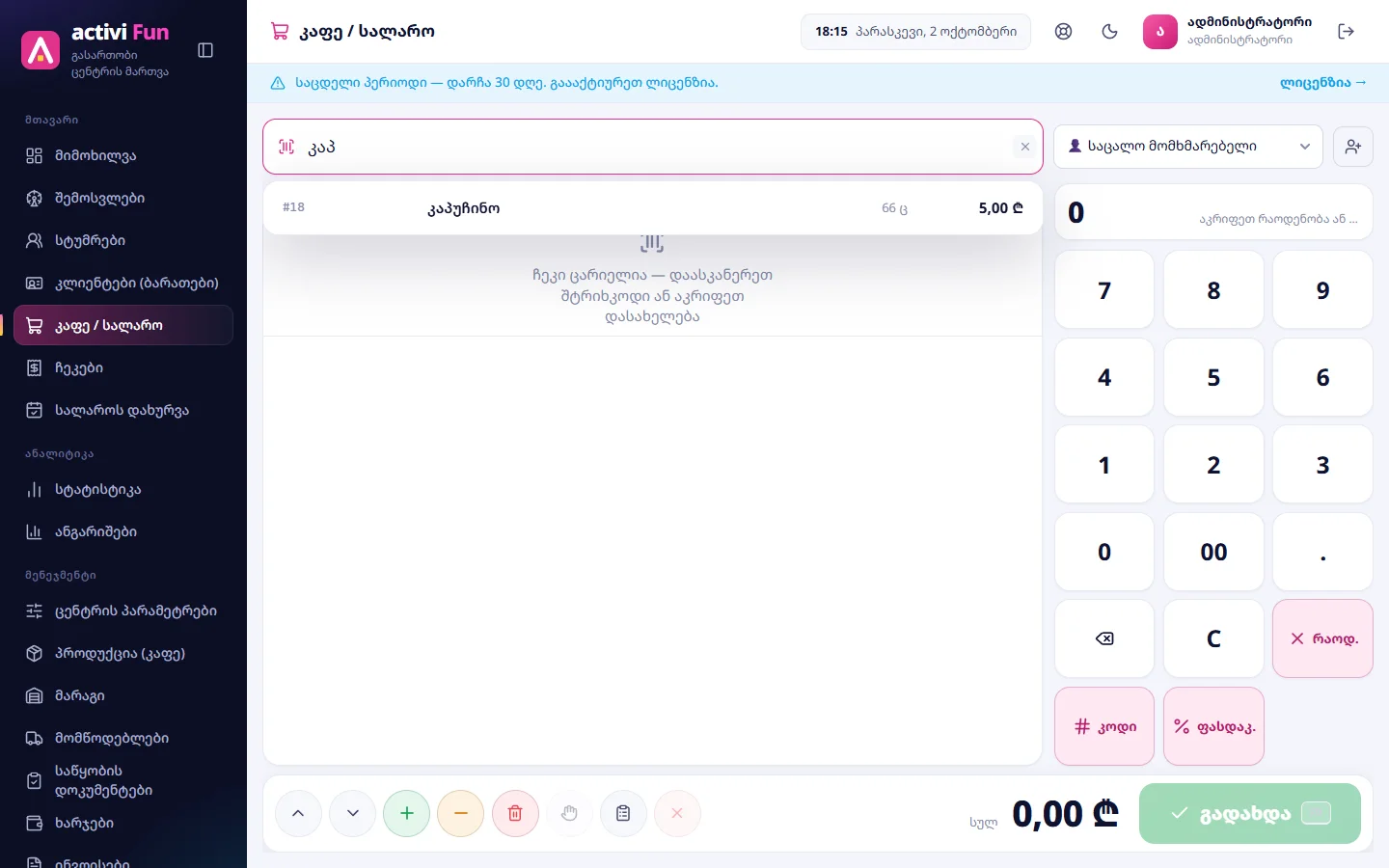
დააჭირეთ F2 (ან საძიებო ველს) და აკრიფეთ დასახელების ნაწილი, შტრიხკოდი ან პროდუქტის ნომერი. ჩამოსაშლელ სიაში ჩანს 8-მდე პროდუქტი — მარაგით (რეცეპტიანზე — ულუფებით) და ფასით. დააჭირეთ საჭიროს, ან Enter, თუ ერთადერთი დარჩა.
შტრიხკოდის სკანერით
უბრალოდ დაასკანერეთ — ველზე დაჭერა საჭირო არ არის. წარმატებისას ისმის მოკლე მაღალი ხმა; თუ პროდუქტი ვერ მოიძებნა — დაბალი ხმა და „პროდუქტი ვერ მოიძებნა: კოდი“. იგივე საქონლის ხელახლა სკანირება რაოდენობას ერთით ზრდის.
ციფრული კლავიატურით
აკრიფეთ პროდუქტის კოდი (შტრიხკოდი ან ნომერი) და დააჭირეთ „კოდი“.
ფილებიან ხედებში
დააჭირეთ პროდუქტის ფილას; ზემოთ არის კატეგორიები („✨ ყველა“ და სხვ.). ფილაზე ჩანს ფასი და მარაგი („არ არის“, თუ ამოიწურა). მარჯვნივ — „მიმდინარე ჩეკი“: ხაზზე რაოდენობა იცვლება − და + ღილაკებით ან ველში აკრეფით.
ინგრედიენტად მონიშნული პროდუქცია (ყავის მარცვალი, რძე, ჭიქა) სალაროზე არ ჩანს.
რაოდენობა
- დამატებამდე: აკრიფეთ რიცხვი ციფრულ კლავიატურაზე, შემდეგ დაასკანერეთ პროდუქტი — დაემატება აკრეფილი რაოდენობა.
- დამატების შემდეგ: მონიშნულ ხაზზე (ბოლოს დამატებული ან დაჭერით არჩეული) აკრიფეთ რიცხვი და დააჭირეთ „რაოდ.“, ან გამოიყენეთ + / −.
- 0 რაოდენობა ხაზს შლის.
ცალობით საქონელზე რაოდენობა მთელი რიცხვია, კილოგრამიანზე — სამ ათწილადამდე. მარაგზე მეტს ვერ გაყიდით: „„…“ მარაგში არ არის“ ან „მარაგში დარჩა მხოლოდ …“; რეცეპტიან პროდუქტზე — ულუფებით (თავი რეცეპტები).
ფასდაკლება
ხელმისაწვდომია მხოლოდ უფლებით „ფასდაკლება გაყიდვისას“ და ვრცელდება მთელ ჩეკზე:
- „სალარო-აპარატში“: აკრიფეთ პროცენტი და დააჭირეთ „ფასდაკ.“ (10 → 10%);
- სხვა ხედებში: ველი „ფასდაკლება“ გადამრთველით „%“ ან „₾“.
ჩეკზე ჩანს „ფასდაკლება −…“. ცალკეულ ხაზზე ფასდაკლება და ფასის შეცვლა სალაროზე შეუძლებელია.
მომხმარებელი ჩეკზე
ჩეკი ნაგულისხმევად იწერება „👤 საცალო მომხმარებელზე“. მომხმარებლის არჩევა სიიდან საჭიროა ნისიით (ვალით) გაყიდვისთვის; ვალიანი მომხმარებლის გვერდით ჩანს „· ვალი …“. ახალი მომხმარებელი ემატება სალაროდან გაუსვლელად — ღილაკით „ახალი მომხმარებელი“ (ადამიანის ხატულა +).
შენიშვნა: გასართობი ცენტრის ოჯახები („სტუმრები“) და სალაროს „მომხმარებლები“ სხვადასხვა სიაა. სალაროს მომხმარებელი მხოლოდ ნისიისთვის ან კომპანიის სახელზე ჩეკისთვისაა საჭირო.
ჩეკის გადადება
თუ მყიდველს რაღაც დაავიწყდა:
- დააჭირეთ „გადადება“ (ხელის ხატულა) — „ჩეკი გადადებულია“, ეკრანი სუფთავდება.
- დაბრუნებისას დააჭირეთ „გადადებული ჩეკები“ და ჩეკთან — „გახსნა“.
- გახსნა შეიძლება მხოლოდ მაშინ, როცა მიმდინარე ჩეკი ცარიელია: „ჯერ დაასრულეთ ან გადადეთ მიმდინარე ჩეკი“.
- გადადებული ჩეკები ყველა სალაროსა და თანამშრომლისთვის საერთოა; სხვისი ჩეკი მონიშნულია მისი სახელით.
- გახსნისას ფასები მიმდინარე ფასებით განახლდება. გადადებული ჩეკი მარაგს არ „იტოვებს“.
- წაშლა (ნაგვის ყუთი) დადასტურებას ითხოვს: „გადადებული ჩეკის წაშლა“.
ჩეკის გასუფთავება და ფულის უჯრა
- ✕ / „გასუფთავება“ — მთელი ჩეკის წაშლა, დადასტურებით: „ჩეკიდან წაიშლება N პოზიცია (…). გავასუფთავო?“
- „უჯრის გახსნა“ — ფულის უჯრის გახსნა გაყიდვის გარეშე (მაგ. ხურდისთვის). უჯრა თავისით იხსნება ნაღდით გადახდილი ჩეკის ბეჭდვისას (თუ პრინტერის პარამეტრებში ჩართულია „ბეჭდვისას ფულის უჯრის გახსნა“); ჩეკის ხელახლა ბეჭდვისას — არასდროს.
გადახდა — შემდეგ თავში: გადახდა.
ვერ იპოვეთ პასუხი? დააჭირეთ პროგრამაში დახმარების ღილაკს, მოგვწერეთ ან დაგვირეკეთ: 599127000.
