
ჩეკის პრინტერი, ფულის უჯრა, ბარათის ტერმინალი, ფისკალური აპარატი და სასწორი
მოწყობილობების გამართვა Activi გასართობ ცენტრში: ჩეკის პრინტერი (USB, ქსელური, Windows), ფულის უჯრა, ბარათის ტერმინალები (ხელით და ინტეგრირებული), ფისკალური აპარატი Daisy, სასწორი და ჩეკის რეკვიზიტები.
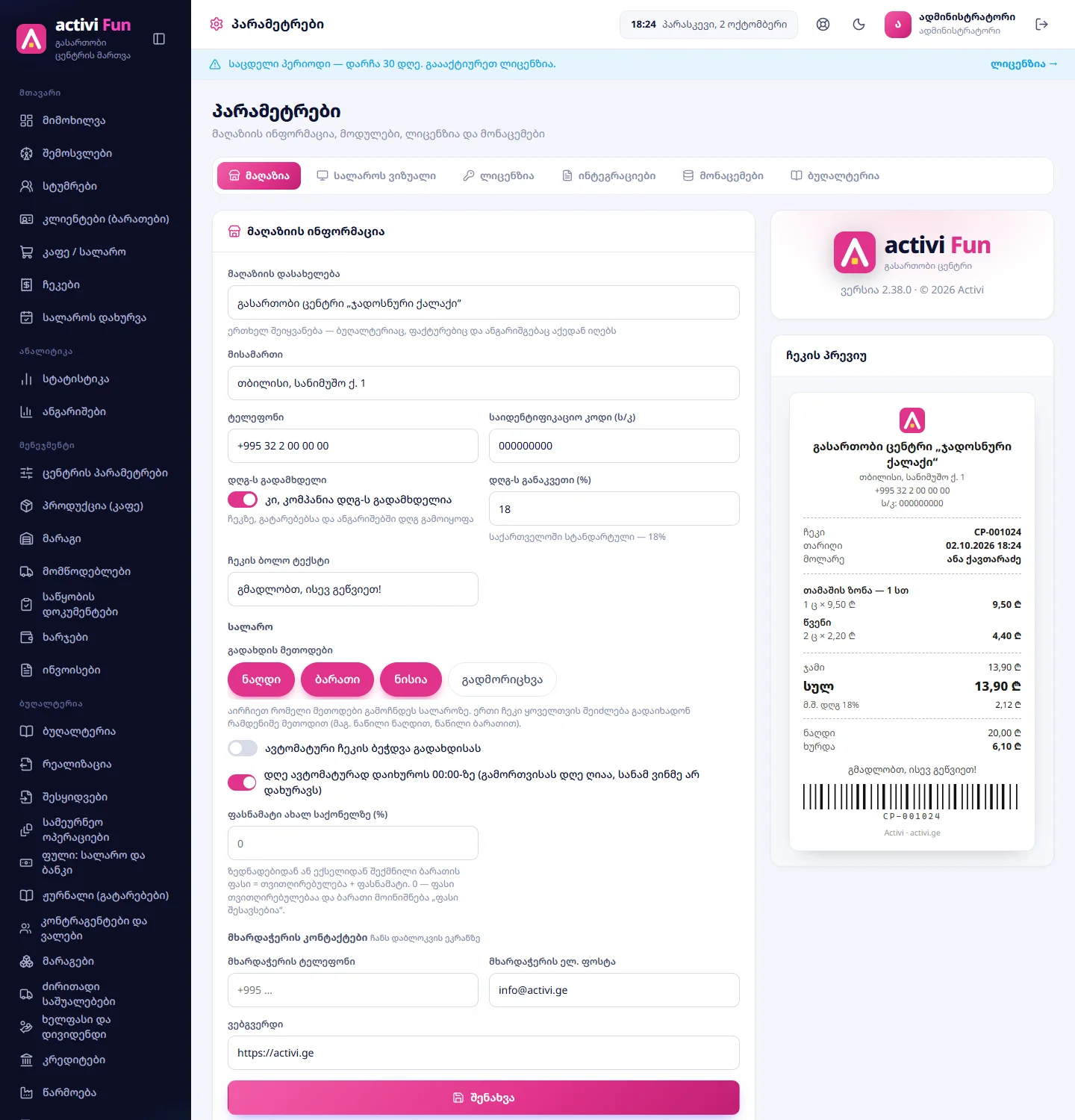
ყველა მოწყობილობა იმართება ადმინისტრატორის გვერდზე „პარამეტრები“ → „ინტეგრაციები“. ჩეკის რეკვიზიტები (დასახელება, მისამართი, ტელეფონი, ს/კ, ბოლო ტექსტი) — „პარამეტრები“ → „მაღაზია“.
ჩეკის რეკვიზიტები და ავტომატური ბეჭდვა
„პარამეტრები“ → „მაღაზია“:
- „მაღაზიის დასახელება“ (ცენტრის სახელი), „მისამართი“, „ტელეფონი“, „საიდენტიფიკაციო კოდი (ს/კ)“ — იბეჭდება ჩეკის თავში;
- „დღგ-ს გადამხდელი“ და „დღგ-ს განაკვეთი (%)“ — „მ.შ. დღგ“ ჩეკზე, ანგარიშებსა და ბუღალტერიაში;
- „ჩეკის ბოლო ტექსტი“ (მაგ. „გმადლობთ, ისევ გეწვიეთ!“);
- „გადახდის მეთოდები“ — რომელი სახეები ჩანს კაფეს სალაროს გადახდის ფანჯარაში: ნაღდი, ბარათი, ნისია, გადმორიცხვა;
- „ავტომატური ჩეკის ბეჭდვა გადახდისას“, „დღე ავტომატურად დაიხუროს 00:00-ზე“, „ფასნამატი ახალ საქონელზე (%)“;
- „მხარდაჭერის კონტაქტები“ (ჩანს დაბლოკვის ეკრანზე).
მარჯვნივ, „ჩეკის პრევიუ“, ჩანს, როგორ გამოიყურება ჩეკი. შეცვლის შემდეგ — „შენახვა“.
ჩეკის პრინტერი
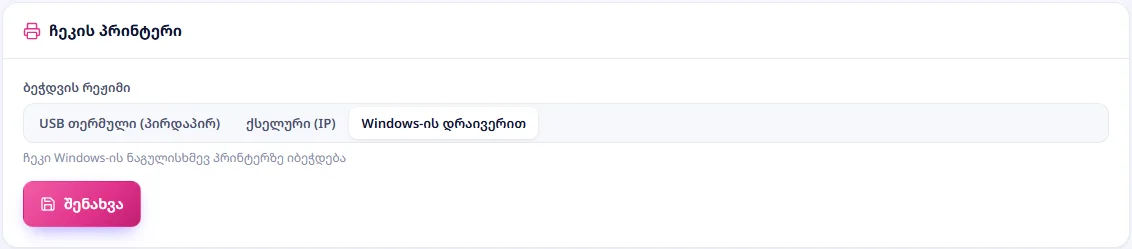
ბარათი „ჩეკის პრინტერი“ → „ბეჭდვის რეჟიმი“:
| რეჟიმი | როგორ ბეჭდავს | როდის ავირჩიოთ |
|---|---|---|
| USB თერმული (პირდაპირ) | პირდაპირ პრინტერზე (ESC/POS), ბეჭდვის ფანჯრის გარეშე; ველში „პრინტერი“ აირჩიეთ Windows-ის პრინტერი (ან „Windows-ის ნაგულისხმევი პრინტერი“) | USB თერმული პრინტერი იმავე კომპიუტერზე |
| ქსელური (IP) | ქსელით (ESC/POS): „IP მისამართი“ და „პორტი“ („ჩვეულებრივ 9100“) | Ethernet / Wi-Fi თერმული პრინტერი; ასევე ბრაუზერით მომუშავე სალარო |
| Windows-ის დრაივერით (ნაგულისხმევი) | „ჩეკი Windows-ის ნაგულისხმევ პრინტერზე იბეჭდება“ | ჩვეულებრივი ან თერმული პრინტერი დაყენებული დრაივერით |
USB და ქსელურ რეჟიმში დამატებით: „ქაღალდის სიგანე“ (58 მმ / 80 მმ), „ჩეკის ავტომატური მოჭრა“, „ბეჭდვისას ფულის უჯრის გახსნა“ და ღილაკები „ტესტური ბეჭდვა“, „უჯრის გახსნა“. ბოლოს — „შენახვა“ („პრინტერის პარამეტრები შენახულია“).
რჩევა: USB და ქსელური რეჟიმი ქართულ ტექსტს სურათად ბეჭდავს — ჩეკი ნებისმიერ თერმულ პრინტერზე სწორად გამოჩნდება, დრაივერის ფონტების გარეშე. „USB თერმული“ მუშაობს მხოლოდ დაინსტალირებულ პროგრამაში; ტაბლეტიდან (ბრაუზერით) მომუშავე სალაროსთვის გამოიყენეთ ქსელური პრინტერი.
ფულის უჯრა
ფულის უჯრა პრინტერს უერთდება და პრინტერის ბრძანებით იხსნება — მხოლოდ USB ან ქსელურ რეჟიმში, როცა მონიშნულია „ბეჭდვისას ფულის უჯრის გახსნა“:
- იხსნება ნაღდით გადახდილი ჩეკის ავტომატური ბეჭდვისას (შემოსვლა, კაფე, დროის დამატება…);
- ჩეკის ხელახლა ბეჭდვისას არ იხსნება;
- ხელით — „უჯრის გახსნა“ (აქ, ან კაფეს სალაროს ქვედა ზოლში უფლებით „ნაღდის შემოტანა / გატანა“).
ბარათის ტერმინალები
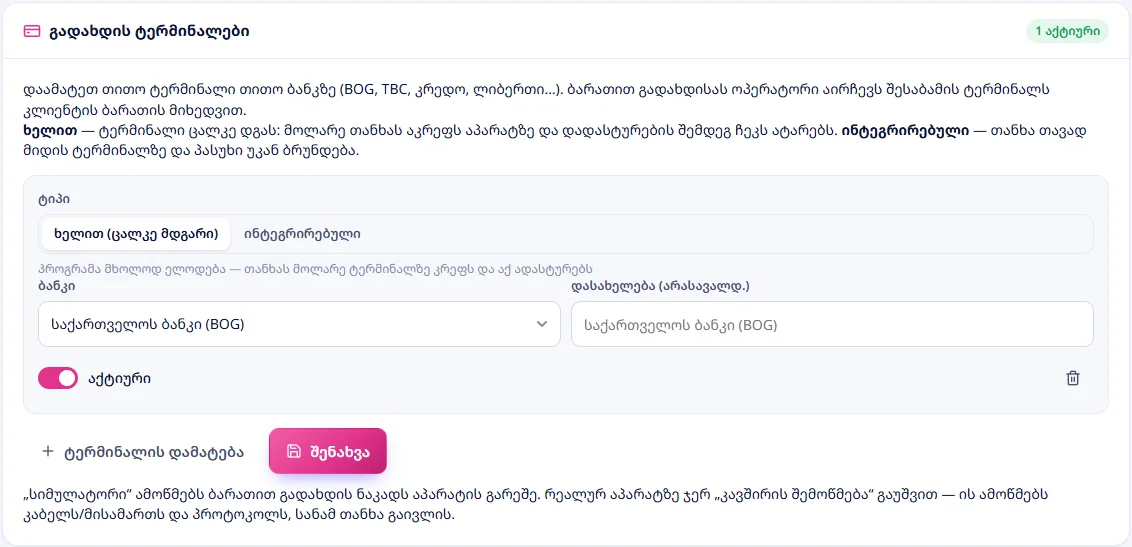
ბარათი „გადახდის ტერმინალები“: დაამატეთ თითო ტერმინალი თითო ბანკზე — „ტერმინალის დამატება“ — და შეინახეთ („შენახვა“).
ველები:
- „ტიპი“: „ხელით (ცალკე მდგარი)“ — „პროგრამა მხოლოდ ელოდება — თანხას მოლარე ტერმინალზე კრეფს და აქ ადასტურებს“; „ინტეგრირებული“ — „თანხა ავტომატურად მიდის ტერმინალზე და პასუხს პროგრამა იღებს“.
- „ბანკი“: საქართველოს ბანკი (BOG), თიბისი (TBC), კრედო ბანკი, ლიბერთი ბანკი, სხვა ან „სიმულატორი (ტესტი)“.
- „დასახელება (არასავალდ.)“ — როგორ გამოჩნდეს გადახდის ფანჯარაში.
- „აქტიური“ — გამორთული ტერმინალი გადახდისას არ ჩანს.
ინტეგრირებულისთვის დამატებით: „აპარატის მოდელი“ (TBC · Verifone (DualConnector), Verifone VX680, VX620, V240m, Ingenico Lane/3000, სხვა ტერმინალი), „კავშირი“ (ქსელი IP, კაბელი COM ან DualConnector) და მისამართი/პორტი ან COM პორტი და სიჩქარე, „სალაროს ნომერი“. ღილაკები: „კავშირის შემოწმება“ და „ტესტი 1 ₾“; DualConnector-ზე — „დღის დახურვა (ტერმინალი)“, „მოკლე ანგარიში“, „ბოლო ქვითრის ასლი“. TBC-ს მოდელის არჩევისას ჩნდება ერთჯერადი მომზადების ინსტრუქცია (Verifone-ის დრაივერი, ბანკის DualConnector, DC Control-ში COM პორტი, „ტერმინალის კოდი“ სტიკერიდან).
რჩევა: „სიმულატორი“ ამოწმებს ბარათით გადახდის ნაკადს აპარატის გარეშე. რეალურ აპარატზე ჯერ „კავშირის შემოწმება“ გაუშვით. ინტეგრირებული ტერმინალის გამართვა ბანკთან კოორდინაციას მოითხოვს — მანამდე იმუშავეთ „ხელით“ ტიპით.
როგორ ხდება გადახდა ტერმინალით — თავი გადახდა; დაბრუნება ბარათზე — თავი ჩეკები და დაბრუნება.
ფისკალური აპარატი
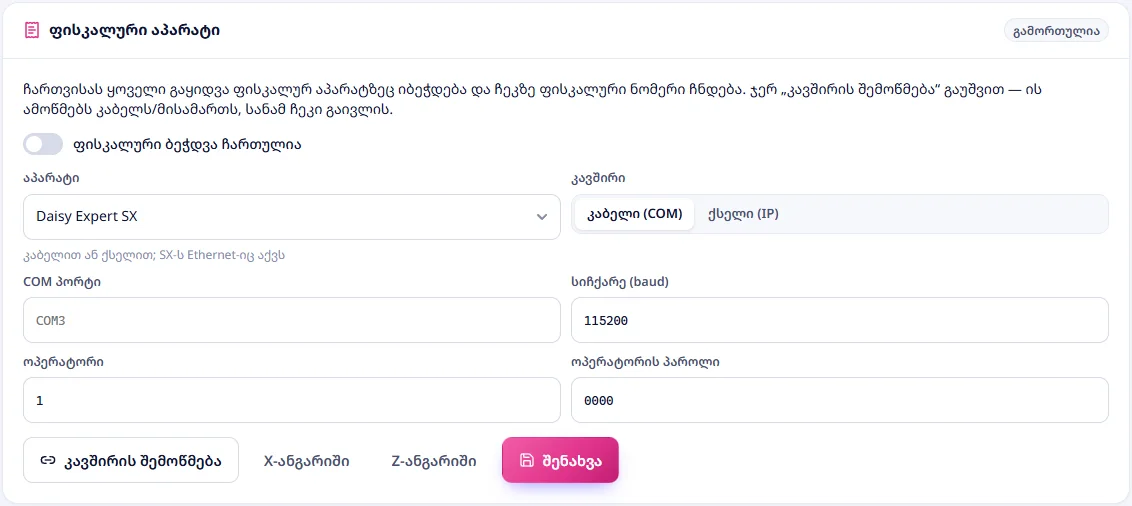
ბარათი „ფისკალური აპარატი“:
- „აპარატი“: „Daisy Expert“ (კაბელით), „Daisy Expert SX“ (კაბელით ან ქსელით) ან „სხვა ფისკალური აპარატი“ (ზოგადი Daisy/Datecs პროტოკოლი).
- „კავშირი“: „კაბელი (COM)“ — „COM პორტი“ და „სიჩქარე (baud)“ (ნაგულისხმევად 115200); ან „ქსელი (IP)“ — „IP მისამართი“ და „პორტი“ (ნაგულისხმევად 8000).
- „ოპერატორი“ და „ოპერატორის პაროლი“ (ნაგულისხმევად 1 და 0000).
- „კავშირის შემოწმება“ — „აპარატი პასუხობს: …“.
- ჩართეთ „ფისკალური ბეჭდვა ჩართულია“ და „შენახვა“.
ჩართვის შემდეგ ყოველი ჩეკი (კაფე, შესვლა, დროის დამატება, ბარათის შევსება) აპარატზე იგზავნება და ჩანს „ფისკალური ჩეკი №…“; დაბრუნებისას — „ფისკალური დაბრუნების ჩეკი №…“. თუ აპარატი არ პასუხობს — „ფისკალური აპარატი: …“, მაგრამ ჩეკი პროგრამაში მაინც ინახება. „X-ანგარიში“ და „Z-ანგარიში“ აპარატის საკუთარ ანგარიშებს ბეჭდავს (უფლებით „დღის გახსნა / დახურვა“).
ყურადღება: ფისკალური აპარატის პირველი ჩართვა გააკეთეთ Activi-ის მხარდაჭერასთან ერთად და შეამოწმეთ სატესტო ჩეკზე. ნაღდის შემოტანა/გატანა და ჩეკის ხელახლა ბეჭდვა ფისკალურ აპარატზე არ იგზავნება.
სასწორი
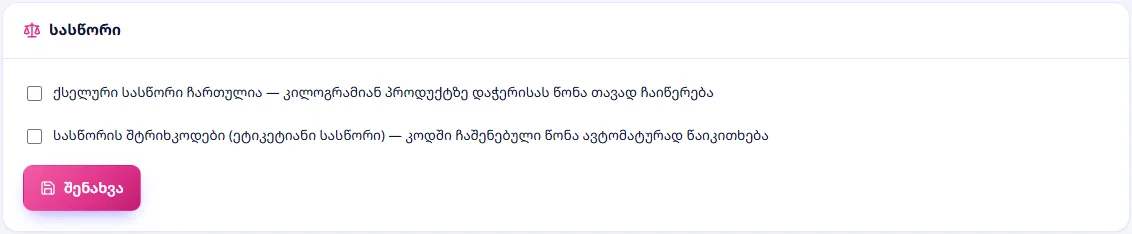
კაფეში იშვიათად სჭირდებათ, მაგრამ ხელმისაწვდომია (მაგ. ტკბილეული წონით): ბარათი „სასწორი“ → ჩართეთ ქსელური სასწორი („IP მისამართი“, „პორტი“ — CAS ხშირად 4001, Mettler — 8000; „პროტოკოლი“ — „ბრძანება → პასუხი (CAS, Digi)“ ან „უწყვეტი გადმოცემა“; „წონის ერთეული პასუხში“) და შეამოწმეთ „წონის წაკითხვით“. ჩართვის შემდეგ კაფეს სალაროზე კილოგრამიან პროდუქტზე დაჭერისას წონა თავისით ჩაიწერება. „სასწორის შტრიხკოდები“ — ეტიკეტიანი სასწორისთვის (კოდში ჩაშენებული წონა, „შტრიხკოდის პრეფიქსი“ — ჩვეულებრივ 2 ან 21–29).
ვერ იპოვეთ პასუხი? დააჭირეთ პროგრამაში დახმარების ღილაკს, მოგვწერეთ ან დაგვირეკეთ: 599127000.
