
დახმარება და Activi Remote — დისტანციური მხარდაჭერა
როგორ მივმართოთ Activi-ის მხარდაჭერას პროგრამიდან: ღილაკი „დახმარება“, ეკრანის სურათი, სასწრაფო მოთხოვნა, დისტანციური დახმარება Activi Remote-ით და შეცდომების ავტომატური შეტყობინება.
ღილაკი „დახმარება“
ზედა ზოლის სამაშველო რგოლის ღილაკი „დახმარება“ ნებისმიერი გვერდიდან უგზავნის შეტყობინებას Activi-ის მხარდაჭერას („Activi-ის მხარდაჭერა — მოგწერთ ან დაგირეკავთ“):
- „რას ეხება“ — აირჩიეთ თემა: „სალარო / ჩეკი“, „პრინტერი“, „ბარათის ტერმინალი“, „პროდუქცია / მარაგი“, „RS.ge“, „შესვლა / პაროლი“, „სხვა“.
- „რა ხდება“ — ორიოდე სიტყვით აღწერეთ პრობლემა (მაგ. „ჩეკი არ იბეჭდება, პრინტერი წერს „შეცდომას““).
- თუ სამუშაო გაჩერებულია, მონიშნეთ „სასწრაფოა — სამუშაო გაჩერებულია — გაყიდვა ვერ ხერხდება“.
- „რომელ ნომერზე დაგირეკოთ“ — ივსება ცენტრის ტელეფონით, შეცვალეთ საჭიროებისამებრ. „აგზავნის“ — თქვენი სახელი.
- ეკრანის სურათი — ასე გამოიყურებოდა ეკრანი „დახმარებაზე“ დაჭერისას; თუ არ გინდათ, „არ დაერთოს“.
- „გაგზავნა“ — „მოთხოვნა მიღებულია — დაგირეკავთ ნომერზე …“.
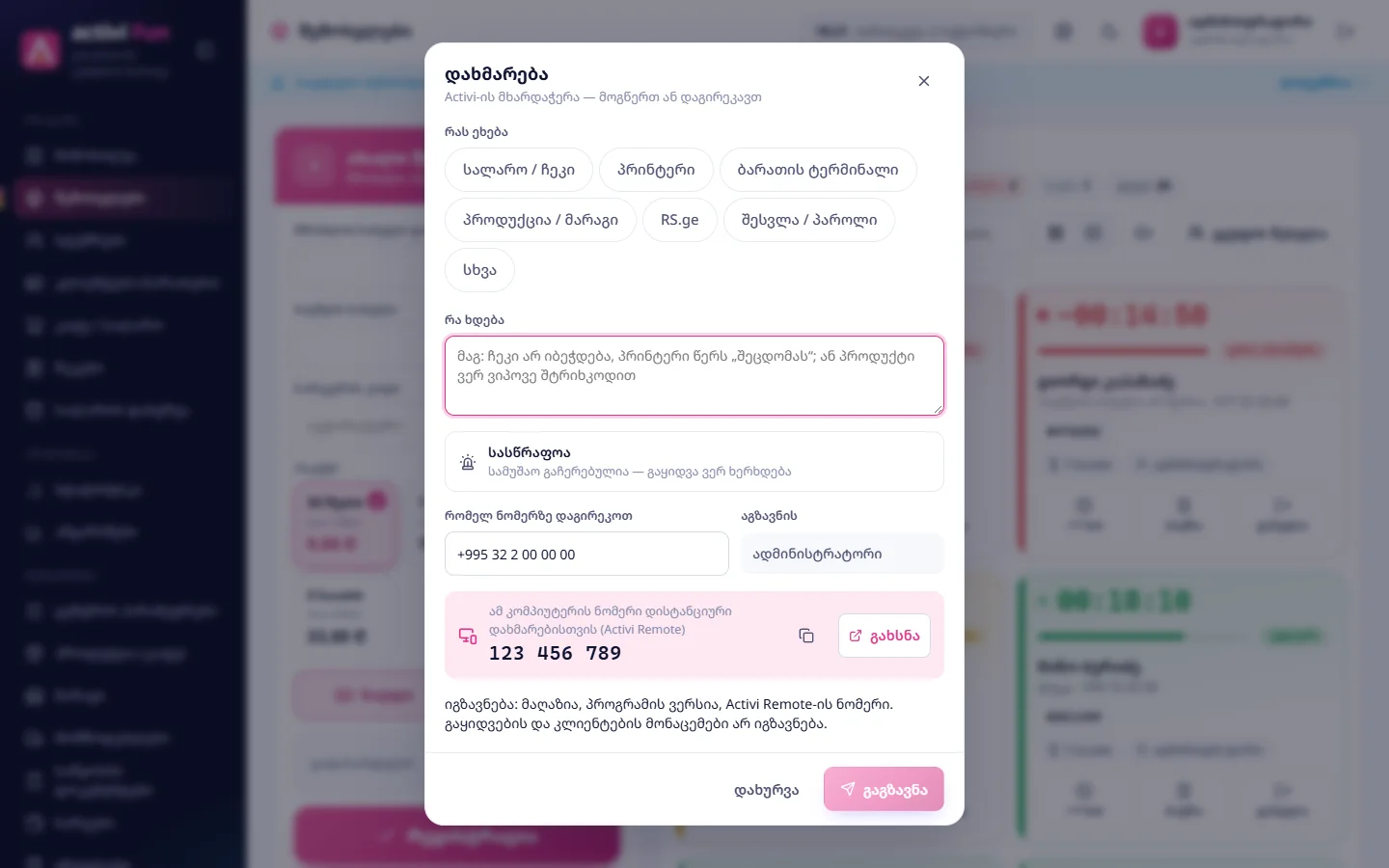
„იგზავნება: მაღაზია, პროგრამის ვერსია, Activi Remote-ის ნომერი და ეკრანის სურათი. გაყიდვების და კლიენტების მონაცემები არ იგზავნება.“ ფორმის ქვემოთ ჩანს ამ კომპიუტერის ნომერი დისტანციური დახმარებისთვის — კოპირების ღილაკით და „გახსნა“.
Activi Remote — დისტანციური დახმარება
ინსტალაციისას პროგრამასთან ერთად დგება Activi Remote. „დახმარებისთვის დაგვირეკეთ და უკარნახეთ ამ კომპიუტერის ნომერი — თქვენი ნებართვის გარეშე ჩართვა შეუძლებელია.“
ნომერი ჩანს:
- „დახმარების“ ფორმაში;
- „პარამეტრები“ → „ლიცენზია“ → ბარათში „დისტანციური დახმარება“ („ამ კომპიუტერის ნომერი“, ღილაკები „Activi Remote-ის გახსნა“ და „განახლება“).
როცა ტექნიკოსი დაკავშირებას ცდილობს, Activi Remote-ში ჩნდება მოთხოვნა — დაადასტურეთ „მიღება“. სესიის დასრულება ნებისმიერ დროს შეგიძლიათ თავად.
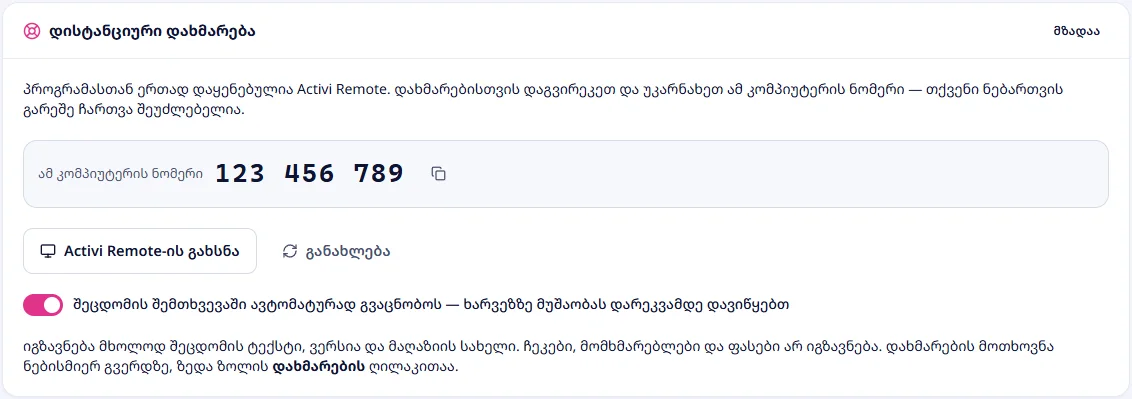
თუ ბარათი წერს „დისტანციური დახმარების პროგრამა (Activi Remote / HopToDesk / RustDesk) ამ კომპიუტერზე ვერ მოიძებნა“ — დააყენეთ პროგრამა ხელახლა (Activi Remote ინსტალაციასთან ერთად მოდის) ან დაგვიკავშირდით.
შენიშვნა: დისტანციური დახმარება ხელმისაწვდომია დაინსტალირებულ პროგრამაში; ბრაუზერით გახსნილ სალაროზე ის არ ჩანს.
შეცდომების ავტომატური შეტყობინება
იმავე ბარათში გადამრთველი „შეცდომის შემთხვევაში ავტომატურად გვაცნობოს — ხარვეზზე მუშაობას დარეკვამდე დავიწყებთ“ (ცვლის მხოლოდ ადმინისტრატორი). „იგზავნება მხოლოდ შეცდომის ტექსტი, ვერსია და მაღაზიის სახელი. ჩეკები, მომხმარებლები და ფასები არ იგზავნება.“
სხვა გზები
- ვებგვერდი: activi.ge — სიახლეები და ინსტალერი (activi.ge/download).
- ელ. ფოსტა:
info@activi.ge. - ცენტრის საკუთარი მხარდაჭერის კონტაქტები (თუ IT-სპეციალისტი გყავთ) ჩაწერეთ „პარამეტრები“ → „მაღაზია“ → „მხარდაჭერის კონტაქტები“ — ისინი ჩანს დაბლოკვის ეკრანზე.
ვერ იპოვეთ პასუხი? დააჭირეთ პროგრამაში დახმარების ღილაკს, მოგვწერეთ ან დაგვირეკეთ: 599127000.
