
საწყობი: საქონლის მიღება, ექსელით ჩატვირთვა, ინვენტარიზაცია და ჩამოწერა
საწყობი Activi POS-ში: საქონლის მიღება მომწოდებლისგან (საშუალო შეწონილი თვითღირებულება), მიღება Excel-ის სიით (ნისიად ან გადახდილად, ფასების განახლება, ფასნამატი), ნაშთები, RS.ge-ს ზედნადები, ინვენტარიზაცია, ჩამოწერა, მომწოდებლისთვის დაბრუნება და ვადების კონტროლი.
საწყობის აღრიცხვა ორ გვერდზეა (ორივე — ადმინისტრატორისა და მენეჯერისთვის):
- „მარაგი“ („საქონლის მიღება, ნაშთები და მიწოდების ისტორია“) — ნაშთები, საქონლის მიღება, Excel-ით მიღება და RS.ge-ს ზედნადებები;
- „საწყობის დოკუმენტები“ — ინვენტარიზაცია, ჩამოწერა, მომწოდებლისთვის დაბრუნება და ვადები.
პროგრამაში ერთი საწყობია — საწყობებს შორის გადაადგილების დოკუმენტი პროგრამაში არ არის. ყოველი გაყიდვა მარაგს ავტომატურად აკლებს, დაბრუნება — უმატებს.
საქონლის მიღება ნაბიჯ-ნაბიჯ
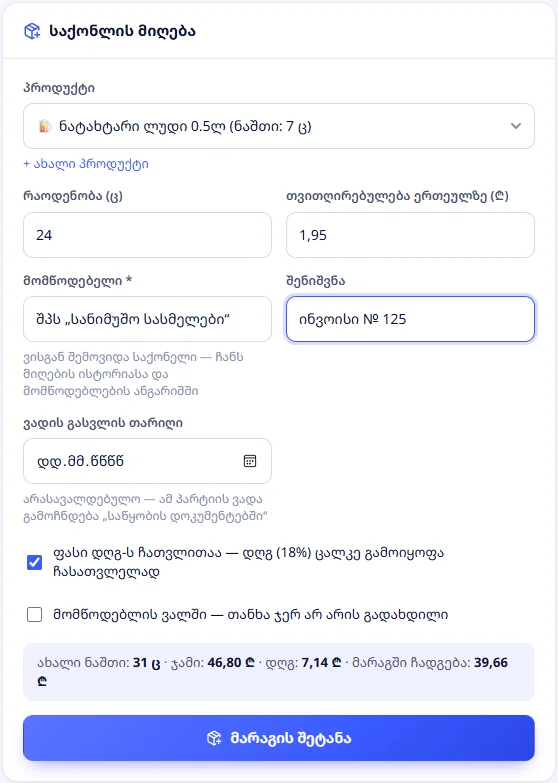
ბარათი „საქონლის მიღება“ გვერდზე „მარაგი“:
- „პროდუქტი“ — აირჩიეთ სიიდან (ფრჩხილებში ჩანს ნაშთი); ახლის შესაქმნელად — „+ ახალი პროდუქტი“.
- „რაოდენობა“ (ერთეულით — ც ან კგ) და „თვითღირებულება ერთეულზე (₾)“ — ერთი ცალის ან ერთი კილოგრამის შესყიდვის ფასი (ველი ივსება პროდუქტის მიმდინარე თვითღირებულებით).
- „მომწოდებელი“ — სავალდებულოა; ჩაწერეთ ან აირჩიეთ ადრე გამოყენებული.
- სურვილისამებრ: „შენიშვნა“ (მაგალითად ინვოისის ნომერი) და „ვადის გასვლის თარიღი“ (პარტია გამოჩნდება „საწყობის დოკუმენტებში“ → „ვადები“).
- დღგ-ს გადამხდელისთვის: „ფასი დღგ-ს ჩათვლითაა — დღგ (18%) ცალკე გამოიყოფა ჩასათვლელად“ (ნაგულისხმევად მონიშნულია).
- თუ ჯერ არ გადაგიხდიათ: მონიშნეთ „მომწოდებლის ვალში — თანხა ჯერ არ არის გადახდილი“ — თანხა მომწოდებლის ვალში ჩაიწერება. მონიშვნის გარეშე მიღება გადახდილად ითვლება.
- შეამოწმეთ ზოლი „ახალი ნაშთი · ჯამი · დღგ · მარაგში ჩადგება“ და დააჭირეთ „მარაგის შეტანა“.
მიღებისას:
- ნაშთი იზრდება;
- პროდუქტის თვითღირებულება ხდება საშუალო შეწონილი ძველი ნაშთისა და ახალი მიღების (დღგ-ს გამოკლებით, თუ დღგ ჩასათვლელია). მაგალითად: 10 ცალი 2,00 ₾-ად + მიღება 30 ცალი 2,40 ₾-ად = 40 ცალი 2,30 ₾-ად. თუ ნაშთი ნული ან უარყოფითი იყო, თვითღირებულება ახალი მიღების ფასი ხდება;
- თუ პროდუქტის გასაყიდი ფასი 0 იყო, ის თვითღირებულებით ივსება;
- მომწოდებელი თავისით ჩნდება „მომწოდებლების“ სიაში; ვალში მიღება მის ვალს ზრდის;
- მიღება ბუღალტერიაში თავად ტარდება.
ქვემოთ, ბარათში „მიღების ისტორია“, ჩანს ბოლო მიღებები (თარიღი, პროდუქტი, რაოდენობა, ფასი, ჯამი, მომწოდებელი, ვინ მიიღო) ძიებით. გატარებული მიღების შეცვლა ან წაშლა შეუძლებელია — შეცდომა გაასწორეთ ჩამოწერით, მომწოდებლისთვის დაბრუნებით ან ინვენტარიზაციით.
რჩევა: მიღება სალაროს „მოსალოდნელ ნაღდს“ არ ცვლის. თუ მომწოდებელს უჯრიდან უხდით, მიიღეთ საქონელი „მომწოდებლის ვალში“ და შემდეგ გადაუხადეთ გვერდიდან „მომწოდებლები“ → „გადახდა“ → „ნაღდი“ — ასე თანხა სალაროს დღეშიც გამოკლდება (თავი კლიენტები და მომწოდებლები).
გვერდი „მარაგი“
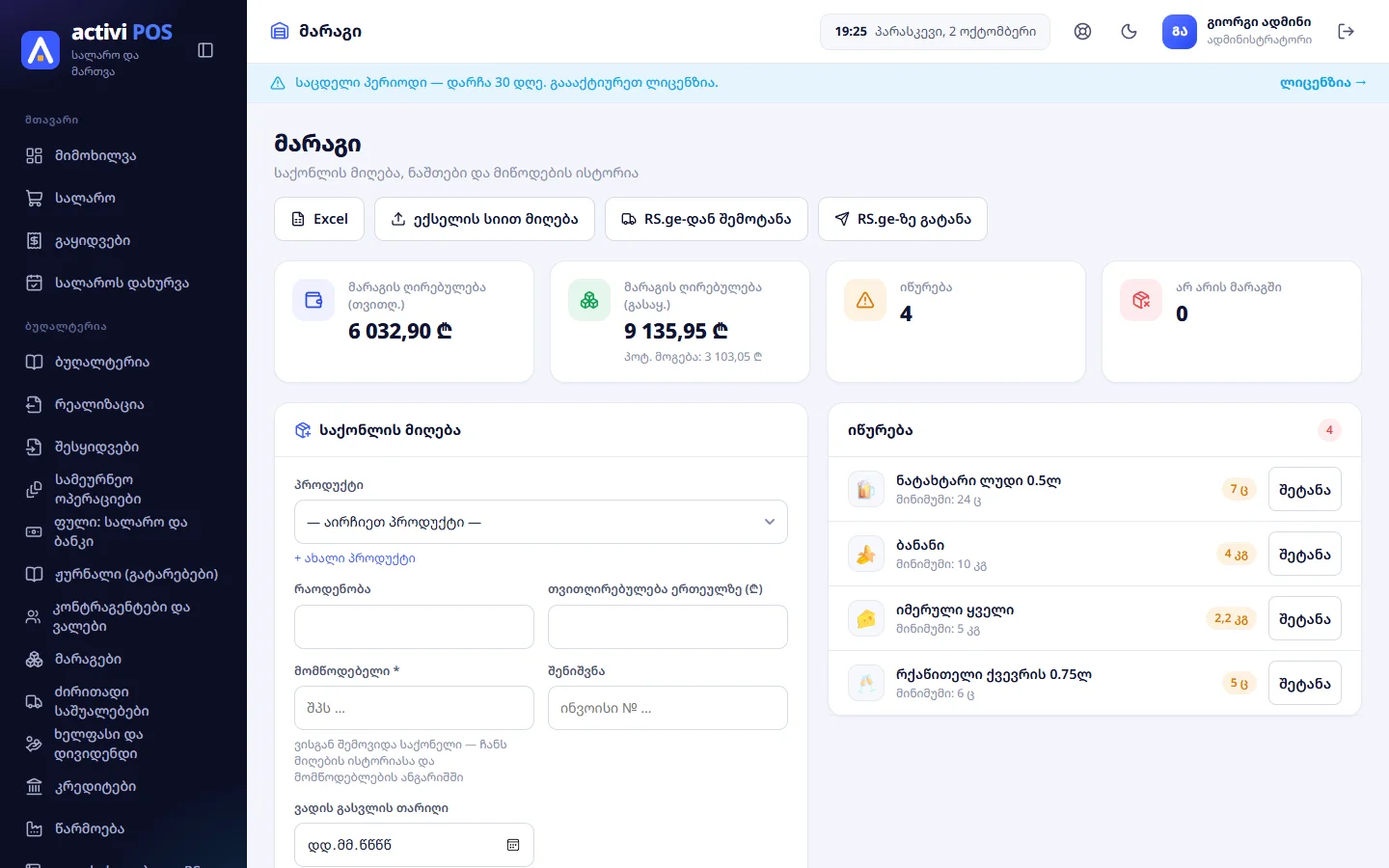
- ზემოთ ოთხი ფილაა: „მარაგის ღირებულება (თვითღ.)“ (უფლებით „თვითღირებულება და მოგება“), „მარაგის ღირებულება (გასაყ.)“ პოტენციური მოგებით, „იწურება“ (რამდენ პროდუქტს აქვს ნაშთი მინიმუმზე ნაკლები ან ტოლი) და „არ არის მარაგში“.
- ღილაკები: „Excel“ (ნაშთების სია
.xlsxფაილად), „ექსელის სიით მიღება“, „RS.ge-დან შემოტანა“ და „RS.ge-ზე გატანა“ (ბოლო ორი ჩანს, თუ ბუღალტერია ლიცენზიაშია; საცდელ პერიოდში — ყოველთვის). - ბარათი „იწურება“ ჩამოთვლის პროდუქციას, რომლის ნაშთი „მინ. მარაგს“ არ აღემატება. ღილაკი „შეტანა“ ავსებს მიღების ფორმას ამ პროდუქტით.
მიღება Excel-ის სიით
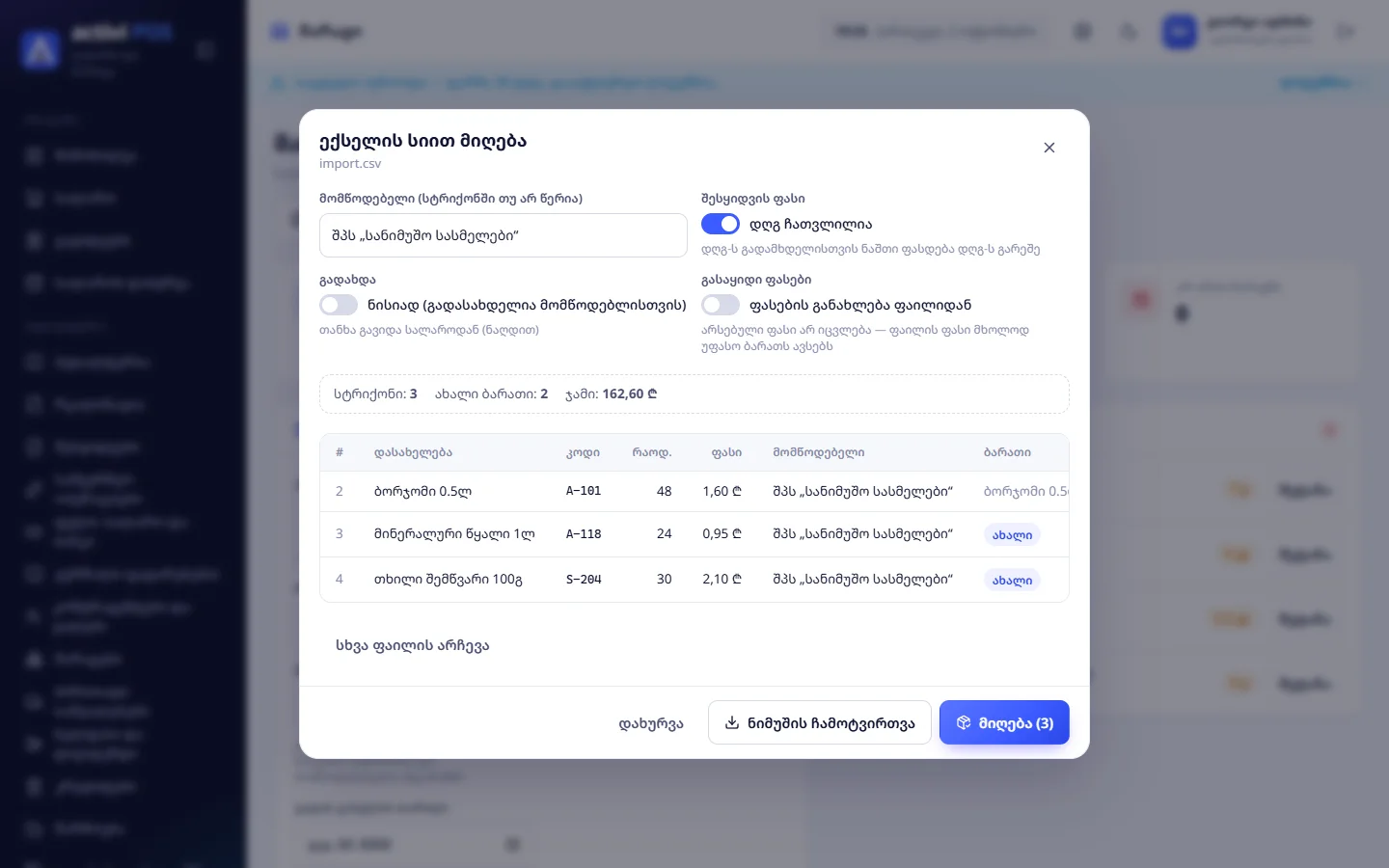
როცა ზედნადებზე ბევრი პოზიციაა, ან პროგრამაში პირველად ტვირთავთ საქონელს, გამოიყენეთ „ექსელის სიით მიღება“ („შეავსეთ ნიმუში და ატვირთეთ — თითო სტრიქონი ერთი მიღებაა“):
- დააჭირეთ „ნიმუშის ჩამოტვირთვა“ — ჩამოიტვირთება ფაილი
cloudpos-მიღების-ნიმუში.xlsxსწორი სვეტებით. - შეავსეთ ფაილი Excel-ში და შეინახეთ ჩვეულებრივად (.xlsx; CSV-იც მიიღება).
- დააჭირეთ „ფაილის არჩევა“ და აირჩიეთ ფაილი.
- შეამოწმეთ გადახედვა: რომელი სტრიქონი რომელ არსებულ პროდუქტს დაუკავშირდა (სვეტი „ბარათი“), რომელი შეიქმნება „ახალი“ და რომელს აქვს შეცდომა („დასახელება ცარიელია“, „რაოდენობა არასწორია“, „შესყიდვის ფასი არასწორია“). ზემოთ ჩანს „სტრიქონი“, „ახალი ბარათი“ და „ჯამი“.
- მიუთითეთ:
- „მომწოდებელი (სტრიქონში თუ არ წერია)“;
- „შესყიდვის ფასი“ → „დღგ ჩათვლილია“ (დღგ-ს გადამხდელისთვის ნაშთი დღგ-ს გარეშე ფასდება);
- „გადახდა“ → „ნისიად (გადასახდელია მომწოდებლისთვის)“ — ჩართული: თანხა მომწოდებლის ვალად ჩაიწერება; გამორთული (ნაგულისხმევი): მიღება გადახდილად ტარდება („თანხა გავიდა სალაროდან (ნაღდით)“);
- „გასაყიდი ფასები“ → „ფასების განახლება ფაილიდან“ — ჩართული: ფაილის „გასაყიდი ფასი“ ჩაანაცვლებს არსებულს; გამორთული (ნაგულისხმევი): „არსებული ფასი არ იცვლება — ფაილის ფასი მხოლოდ უფასო ბარათს ავსებს“.
- დააჭირეთ „მიღება (N)“.
ფაილის სვეტები:
| სვეტი | სავალდებულო | შენიშვნა |
|---|---|---|
| კატეგორია | — | თუ ასეთი კატეგორია არ არსებობს, შეიქმნება |
| კოდი | — | მომწოდებლის ან შიდა კოდი |
| დასახელება | ✓ | |
| რაოდენობა | ✓ | 0-ზე მეტი |
| შესყიდვის ფასი | ✓ | ერთეულის ფასი |
| მომწოდებელი | — | თუ ცარიელია, გამოიყენება ფანჯარაში მითითებული |
| ერთეული | — | „კგ“ — კილოგრამი, სხვა ყველაფერი — ცალი |
| გასაყიდი ფასი | — | ახალი პროდუქტის ფასი; არსებულისას — მხოლოდ „ფასების განახლება ფაილიდან“ ჩართვისას (ან თუ ფასი 0-ია) |
| შტრიხკოდი | — | |
| შენიშვნა | — |
სვეტების თანმიმდევრობა შეიძლება შეიცვალოს — პროგრამა მათ სათაურით ცნობს. ფაილის სტრიქონი არსებულ პროდუქტს უკავშირდება შტრიხკოდით, კოდით ან ზუსტი დასახელებით; თუ ვერ დაუკავშირდა, ახალი პროდუქტი იქმნება. არსებულ პროდუქტს ფაილი მხოლოდ ცარიელ ველებს (კოდი, შტრიხკოდი, კატეგორია) უვსებს. ერთ ფაილში 2000 სტრიქონამდეა შესაძლებელი; სანამ ფაილში შეცდომიანი სტრიქონია, „მიღება“ არ ჩაირთვება, ხოლო ფაილი ან მთლიანად ტარდება, ან საერთოდ არა. თვითღირებულება აქაც საშუალო შეწონილით ითვლება.
ახალი პროდუქტის ფასი, თუ ფაილში არ წერია: თვითღირებულება + „ფასნამატი ახალ საქონელზე (%)“ („პარამეტრები“ → „მაღაზია“). ფასნამატის გარეშე (0) ფასი თვითღირებულების ტოლია და პროდუქტს ნიშანი „ფასი შესავსებია“ ედება — დაუყენეთ ფასი „პროდუქციაში“ (თავი პროდუქცია).
ყურადღება: გადახდილად გატარებული Excel-ის მიღება სალაროს „მოსალოდნელ ნაღდს“ არ ცვლის. თუ მომწოდებელს უჯრიდან უხდით, ჩართეთ „ნისიად“ და გადაუხადეთ „მომწოდებლები“ → „გადახდა“ → „ნაღდი“.
RS.ge-ს ზედნადებიდან მიღება
ღილაკი „RS.ge-დან შემოტანა“ („მიღებული ზედნადებები, რომლებიც ჯერ არ შეგიტანიათ მარაგში“) აჩვენებს RS.ge-ზე თქვენს სახელზე გამოწერილ ზედნადებებს — ღილაკებით „გადმოწერა RS.ge-დან“, „ნახვა“ და „მარაგში შეტანა“, რომელიც მათ ერთი ღილაკით მარაგში ატარებს. ღილაკი „RS.ge-ზე გატანა“ ახალ გასავალ ზედნადებს ქმნის. ორივე აღწერილია თავში RS.ge.
საწყობის დოკუმენტები
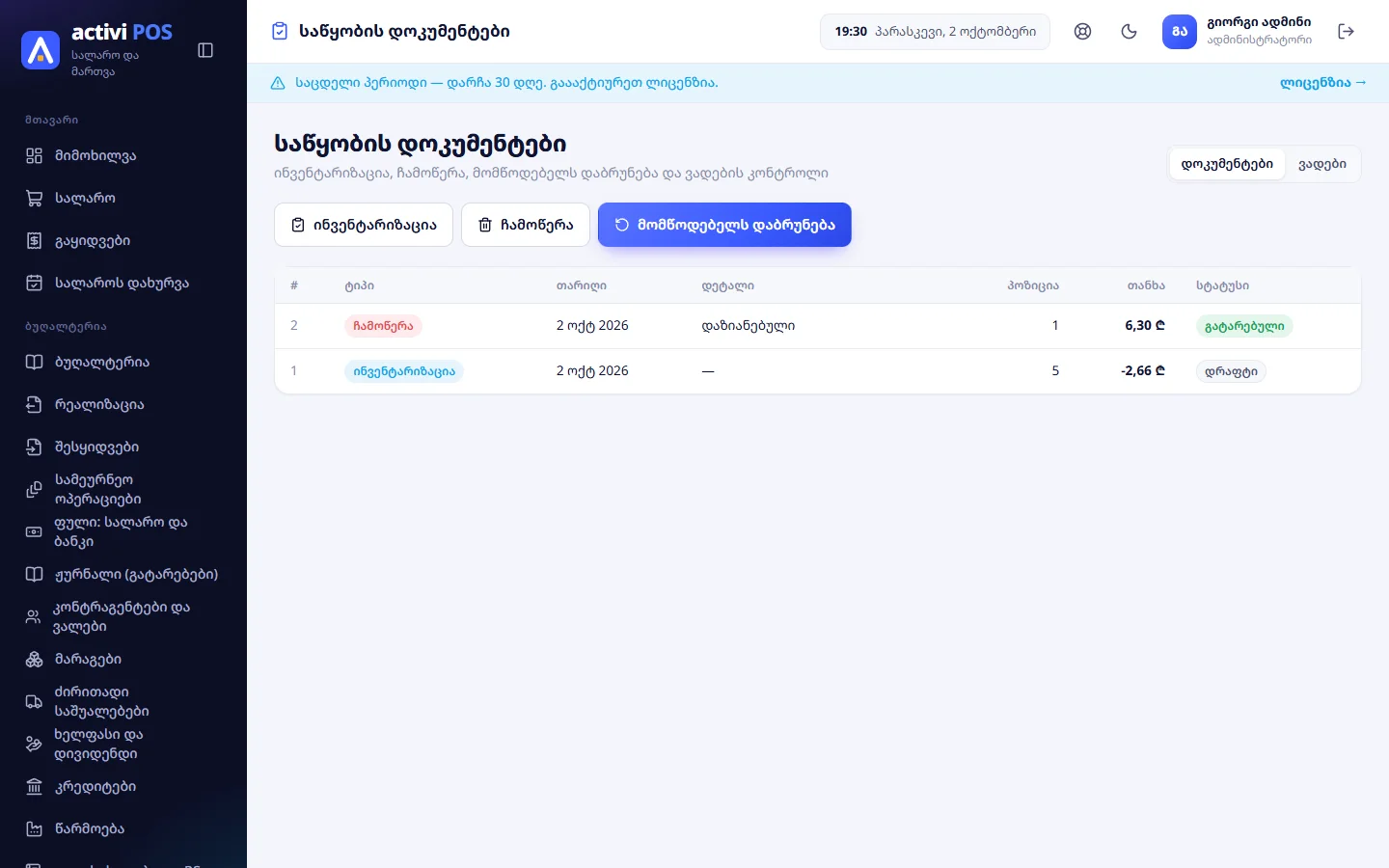
გვერდზე „საწყობის დოკუმენტები“ („ინვენტარიზაცია, ჩამოწერა, მომწოდებელს დაბრუნება და ვადების კონტროლი“) სამი სახის დოკუმენტი იქმნება: „ინვენტარიზაცია“, „ჩამოწერა“ და „მომწოდებელს დაბრუნება“. თითოეული ჯერ „დრაფტია“ და მარაგს მხოლოდ „გატარების“ შემდეგ ცვლის („გატარებული“). გატარებული დოკუმენტი აღარ იცვლება და არ იშლება; დრაფტის წაშლა შეიძლება უფლებით „ჩანაწერების წაშლა“.
ინვენტარიზაცია
- დააჭირეთ „ინვენტარიზაცია“. აირჩიეთ „კატეგორია“ (ცარიელი — „— ყველა პროდუქტი —“, მთელი საწყობი) და დააჭირეთ „შექმნა“.
- იხსნება სია ყველა პროდუქტით: „სისტემაში“ (პროგრამის ნაშთი) და „დათვლილი“ (თავიდან იგივე რიცხვი).
- დაითვალეთ საქონელი და ჩაწერეთ ფაქტობრივი რაოდენობა სვეტში „დათვლილი“. „სხვაობა“ და „თანხა“ თავად ითვლება, ქვემოთ — „სხვაობის ღირებულება“. დათვლა შეიძლება ნაწილ-ნაწილ — ღილაკით „შენახვა“.
- ბოლოს დააჭირეთ „გატარება“: „ნაშთები გასწორდება დათვლილით და სხვაობა გატარდება ბუღალტერიაში.“
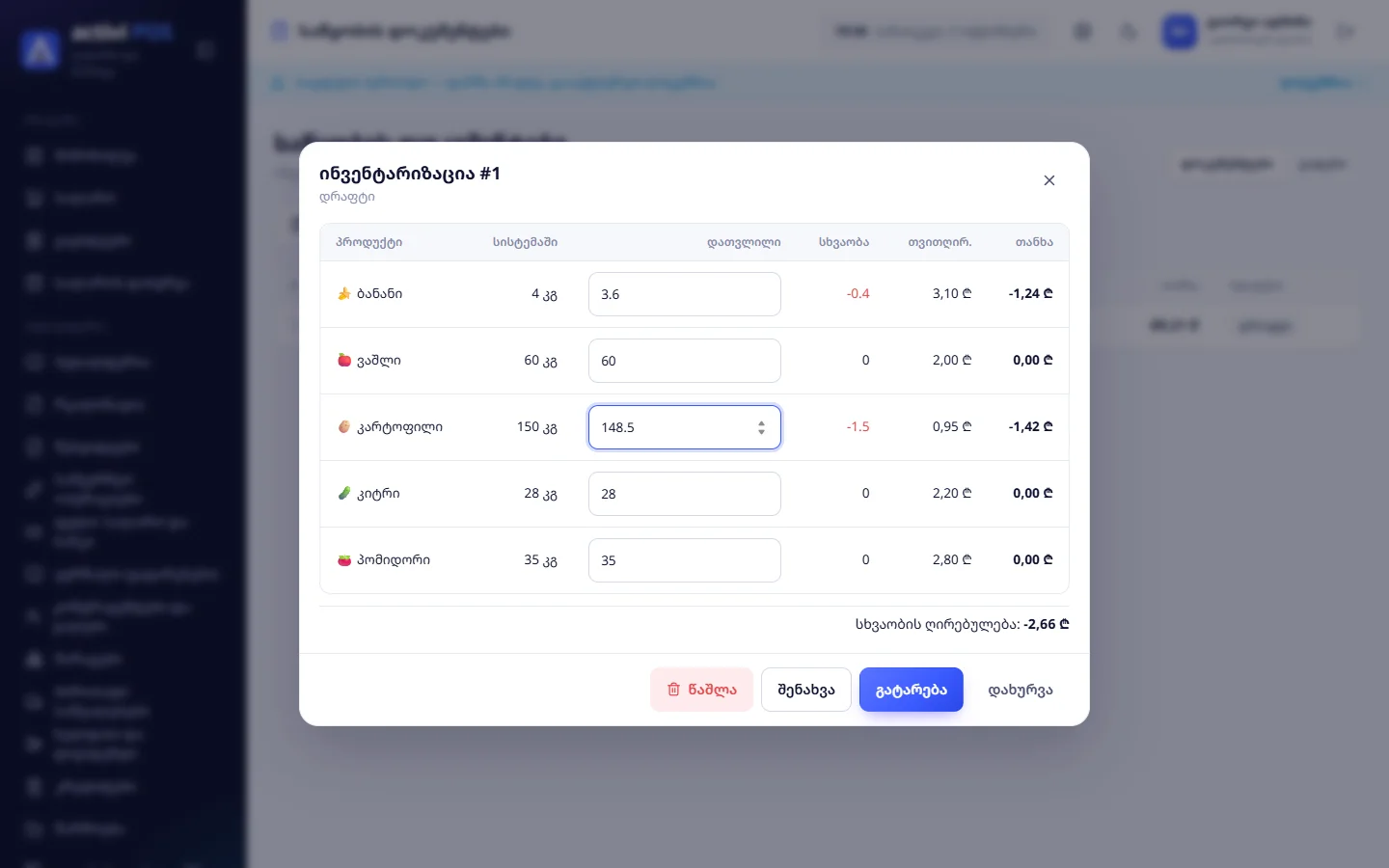
რჩევა: ინვენტარიზაცია ჩაატარეთ მაშინ, როცა გაყიდვები არ მიმდინარეობს. გატარებისას ნაშთი ზუსტად „დათვლილი“ ხდება — დოკუმენტის შექმნის შემდეგ გაყიდული საქონელი ამ დროს გათვალისწინებული არ იქნება.
ჩამოწერა
ვადაგასული, დაზიანებული ან დაკარგული საქონლისთვის:
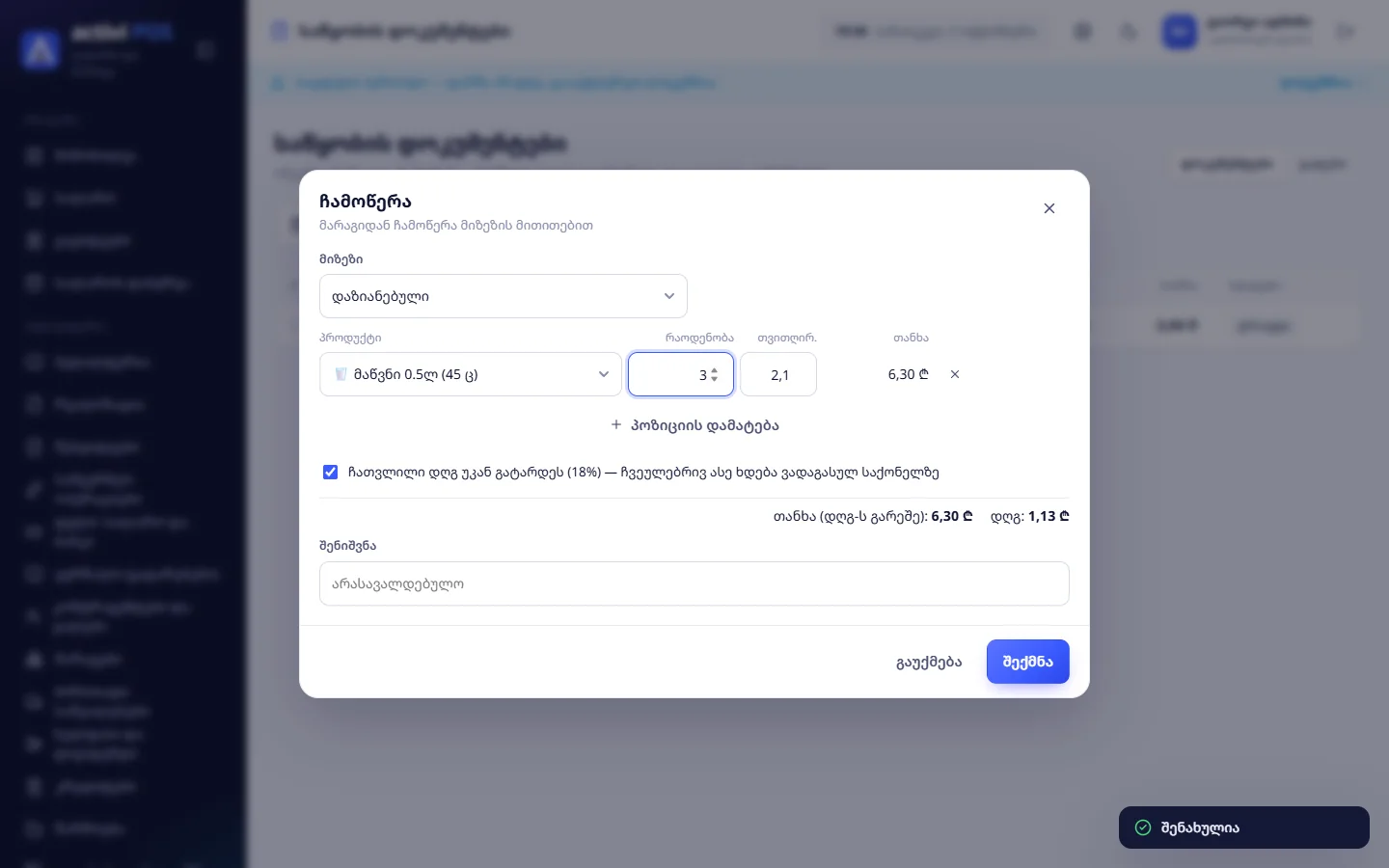
- დააჭირეთ „ჩამოწერა“ და აირჩიეთ „მიზეზი“: „ვადაგასული“, „დაზიანებული“, „დაკარგული“ ან „სხვა“.
- დაამატეთ პოზიციები: პროდუქტი, რაოდენობა (თვითღირებულება თავად ივსება) — „პოზიციის დამატება“.
- დღგ-ს გადამხდელისთვის: „ჩათვლილი დღგ უკან გატარდეს (18%) — ჩვეულებრივ ასე ხდება ვადაგასულ საქონელზე“.
- „შექმნა“, შემდეგ დოკუმენტში — „გატარება“ („საქონელი ჩამოიწერება მარაგიდან და გატარდება ბუღალტერიაში.“).
მომწოდებელს დაბრუნება
ისევე, როგორც ჩამოწერა, ოღონდ მიუთითეთ „მომწოდებელი“ და „ანგარიშსწორება“: „მომწოდებელი ვალს ჩამოგვიწერს“, „ფულს გვიბრუნებს (სალარო)“, „ფულს გვიბრუნებს (ბანკი)“ ან „სანაცვლო საქონელს მოგვცემს“. გატარებისას საქონელი მარაგს აკლდება, ხოლო ვალის ჩამოწერისა და სანაცვლო საქონლის შემთხვევაში მომწოდებლის ვალი მცირდება.
ვადები
ჩანართი „ვადები“ აჩვენებს პარტიებს, რომელთაც მიღებისას „ვადის გასვლის თარიღი“ მიეთითა — ფილტრით „ვადაგასული“, „7 დღე“, „30 დღე“, „90 დღე“. თითოეულ პარტიასთან ღილაკები „დაბრუნება“ და „ჩამოწერა“ შესაბამის დოკუმენტს ერთი დაჭერით ქმნის.
ნაშთის სწრაფი გასწორება
ერთი პროდუქტის ნაშთი შეიძლება პროდუქტის ფორმაშიც შეცვალოთ (ველი „მარაგი“) — პროგრამა კორექციას ბუღალტერიაში თავად ატარებს, მაგრამ მიზეზს არ იწერს. ჩანაწერის სიზუსტისთვის უმჯობესია ინვენტარიზაცია ან ჩამოწერა.
ვერ იპოვეთ პასუხი? დააჭირეთ პროგრამაში დახმარების ღილაკს, მოგვწერეთ ან დაგვირეკეთ: +995 322424022.
