
ინტერფეისი: მენიუ, ზედა ზოლი, თემა და კლავიშები
Activi POS-ის ფანჯარა: გვერდითა მენიუ და მისი ჩაკეცვა, ზედა ზოლი, მიმოხილვის გვერდი, მუქი თემა, სრული ეკრანი და კლავიატურის მალსახმობები (F2, F9, F11).
ამ თავში აღწერილია Activi POS-ის მთავარი ფანჯარა: სად რა არის და როგორ მოვარგოთ ის საკუთარ სამუშაოს.
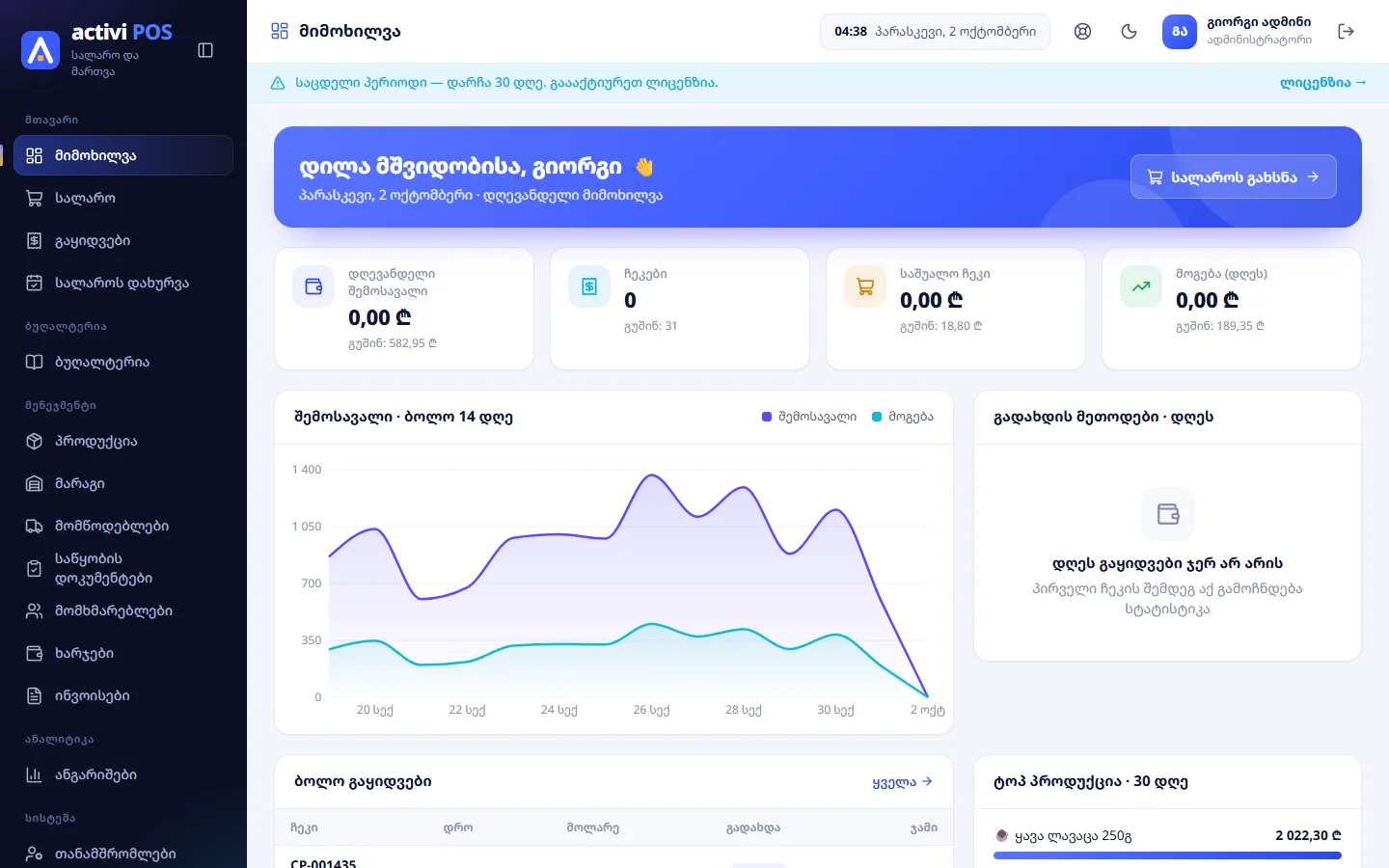
გვერდითა მენიუ
მარცხნივ არის მენიუ, დაყოფილი ჯგუფებად. რომელ პუნქტებს ხედავს თანამშრომელი, დამოკიდებულია მის როლზე (თავი მომხმარებლები და უფლებები):
| ჯგუფი | გვერდები | ვინ ხედავს |
|---|---|---|
| მთავარი | მიმოხილვა | ადმინისტრატორი, მენეჯერი |
| მთავარი | სალარო, გაყიდვები, სალაროს დახურვა | ყველა |
| ბუღალტერია | ბუღალტერია (თუ მოდული ლიცენზიაშია) | ადმინისტრატორი, მენეჯერი |
| მენეჯმენტი | პროდუქცია, მარაგი, მომწოდებლები, საწყობის დოკუმენტები, ხარჯები, ინვოისები | ადმინისტრატორი, მენეჯერი |
| მენეჯმენტი | მომხმარებლები | ყველა |
| ანალიტიკა | ანგარიშები | ადმინისტრატორი, მენეჯერი |
| სისტემა | თანამშრომლები, პარამეტრები | ადმინისტრატორი |
| სისტემა | ჩემი პროფილი | ყველა |
მენიუს ქვედა ნაწილში ჩანს მაღაზიის სახელი და პროგრამის ვერსია. ვერსიის სტრიქონზე დაჭერით („Activi POS v… · შემოწმება“) პროგრამა ამოწმებს, არის თუ არა ახალი ვერსია (თავი განახლებები).
მენიუს ჩაკეცვა
ლოგოს გვერდით ღილაკი მენიუს სამ მდგომარეობას შორის ცვლის:
- სრული — ხატულები და წარწერები;
- ხატულები — მხოლოდ ხატულები, ვიწრო ზოლი (ღილაკის მინიშნება: „მენიუს ჩაკეცვა (აიკონები)“);
- დამალული — მენიუ ქრება და სამუშაო ადგილს მთლიანად სალარო იკავებს; ზედა ზოლში ჩნდება ღილაკი ☰ „მენიუ“, რომელიც მენიუს გვერდის თავზე ხსნის.
არჩეული მდგომარეობა ამ კომპიუტერზე ინახება.
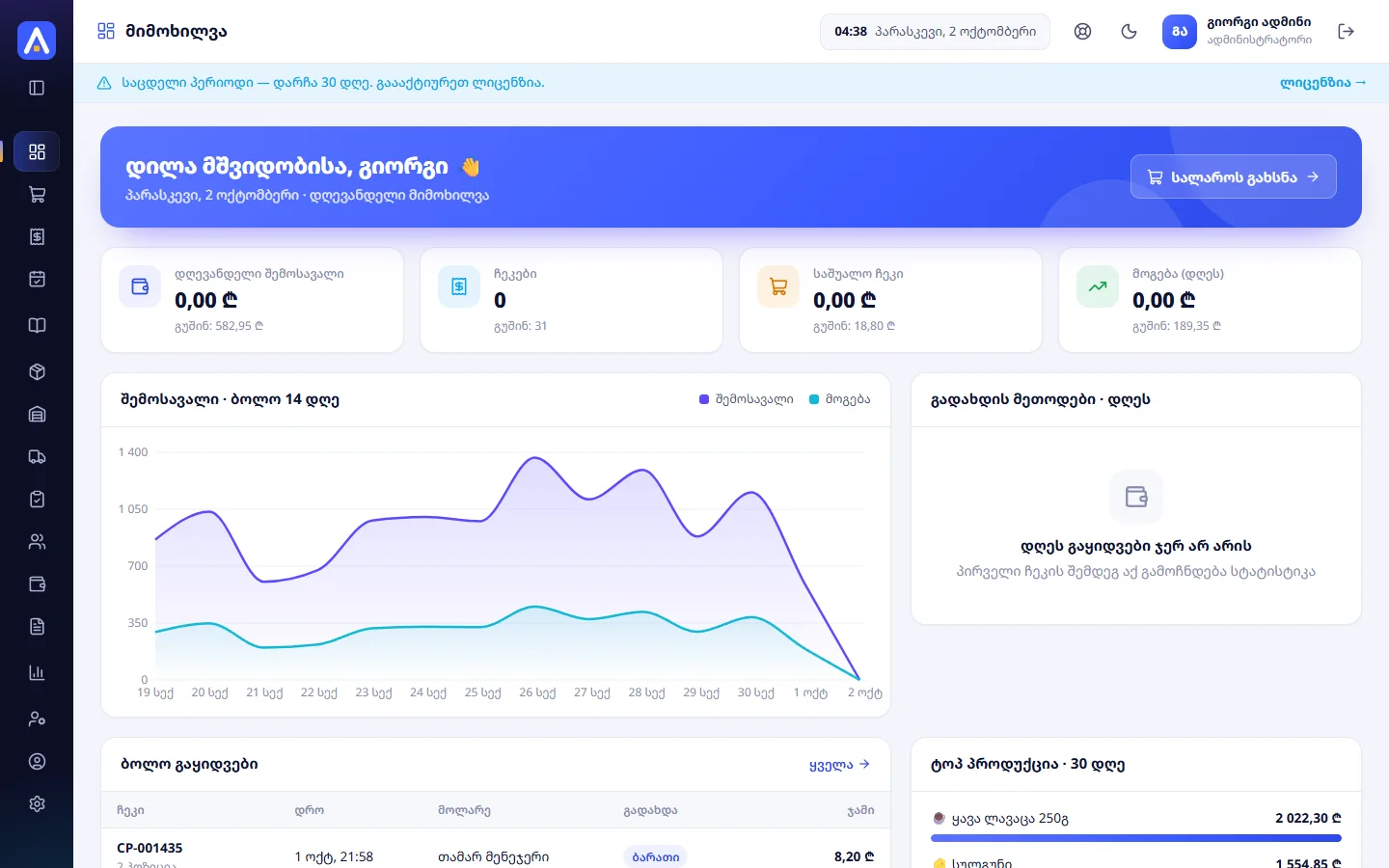
ზედა ზოლი
მარცხნიდან მარჯვნივ:
- გვერდის სათაური — სად იმყოფებით;
- საათი და თარიღი — პროგრამის დრო (ის ზუსტი დროის სერვერითაა შემოწმებული, იხ. ქვემოთ);
- დახმარება (სამაშველო რგოლის ხატულა) — მხარდაჭერისთვის შეტყობინების გაგზავნა, თავი დახმარება და დისტანციური მხარდაჭერა;
- თემის შეცვლა (მთვარე / მზე) — ღია და მუქი თემა;
- თქვენი სახელი და როლი — დაჭერით იხსნება „ჩემი პროფილი“;
- გასვლა — სისტემიდან გამოსვლა (დადასტურების გარეშე).
ზედა ზოლის ქვემოთ საჭიროებისას ჩნდება შეტყობინებები: საცდელი პერიოდის ან ლიცენზიის ვადის შესახებ, ახალი ვერსიის შესახებ და (ადმინისტრატორისთვის) — თუ მაღაზიის რეკვიზიტები შევსებული არ არის.
მიმოხილვა
ადმინისტრატორი და მენეჯერი შესვლისას ჯერ „მიმოხილვას“ ხედავენ: დღევანდელი შემოსავალი, ჩეკების რაოდენობა, საშუალო ჩეკი და მოგება (გუშინდელთან შედარებით), ბოლო 14 დღის გრაფიკი, დღევანდელი გადახდის მეთოდები, ბოლო გაყიდვები, ტოპ პროდუქცია და მარაგი, რომელიც იწურება. ღილაკი „სალაროს გახსნა“ პირდაპირ სალაროზე გადაგიყვანთ. დაწვრილებით — თავში ანგარიშები.
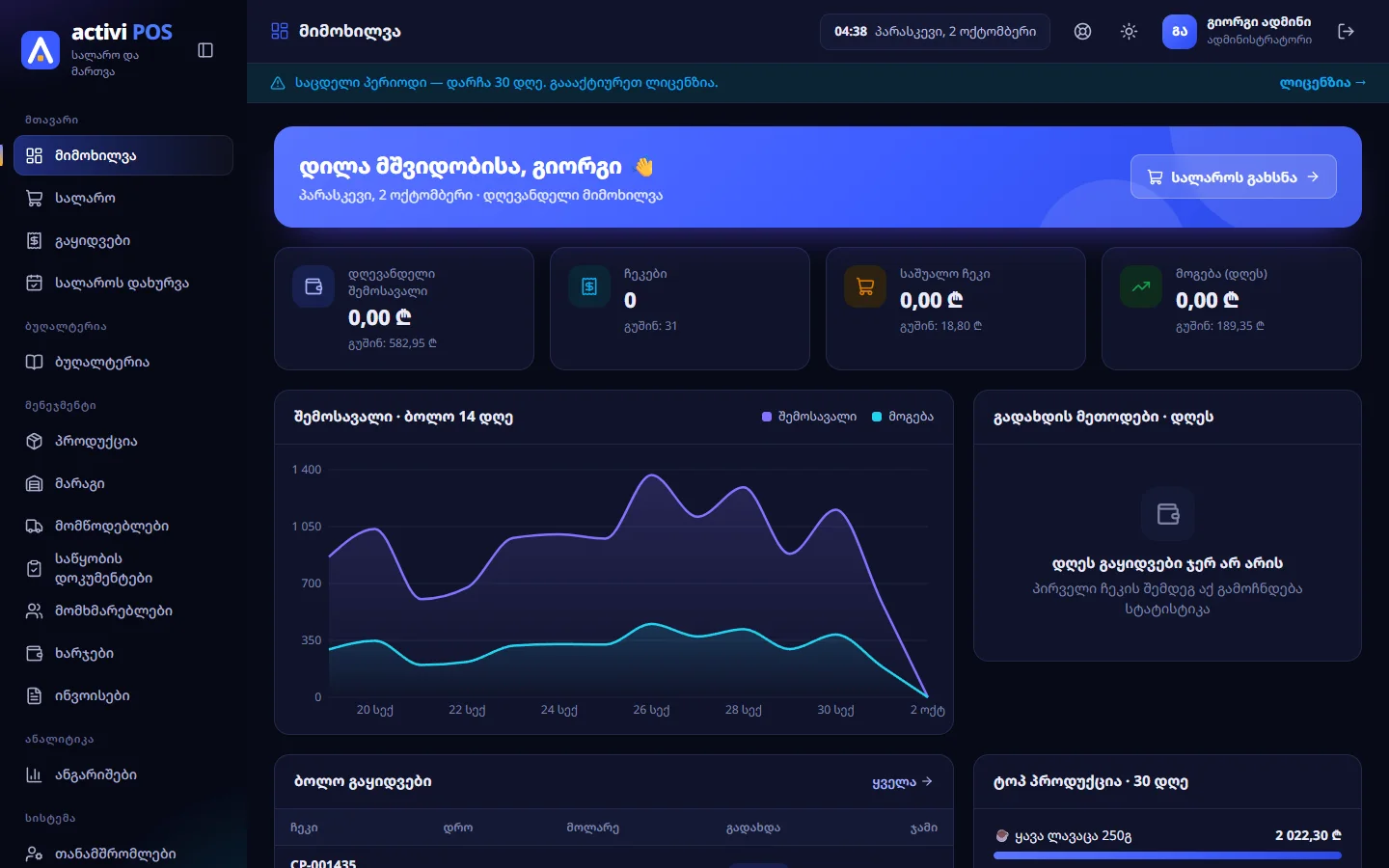
მუქი თემა
ზედა ზოლის მთვარის ღილაკი რთავს მუქ თემას, მზის ღილაკი — ღიას. პირველ გაშვებაზე პროგრამა Windows-ის პარამეტრს მიჰყვება; შემდეგ არჩეული თემა ამ კომპიუტერზე ინახება. იგივე გადამრთველია „პარამეტრები“ → „მონაცემები“ → „თემა“.
სრული ეკრანი
შესვლის შემდეგ პროგრამა მთელ ეკრანს იკავებს. F11 სრულ ეკრანს რთავს და თიშავს. რომ პროგრამა სრულ ეკრანზე საერთოდ არ გაიხსნას, „პარამეტრები“ → „სალაროს ვიზუალი“ → „ეკრანი“ განყოფილებაში გამორთეთ „სრულ ეკრანზე გაშვება“.
კლავიატურის მალსახმობები
| კლავიში | სად | რას აკეთებს |
|---|---|---|
F2 | სალარო | კურსორი საძიებო ველში |
F9 | სალარო | გადახდის ფანჯრის გახსნა (თუ ჩეკი ცარიელი არ არის) |
Enter | სალაროს საძიებო ველი | პროდუქტის დამატება კოდით ან დასახელებით |
Enter | გადახდის ფანჯარა | აკრეფილი თანხის დამატება; თუ თანხა აკრეფილი არ არის — გადახდის დადასტურება |
Enter | შედეგის ფანჯარა | ახალი გაყიდვა |
Esc | ნებისმიერი ფანჯარა | ფანჯრის დახურვა |
F11 | ყველგან | სრული ეკრანი ჩართვა / გამორთვა |
შტრიხკოდის სკანერი პროგრამისთვის „ძალიან სწრაფი კლავიატურაა“ — სალაროზე სკანირება ნებისმიერ მომენტში მუშაობს, ველზე დაჭერის გარეშე (თავი გაყიდვა).
შენიშვნა: პროგრამის ენა ქართულია. ენის, შრიფტის ზომის ან მასშტაბის ცალკე პარამეტრი არ არის — სენსორული ეკრანისთვის სალაროს „სალარო-აპარატი“ და „ტაჩ-სალარო“ ხედები თავისთავად დიდ ღილაკებს იყენებს.
პროგრამის დრო
ჩეკებისა და ანგარიშების თარიღი პროგრამის საათით იწერება, რომელიც ყოველ 30 წუთში ზუსტი დროის სერვერით მოწმდება (ნაგულისხმევად time.google.com) — ასე ჩეკი სწორ დროს ატარებს მაშინაც, როცა კომპიუტერის საათი ჩამორჩება. მდგომარეობა ჩანს „პარამეტრები“ → „მონაცემები“ → ბარათში „დრო“: „პროგრამის დრო“, „კომპიუტერის საათი“ და „წყარო“. იქვე შეიძლება სხვა დროის სერვერის ჩაწერა („შენახვა და შემოწმება“) ან შემოწმების გამორთვა.
ვერ იპოვეთ პასუხი? დააჭირეთ პროგრამაში დახმარების ღილაკს, მოგვწერეთ ან დაგვირეკეთ: 599127000.
