
დახმარება და დისტანციური მხარდაჭერა (Activi Remote)
როგორ მივიღოთ დახმარება Activi POS-ში: დახმარების ღილაკი ეკრანის სურათით, Activi Remote და კომპიუტერის ნომერი, ავტომატური შეტყობინება შეცდომაზე და კონტაქტები.
თუ რამე არ გამოგდით, დახმარების მოთხოვნა პროგრამიდან პირდაპირ შეიძლება — ტექსტით, ეკრანის სურათით და თქვენი ტელეფონის ნომრით.
დახმარების ღილაკი
ყველა გვერდის ზედა ზოლში არის ღილაკი „დახმარება“ (სამაშველო რგოლის ხატულა). ის ყველა თანამშრომლისთვის ხელმისაწვდომია.
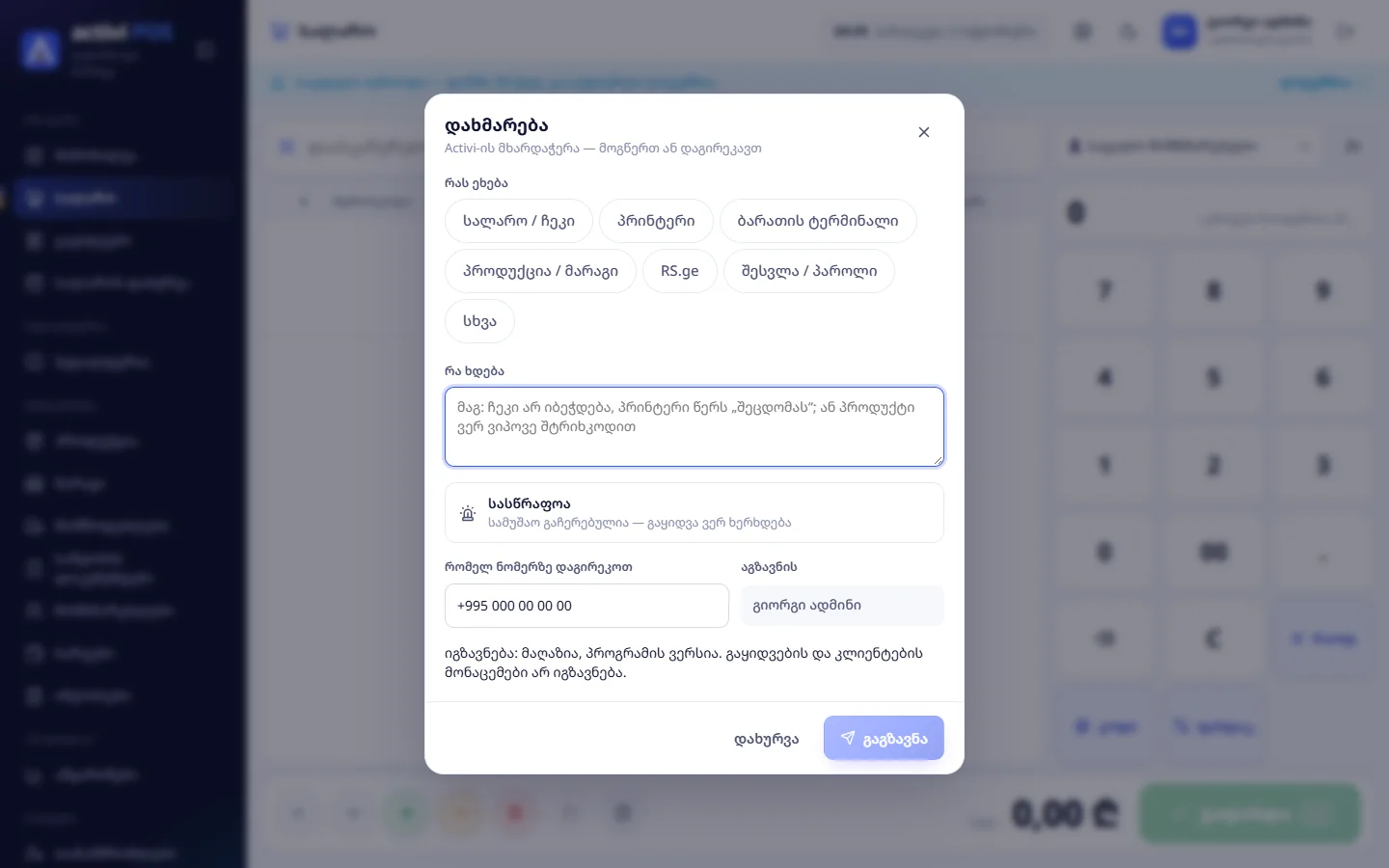
- დააჭირეთ „დახმარება“. პროგრამა მაშინვე იღებს ეკრანის სურათს — ზუსტად იმას, რასაც ამ წამს ხედავთ.
- „რას ეხება“ — აირჩიეთ თემა: „სალარო / ჩეკი“, „პრინტერი“, „ბარათის ტერმინალი“, „პროდუქცია / მარაგი“, „RS.ge“, „შესვლა / პაროლი“ ან „სხვა“.
- „რა ხდება“ — დაწერეთ ორიოდე სიტყვით (მაგალითად „ჩეკი არ იბეჭდება“).
- თუ მუშაობა გაჩერებულია და გაყიდვა ვერ ხერხდება, მონიშნეთ „სასწრაფოა“.
- შეამოწმეთ „რომელ ნომერზე დაგირეკოთ“.
- დააჭირეთ „გაგზავნა“.
გაგზავნის შემდეგ ჩანს „მოთხოვნა მიღებულია“ და რომელ ნომერზე დაგირეკავთ.
რა იგზავნება: მაღაზიის სახელი, პროგრამის ვერსია, Activi Remote-ის ნომერი და ეკრანის სურათი. გაყიდვების და კლიენტების მონაცემები არ იგზავნება. თუ ეკრანის სურათის გაგზავნა არ გსურთ, დააჭირეთ „არ დაერთოს“. გაგზავნას ინტერნეტი სჭირდება.
Activi Remote — დისტანციური დახმარება
Activi POS-თან ერთად დგება Activi Remote — პროგრამა, რომლითაც ჩვენი ტექნიკოსი თქვენს ეკრანს დაინახავს და პრობლემას ადგილზე მოსვლის გარეშე მოაგვარებს. თქვენი ნებართვის გარეშე ჩართვა შეუძლებელია.
ამ კომპიუტერის ნომერი ჩანს ორ ადგილას:
- დახმარების ფანჯარაში — „ამ კომპიუტერის ნომერი დისტანციური დახმარებისთვის (Activi Remote)“, კოპირების ღილაკით და ღილაკით „გახსნა“;
- „პარამეტრები“ → „ლიცენზია“ → ბარათი „დისტანციური დახმარება“ — „ამ კომპიუტერის ნომერი“ და ღილაკი „Activi Remote-ის გახსნა“.
როცა ტექნიკოსი დაგიკავშირდებათ, Activi Remote-ში გამოჩნდება მისი მოთხოვნა — დაადასტურეთ „მიღება“.
თუ წერია „Activi Remote ამ კომპიუტერზე არ არის“, ხელახლა დააყენეთ Activi POS (ინსტალერი მას თან მოაქვს) ან ჩამოტვირთეთ ცალკე: Activi Remote.
ავტომატური შეტყობინება შეცდომაზე
„პარამეტრები“ → „ლიცენზია“ → „დისტანციური დახმარება“ ბარათში არის გადამრთველი „შეცდომის შემთხვევაში ავტომატურად გვაცნობოს“ (ნაგულისხმევად ჩართულია). პროგრამის შეცდომისას Activi იღებს შეცდომის ტექსტს, ვერსიას და მაღაზიის სახელს — ჩეკები, მომხმარებლები და ფასები არ იგზავნება. ასე ხარვეზზე მუშაობას თქვენს დარეკვამდე ვიწყებთ.
კონტაქტები
- ვებგვერდი: activi.ge — კონტაქტი, ასევე ჩატი საიტის კუთხეში;
- პროგრამაში: „პარამეტრები“ → „მაღაზია“ → „მხარდაჭერის კონტაქტები“ — ტელეფონი, ელფოსტა და ვებგვერდი, რომლებიც ჩანს ლიცენზიის ბლოკის ეკრანზე. ნაგულისხმევად:
info@activi.geდაhttps://activi.ge. შეგიძლიათ ჩაწეროთ თქვენი ტექნიკოსის ან Activi-ის ტელეფონი, რომ ბლოკის შემთხვევაში თანამშრომლებმა იცოდნენ, ვის დაურეკონ.
რჩევა: დარეკვამდე მოამზადეთ ამ კომპიუტერის Activi Remote-ის ნომერი და პროგრამის ვერსია (ჩანს მენიუს ბოლოში, მაგალითად „Activi POS v2.36.1“) — ასე დახმარება უფრო სწრაფია.
ვერ იპოვეთ პასუხი? დააჭირეთ პროგრამაში დახმარების ღილაკს, მოგვწერეთ ან დაგვირეკეთ: 599127000.
