
გაყიდვა სალაროში: სკანერი, რაოდენობა, ფასდაკლება და გადადებული ჩეკი
როგორ გავყიდოთ Activi POS-ის სალაროში: შტრიხკოდის სკანერი, ძიება, რაოდენობის შეცვლა, ასაწონი საქონელი, ფასდაკლება, მომხმარებლის არჩევა და ჩეკის გადადება.
გვერდი „სალარო“ ყველა თანამშრომლისთვის ხელმისაწვდომია. აქ დგება ჩეკი; გადახდა აღწერილია შემდეგ თავში — გადახდა.
ცვლის ან დღის „გახსნა“ გაყიდვამდე საჭირო არ არის — პირველი გაყიდვა სავაჭრო დღეს თავად ხსნის.
სალაროს ხედები
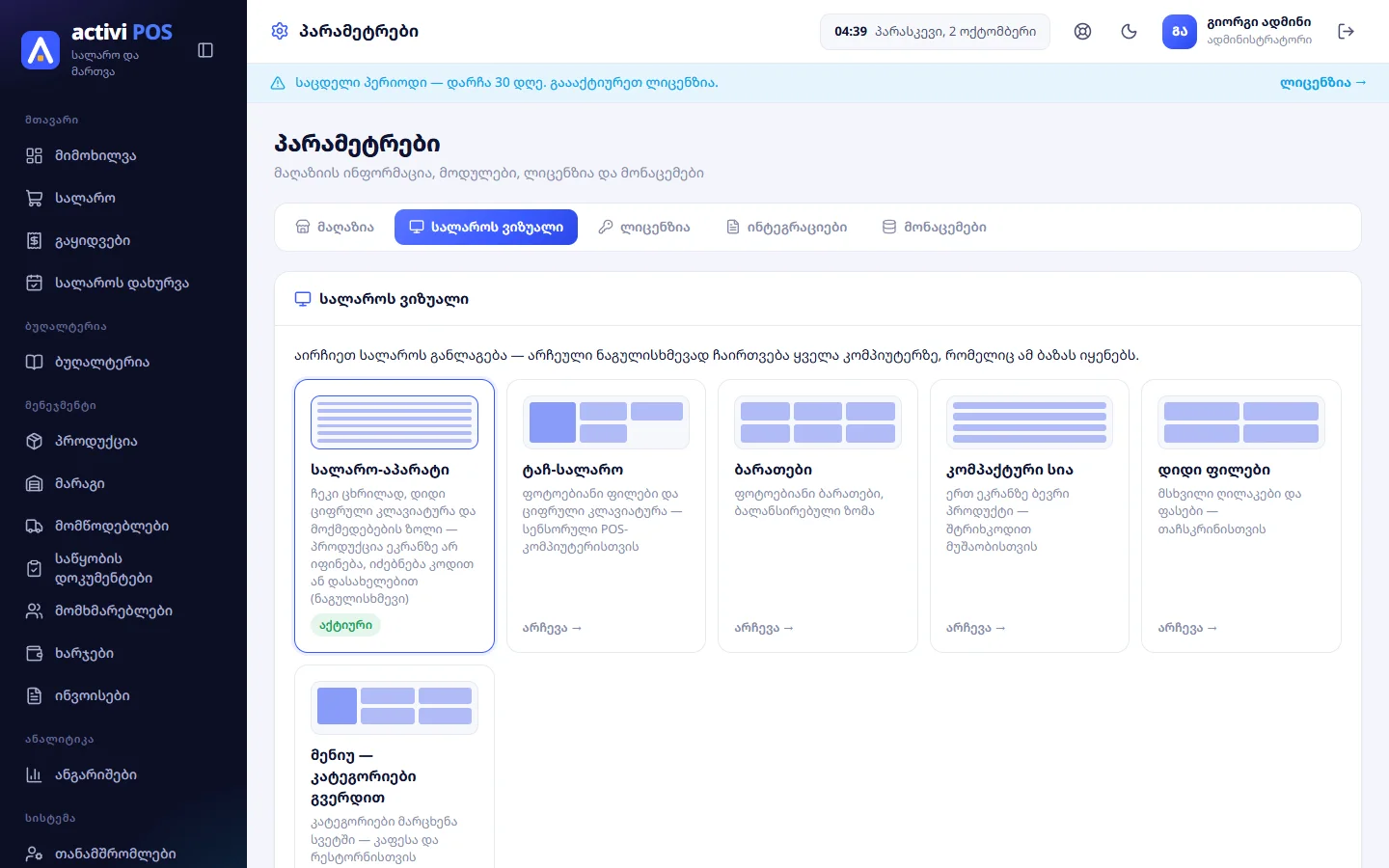
სალაროს გარეგნობას ადმინისტრატორი ირჩევს: „პარამეტრები“ → „სალაროს ვიზუალი“. არჩეული ხედი ჩაირთვება ყველა კომპიუტერზე, რომელიც ამ ბაზას იყენებს.
| ხედი | რისთვის |
|---|---|
| სალარო-აპარატი (ნაგულისხმევი) | ჩეკი ცხრილად, დიდი ციფრული კლავიატურა; საქონელი იძებნება კოდით ან დასახელებით, ეკრანზე არ იფინება |
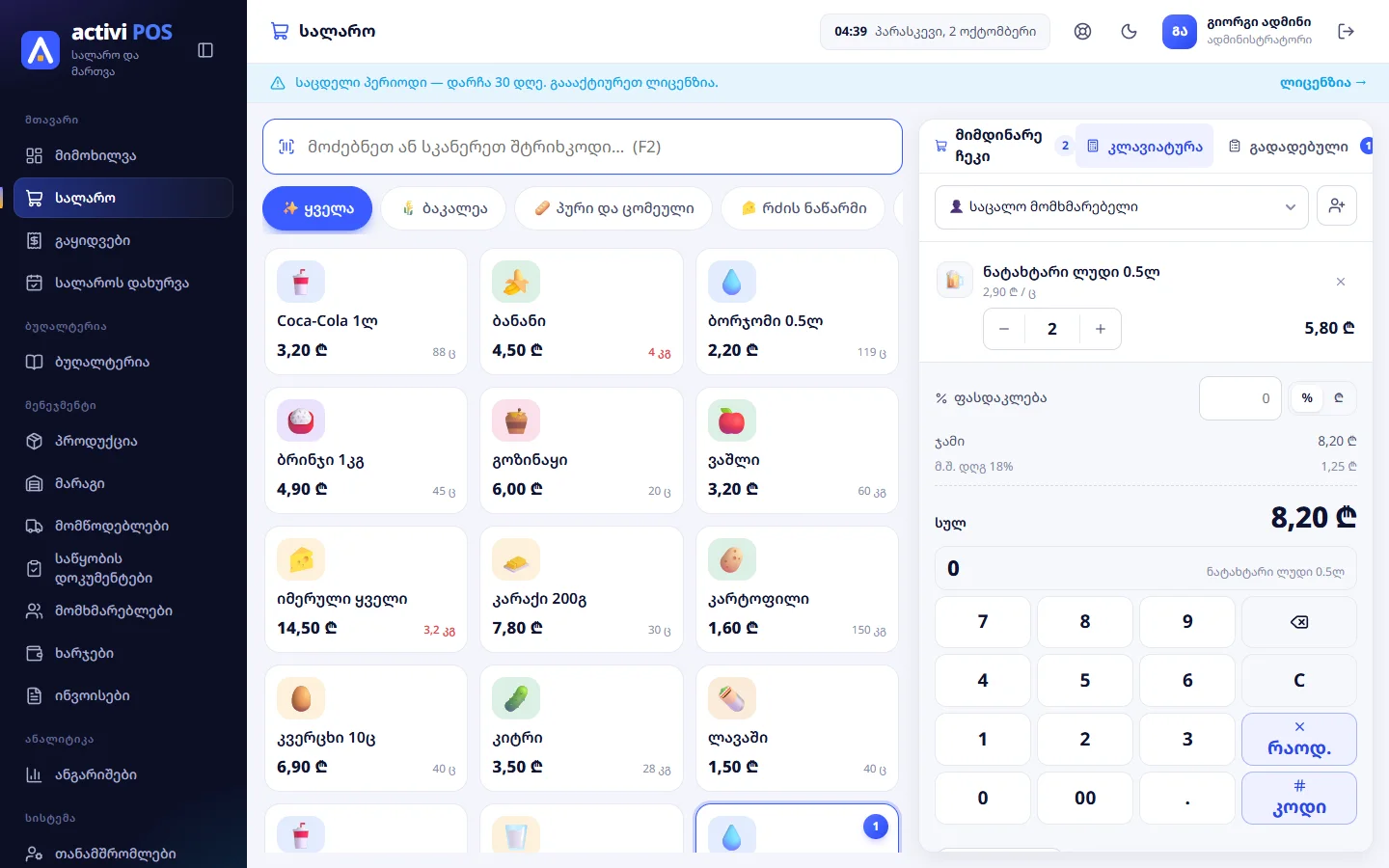
| ტაჩ-სალარო | პროდუქციის ფილები ფოტოებით და ციფრული კლავიატურა — სენსორული ეკრანისთვის |
| ბარათები | ფოტოიანი ბარათები |
| კომპაქტური სია | ბევრი პროდუქტი ერთ ეკრანზე — შტრიხკოდით მუშაობისთვის |
| დიდი ფილები | მსხვილი ღილაკები — სენსორული ეკრანისთვის |
| მენიუ — კატეგორიები გვერდით | კატეგორიები მარცხენა სვეტში (უფრო კაფეებისთვის) |
ხედი „სალარო-აპარატი“
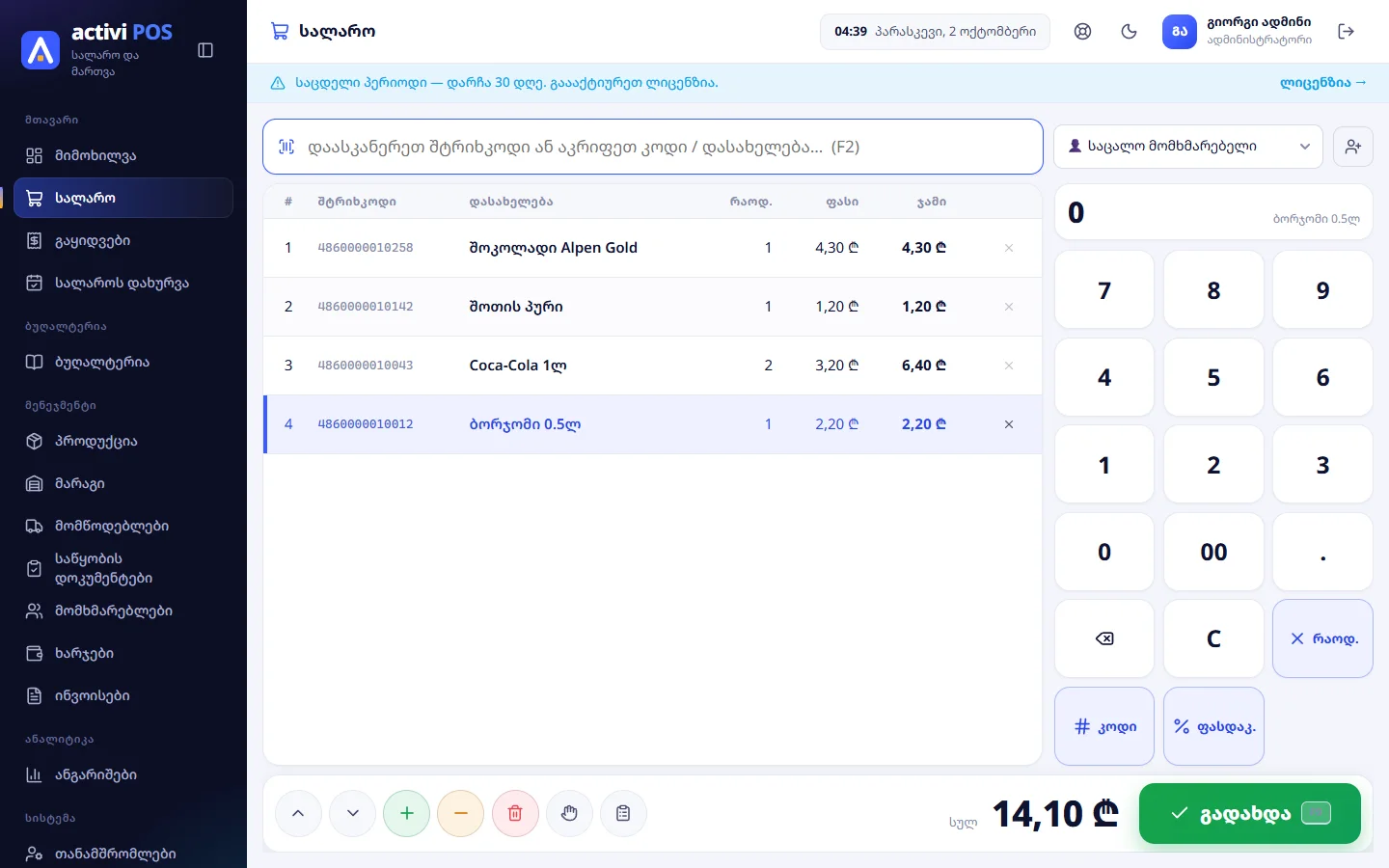
- ზემოთ — საძიებო ველი („დაასკანერეთ შტრიხკოდი ან აკრიფეთ კოდი / დასახელება… (F2)“) და მომხმარებლის არჩევა.
- ცენტრში — ჩეკი: „#“, „შტრიხკოდი“, „დასახელება“, „რაოდ.“, „ფასი“, „ჯამი“. ახალი პოზიცია სიის თავში ემატება. ✕ შლის პოზიციას.
- მარჯვნივ — ციფრული კლავიატურა და ღილაკები „რაოდ.“, „კოდი“, „ფასდაკ.“.
- ქვემოთ — ღილაკები: ზემოთ/ქვემოთ (პოზიციის არჩევა), + და − (რაოდენობა ერთით), ნაგვის ყუთი (პოზიციის წაშლა), ხელი („გადადება“) და „გადადებული ჩეკები“; მარჯვნივ — „სულ“ და „გადახდა F9“.
საქონლის დამატება
შტრიხკოდის სკანერით
უბრალოდ დაასკანერეთ — ველზე დაჭერა საჭირო არ არის. პროგრამა სკანერს ცნობს იმით, რომ ის კოდს ძალიან სწრაფად „კრეფს“ და ბოლოს Enter-ს აგზავნის. წარმატებისას ისმის მოკლე მაღალი ხმა, თუ პროდუქტი ვერ მოიძებნა — დაბალი ხმა და შეტყობინება „პროდუქტი ვერ მოიძებნა: კოდი“. იგივე საქონლის ხელახლა სკანირება რაოდენობას ერთით ზრდის.
ძიებით
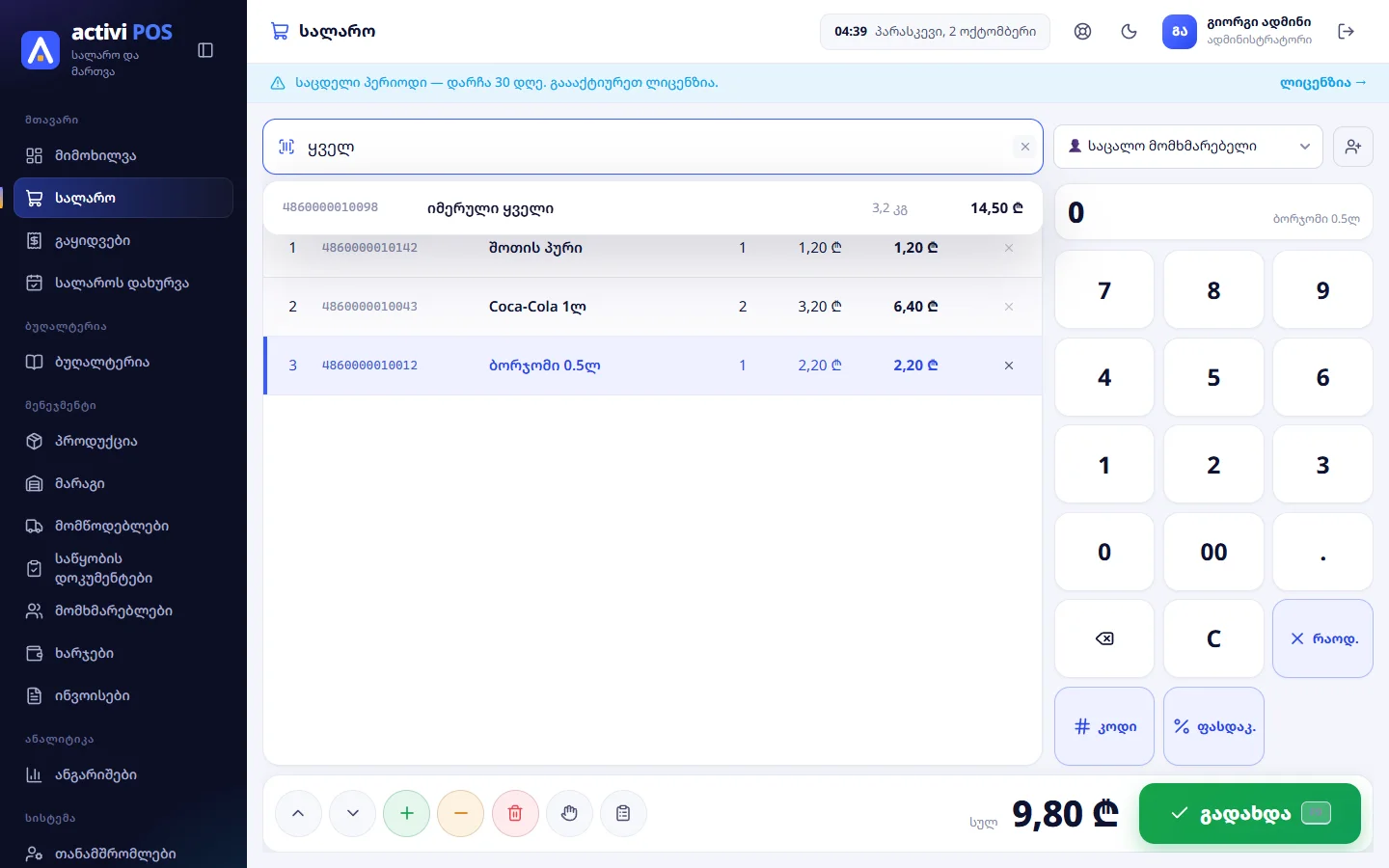
დააჭირეთ F2 (ან საძიებო ველს) და აკრიფეთ დასახელების ნაწილი, შტრიხკოდი ან პროდუქტის ნომერი. ჩამოსაშლელ სიაში ჩანს 8-მდე შესაბამისი პროდუქტი — კოდით, მარაგით და ფასით. დააჭირეთ საჭიროს, ან Enter, თუ ერთადერთი დარჩა.
ციფრული კლავიატურით
აკრიფეთ პროდუქტის კოდი (შტრიხკოდი ან ნომერი) და დააჭირეთ „კოდი“.
რაოდენობა
- სანამ დაამატებთ: აკრიფეთ რიცხვი ციფრულ კლავიატურაზე, შემდეგ დაასკანერეთ ან აირჩიეთ პროდუქტი — დაემატება აკრეფილი რაოდენობა.
- დამატების შემდეგ: აირჩიეთ სტრიქონი (დაჭერით ან ზემოთ/ქვემოთ ღილაკებით), აკრიფეთ რიცხვი და დააჭირეთ „რაოდ.“; ან გამოიყენეთ + და −.
- 0 რაოდენობა პოზიციას შლის.
ცალობით საქონელზე რაოდენობა მთელი რიცხვია, კილოგრამიანზე — სამ ათწილადამდე. პროგრამა მარაგზე მეტის გაყიდვას არ გაძლევთ: „„…“ მარაგში არ არის“ ან „მარაგში დარჩა მხოლოდ …“.
რჩევა: „სალარო-აპარატის“ ხედში რაოდენობის შეცვლამდე ყოველთვის ჯერ დააჭირეთ სასურველ სტრიქონს — დასკანერებული პოზიცია ავტომატურად არ მოინიშნება.
ასაწონი საქონელი და სასწორი
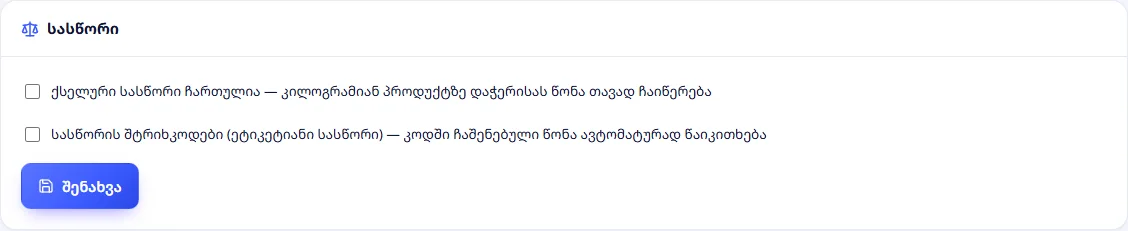
„პარამეტრები“ → „ინტეგრაციები“ → ბარათი „სასწორი“:
- ქსელური სასწორი — მიუთითეთ სასწორის „IP მისამართი“, „პორტი“ (CAS — ხშირად 4001, Mettler — 8000) და „პროტოკოლი“, შემდეგ შეამოწმეთ ღილაკით „წონის წაკითხვა“. ჩართვის შემდეგ სალაროზე კილოგრამიან პროდუქტზე დაჭერისას წონა თავად ჩაიწერება.
- სასწორის შტრიხკოდები — თუ სასწორი ბეჭდავს ეტიკეტს წონით, ჩართეთ „სასწორის შტრიხკოდები“ და მიუთითეთ „შტრიხკოდის პრეფიქსი“ (ჩვეულებრივ ორნიშნა, 21–29). ეტიკეტის დასკანერებისას პროგრამა კოდიდან კითხულობს პროდუქტს და წონას (გრამებში).
მომხმარებელი ჩეკზე
ნაგულისხმევად ჩეკი იწერება „საცალო მომხმარებელზე“. მომხმარებლის არჩევა ჩამოსაშლელი სიიდან საჭიროა ნისიით (ვალით) გაყიდვისთვის; მისი სახელი ჩეკზეც დაიბეჭდება. ვალიანი მომხმარებლის გვერდით სიაში ჩანს „· ვალი …“. ახალი მომხმარებლის დამატება შეიძლება სალაროდან გაუსვლელად — ღილაკით „ახალი მომხმარებელი“ (ადამიანის ხატულა +).
ფასდაკლება
ფასდაკლება ხელმისაწვდომია მხოლოდ უფლებით „ფასდაკლება გაყიდვისას“ და ვრცელდება მთელ ჩეკზე:
- „სალარო-აპარატის“ ხედში: აკრიფეთ პროცენტი და დააჭირეთ „ფასდაკ.“ (მაგალითად 10 → 10%);
- სხვა ხედებში: ველი „ფასდაკლება“ გადამრთველით „%“ ან „₾“.
ჩეკზე ჩანს „ფასდაკლება −…“. ცალკეულ პოზიციაზე ფასდაკლება და სალაროზე ფასის შეცვლა შეუძლებელია — ფასი პროდუქტის ბარათიდან მოდის (თავი პროდუქცია).
ჩეკის გადადება
თუ მყიდველს რაღაც დაავიწყდა, ჩეკი შეგიძლიათ გადადოთ და სხვა მყიდველს მოემსახუროთ:
- დააჭირეთ „გადადება“ (ხელის ხატულა) — ჩეკი ინახება და ეკრანი სუფთავდება („ჩეკი გადადებულია“).
- დაბრუნებისას დააჭირეთ „გადადებული ჩეკები“ (ნიშანზე ჩანს რაოდენობა) და შესაბამის ჩეკთან — „გახსნა“.
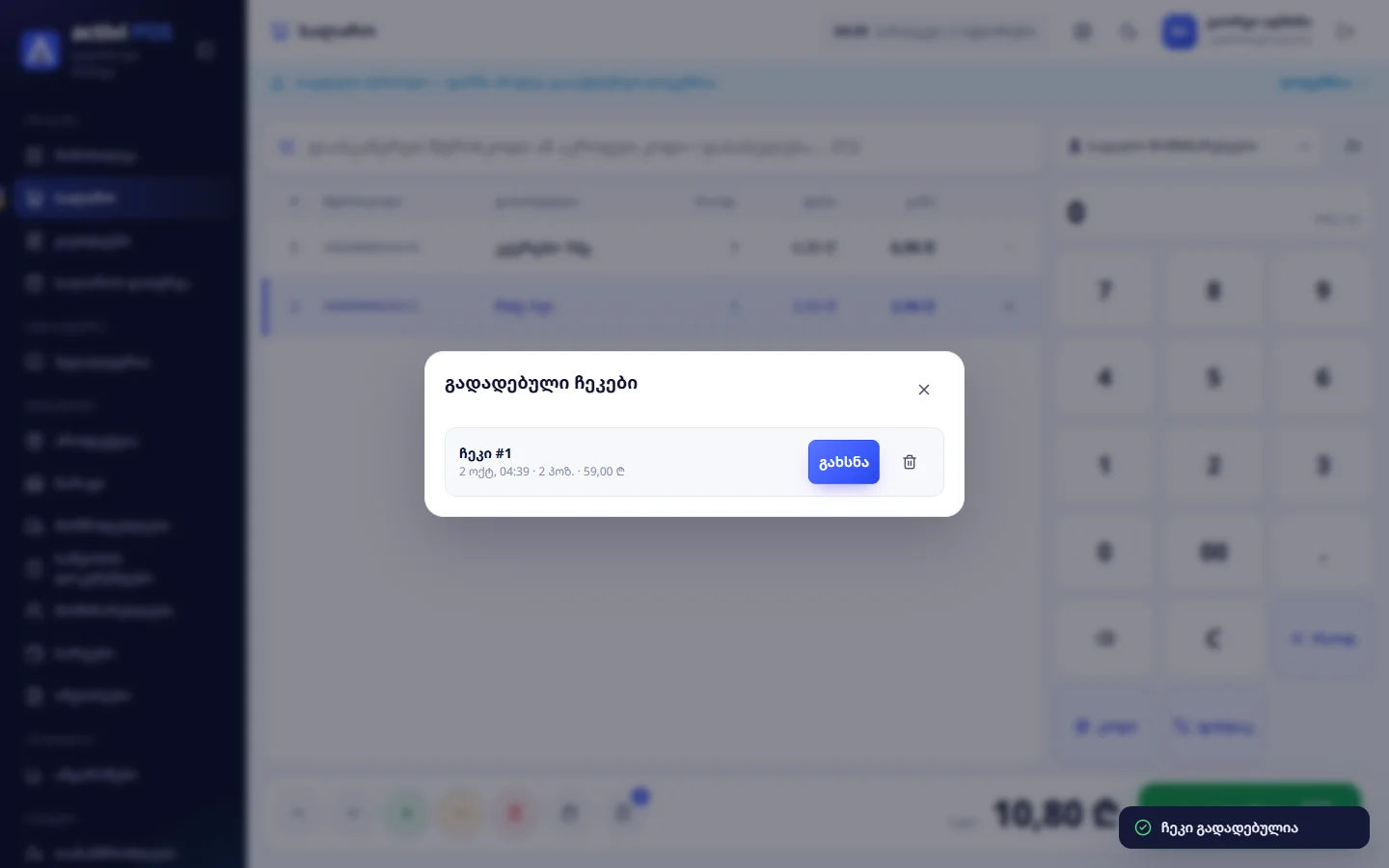
- გადადებული ჩეკის გახსნა შეიძლება მხოლოდ მაშინ, როცა მიმდინარე ჩეკი ცარიელია („ჯერ დაასრულეთ ან გადადეთ მიმდინარე ჩეკი“).
- გადადებული ჩეკები ყველა სალაროსა და თანამშრომლისთვის საერთოა.
- გახსნისას ფასები განახლდება მიმდინარე ფასებით. გადადებული ჩეკი მარაგს არ „იტოვებს“.
- ნაგვის ყუთი გადადებულ ჩეკს დადასტურების გარეშე შლის.
ხედი „ტაჩ-სალარო“ და ფილებიანი ხედები
ამ ხედებში მარცხნივ პროდუქციის ფილებია (ფოტო, ფასი, მარაგი), ზემოთ — კატეგორიები („✨ ყველა“ და სხვ.), მარჯვნივ — „მიმდინარე ჩეკი“. პროდუქტზე დაჭერა მას ჩეკში ამატებს; ფილაზე ნიშანი აჩვენებს, რამდენი უკვე ჩეკშია. სტრიქონზე რაოდენობა იცვლება − და + ღილაკებით ან ველში აკრეფით. ღილაკი „გასუფთავება“ ჩეკს დადასტურების გარეშე ასუფთავებს. „ტაჩ-სალაროში“ ღილაკი „კლავიატურა“ ციფრულ კლავიატურას აჩენს და მალავს.
ჩეკზე შენიშვნის დამატება სალაროში არ არის.
ვერ იპოვეთ პასუხი? დააჭირეთ პროგრამაში დახმარების ღილაკს, მოგვწერეთ ან დაგვირეკეთ: 599127000.
