
პროდუქცია: კატალოგი, ფასები, შტრიხკოდები და ეტიკეტები
როგორ დავამატოთ პროდუქცია Activi POS-ში: დასახელება, შტრიხკოდი, ფასი, ერთეული (ცალი, კილოგრამი), მარაგი, კატეგორიები, ეტიკეტების ბეჭდვა და ექსპორტი.
გვერდი „პროდუქცია“ (ადმინისტრატორი და მენეჯერი) არის მაღაზიის კატალოგი: რა იყიდება, რა ფასად, რა შტრიხკოდით და რამდენია მარაგში. მას სამი ჩანართი აქვს: „პროდუქტები“, „კატეგორიები“ და „შტრიხკოდები“ (ეტიკეტები).
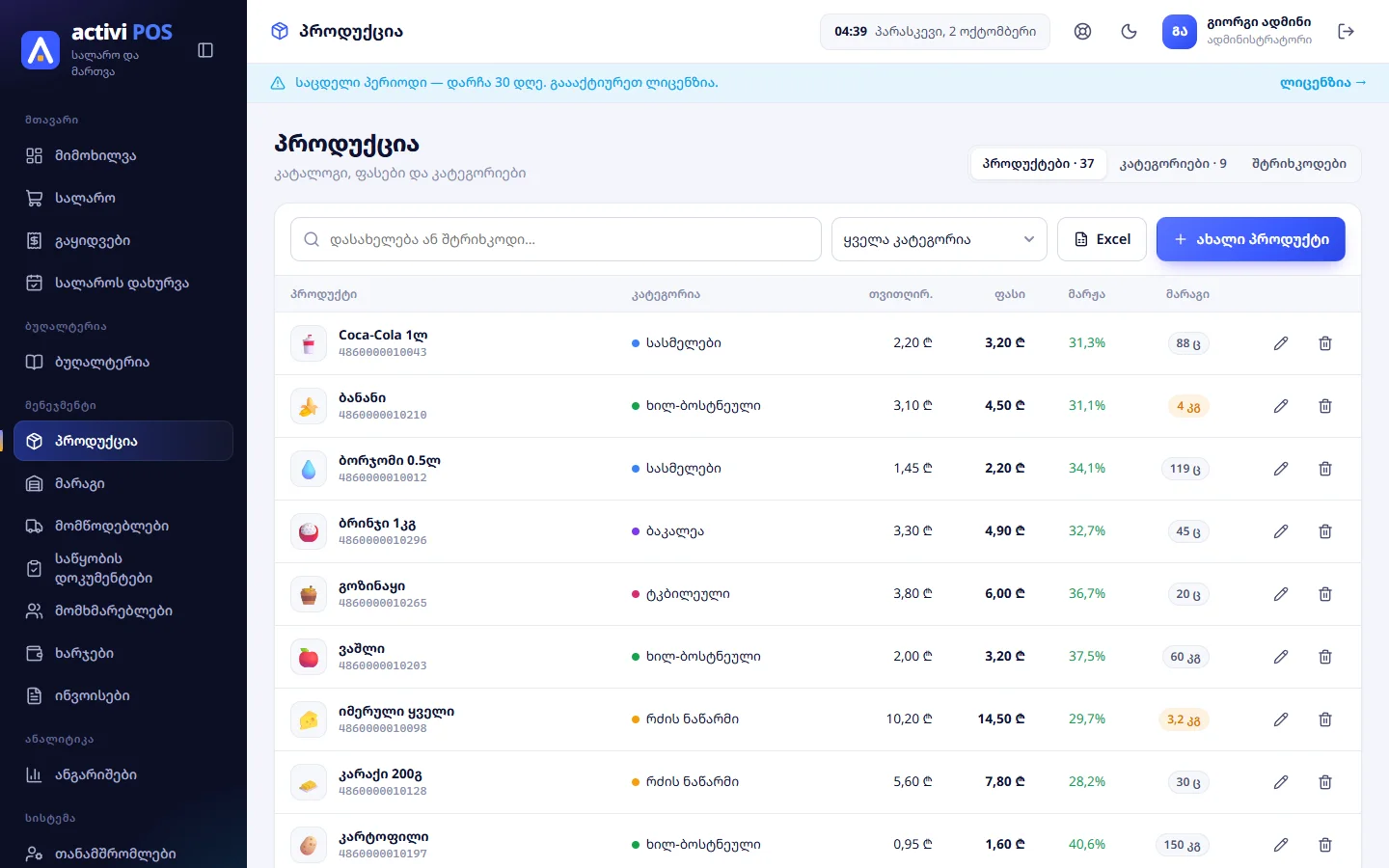
პროდუქციის სია
- ძიება — ველში „დასახელება ან შტრიხკოდი…“ ეძებს დასახელებით ან შტრიხკოდის ნაწილით.
- კატეგორიის ფილტრი — „ყველა კატეგორია“ ან კონკრეტული.
- სვეტები: „პროდუქტი“ (შტრიხკოდით), „კატეგორია“, „თვითღირ.“, „ფასი“, „მარჟა“, „მარაგი“. თვითღირებულება და მარჟა ჩანს მხოლოდ უფლებით „თვითღირებულება და მოგება“.
- მარჟა გამაფრთხილებელი ფერით ჩანს, თუ 15%-ზე ნაკლებია.
- მარაგი წითლად ჩანს, თუ ნულია ან ნაკლები, ყვითლად — თუ „მინ. მარაგს“ ქვემოთაა.
- ღილაკი „Excel“ ჩამოტვირთავს სიას CSV ფაილად (იხსნება Excel-ში).
პროდუქტის დამატება
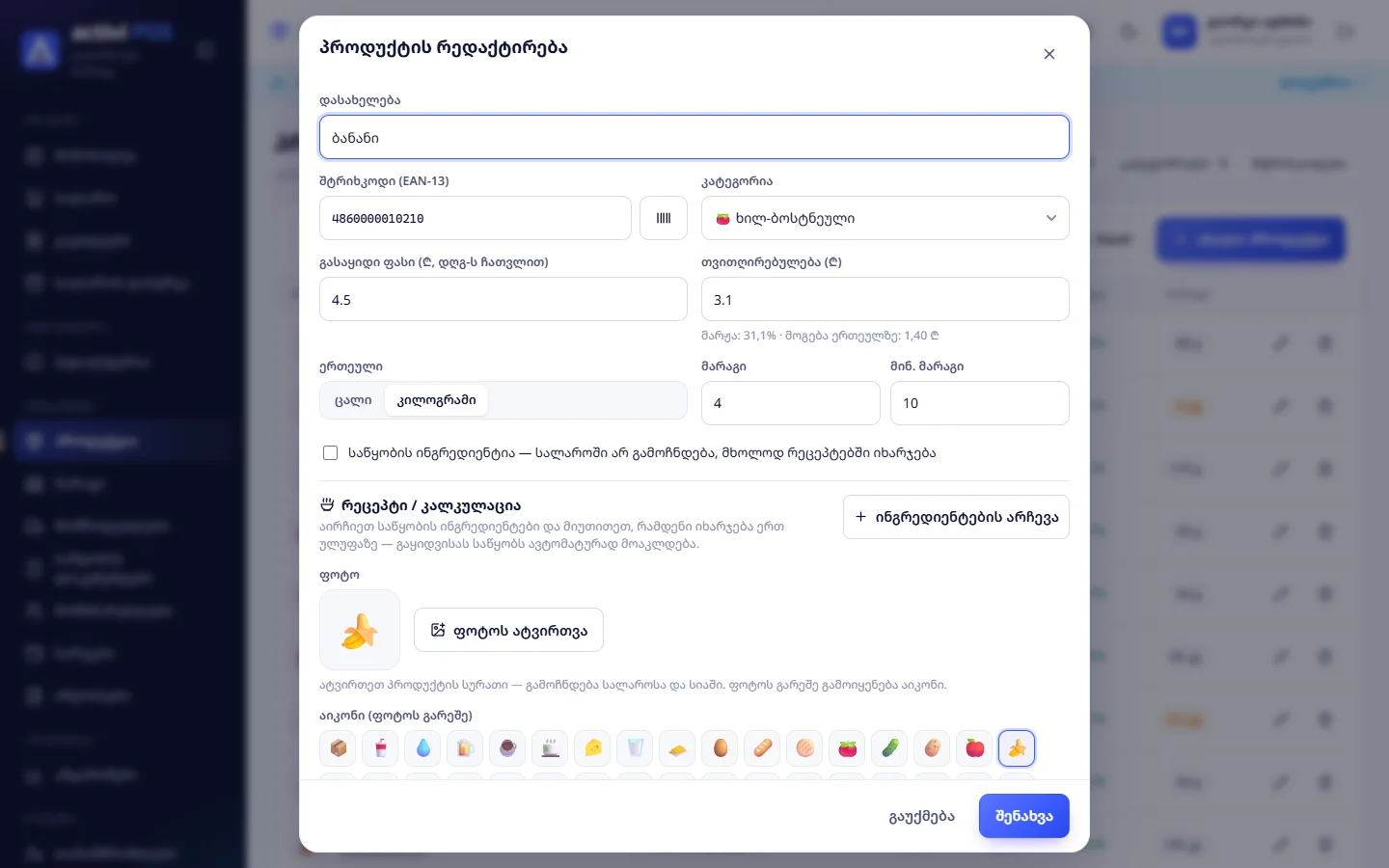
დააჭირეთ „ახალი პროდუქტი“ და შეავსეთ ფორმა:
| ველი | რა ჩავწეროთ |
|---|---|
| დასახელება | სავალდებულოა |
| შტრიხკოდი (EAN-13) | დაასკანერეთ ქარხნული შტრიხკოდი პირდაპირ ველში, ან დააჭირეთ გვერდით ღილაკს „გენერირება“ — შეიქმნება შიდა კოდი, რომელიც 486-ით იწყება |
| კატეგორია | ან „— კატეგორიის გარეშე —“ |
| გასაყიდი ფასი (₾, დღგ-ს ჩათვლით) | სავალდებულოა; სალაროზე ეს ფასი გამოიყენება |
| თვითღირებულება (₾) | ქვემოთ ჩანს მარჟა და მოგება ერთეულზე |
| ერთეული | „ცალი“ ან „კილოგრამი“ |
| მარაგი | მიმდინარე ნაშთი |
| მინ. მარაგი | როცა ნაშთი ამაზე ნაკლები გახდება, პროდუქტი „იწურება“ სიაში გამოჩნდება (ნაგულისხმევად 5) |
| ფოტო ან აიკონი | ჩანს სალაროზე და სიაში; ფოტოს გარეშე — არჩეული აიკონი |
დააჭირეთ „შენახვა“. ერთი შტრიხკოდი ორ პროდუქტს ვერ ექნება: „ასეთი შტრიხკოდი უკვე არსებობს“.
რჩევა: თუ პროდუქტის შექმნისას მარაგს მიუთითებთ ან შემდეგ ამ ველს შეცვლით, პროგრამა ბუღალტერიაში მარაგის კორექციას თავად ატარებს. საქონლის რეგულარული მიღებისთვის ჯობს „მარაგი“ → „საქონლის მიღება“ — ასე ჩაიწერება მომწოდებელი და თვითღირებულება (თავი საწყობი).
ასაწონი საქონელი
ხილი, ყველი, ხორცი და სხვა ასაწონი საქონელი შექმენით ერთეულით „კილოგრამი“. სალაროზე რაოდენობა მაშინ ათწილადით იწერება (მაგალითად 0,350 კგ). ქსელურ სასწორთან და ეტიკეტიან სასწორთან მუშაობა აღწერილია თავში გაყიდვა.
ფორმის სხვა ველები
ფორმაში ასევე არის მონიშვნა „საწყობის ინგრედიენტია…“ და ბლოკი „რეცეპტი / კალკულაცია“. ისინი კაფეებისთვისაა (კერძი, რომელიც ინგრედიენტებიდან ჩამოიწერება) — ჩვეულებრივ მაღაზიაში საჭირო არ არის. ინგრედიენტად მონიშნული პროდუქტი სალაროზე არ ჩანს.
ფასის შეცვლა
ფასი იცვლება პროდუქტის ფორმაში (ფანქრის ღილაკი → „გასაყიდი ფასი“ → „შენახვა“). სალაროზე ფასის შეცვლა შეუძლებელია — იქ ყოველთვის კატალოგის ფასი გამოიყენება. ერთდროულად ბევრი ფასის შეცვლა შეიძლება Excel-ის სიით მიღებისას, თუ ფაილში შევსებულია სვეტი „გასაყიდი ფასი“ (თავი საწყობი).
პროდუქტის წაშლა
ნაგვის ყუთის ღილაკი → დადასტურება „წაიშალოს …? გაყიდვების ისტორია შენარჩუნდება.“ პროდუქტი სამუდამოდ იშლება; ძველი ჩეკები ადგილზე რჩება.
კატეგორიები
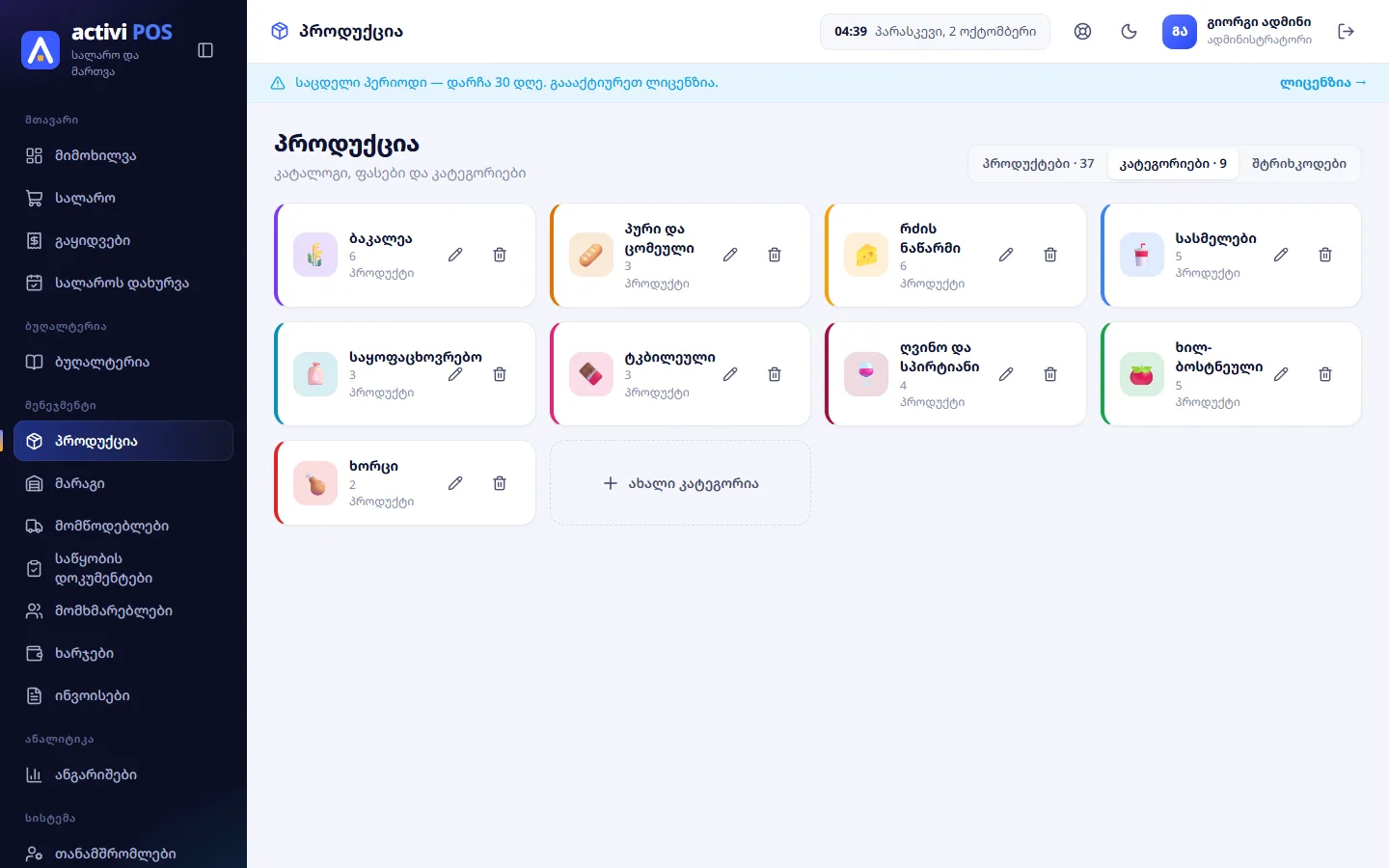
ჩანართი „კატეგორიები“: თითოეულ კატეგორიას აქვს სახელი, ფერი და აიკონი; ფერი სალაროზე ჩანს. ახლის დასამატებლად დააჭირეთ ბარათს „ახალი კატეგორია“. კატეგორიის წაშლისას მისი პროდუქცია რჩება — უბრალოდ „კატეგორიის გარეშე“ ხდება. ქვეკატეგორიები არ არის.
შტრიხკოდები და ეტიკეტები
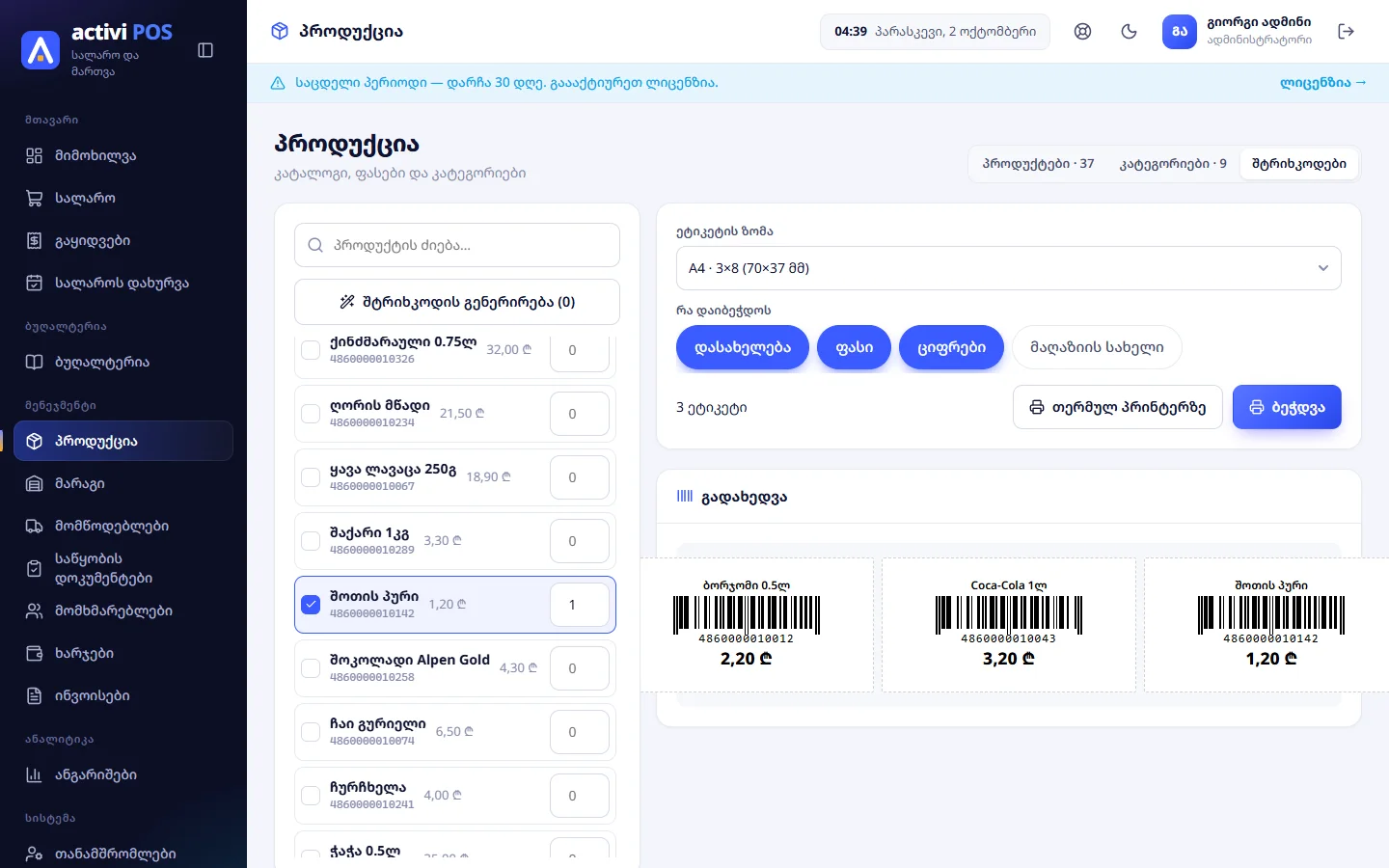
ჩანართი „შტრიხკოდები“ ბეჭდავს ეტიკეტებს თაროსა და საქონლისთვის.
- თუ ზოგ პროდუქტს შტრიხკოდი არ აქვს, დააჭირეთ „შტრიხკოდის გენერირება (N)“ — ყველას ერთად მიენიჭება მაღაზიის შიდა EAN-13 კოდი.
- მონიშნეთ პროდუქტები სიაში და ველში მიუთითეთ, რამდენი ეტიკეტი გჭირდებათ (0–200).
- აირჩიეთ „ეტიკეტის ზომა“: A4 ფურცელი (3×8, 4×10 ან 2×6) ან თერმული ეტიკეტი (58×40 ან 40×30 მმ).
- „რა დაიბეჭდოს“: დასახელება, ფასი, ციფრები (შტრიხკოდის ქვემოთ), მაღაზიის სახელი.
- დააჭირეთ „ბეჭდვა“ (ჩვეულებრივი პრინტერი, ბეჭდვის ფანჯრით) ან „თერმულ პრინტერზე“ (ქსელური ჩეკის პრინტერი).
„გადახედვა“ აჩვენებს, როგორ გამოიყურება ეტიკეტები.
შენიშვნა: ღილაკი „თერმულ პრინტერზე“ მუშაობს მხოლოდ მაშინ, როცა ჩეკის პრინტერი ქსელურ რეჟიმშია („პარამეტრები“ → „ინტეგრაციები“). სხვა შემთხვევაში გამოიყენეთ „ბეჭდვა“.
პროდუქციის ჩატვირთვა Excel-იდან
ბევრი პროდუქტის ერთად შესატანად გამოიყენეთ „მარაგი“ → „ექსელის სიით მიღება“: ფაილის თითო სტრიქონი ერთი მიღებაა, ხოლო თუ პროდუქტი ჯერ არ არსებობს, ის ავტომატურად იქმნება (კატეგორიებიც). სვეტები და წესები — თავში საწყობი.
ვერ იპოვეთ პასუხი? დააჭირეთ პროგრამაში დახმარების ღილაკს, მოგვწერეთ ან დაგვირეკეთ: 599127000.
