
დაყენება და პირველი გაშვება
როგორ დავაყენოთ Activi POS: სისტემური მოთხოვნები, ინსტალერი, Activi Remote, სად ინახება მონაცემები და რა ხდება პირველ გაშვებაზე.
ამ თავში აღწერილია, როგორ დააყენოთ Activi POS კომპიუტერზე და რას ნახავთ პირველი გაშვებისას. დაყენებას რამდენიმე წუთი სჭირდება და ტექნიკურ ცოდნას არ მოითხოვს.
სისტემური მოთხოვნები
- ოპერაციული სისტემა: Windows 10 ან Windows 11, 64-ბიტიანი (ინსტალერი მხოლოდ x64 სისტემისთვისაა).
- დამატებითი პროგრამები: არ სჭირდება — მონაცემთა ბაზა პროგრამაშივეა ჩაშენებული, ცალკე სერვერის ან ბაზის დაყენება საჭირო არ არის.
- ინტერნეტი: ყოველდღიური მუშაობა ინტერნეტის გარეშეც შეიძლება. ინტერნეტი საჭიროა ლიცენზიის გააქტიურებისთვის და პერიოდული შემოწმებისთვის, განახლებებისთვის, RS.ge-სთვის და დახმარების მოთხოვნისთვის.
- აპარატურა (არასავალდებულო): ჩეკის პრინტერი, შტრიხკოდის სკანერი, ფულის უჯრა, ბარათის ტერმინალი, ფისკალური აპარატი, სასწორი — როგორ შეაერთოთ, იხილეთ თავში ფისკალური აპარატი, პრინტერი და ტერმინალი.
ინსტალერის ჩამოტვირთვა
ინსტალერი ჩამოტვირთეთ გვერდიდან activi.ge/download. ფაილს ჰქვია Activi-POS-Setup-ვერსია.exe (მაგალითად Activi-POS-Setup-2.36.1.exe).
დაყენება ნაბიჯ-ნაბიჯ
- გაუშვით ჩამოტვირთული ფაილი. თუ Windows იკითხავს, დართავთ თუ არა ნებას პროგრამას ცვლილებების შეტანაზე, დაადასტურეთ.
- წაიკითხეთ და მიიღეთ სალიცენზიო შეთანხმება (EULA).
- საჭიროების შემთხვევაში შეცვალეთ საქაღალდე, სადაც პროგრამა დაყენდება — ჩვეულებრივ ნაგულისხმევი ადგილი ჯობს.
- დაელოდეთ დასრულებას. ინსტალერი სამუშაო მაგიდაზე და Start მენიუში ქმნის მალსახმობს Activi POS და დასრულებისთანავე უშვებს პროგრამას.
შენიშვნა: ინსტალაციისას პროგრამასთან ერთად ავტომატურად დგება Activi Remote — დისტანციური დახმარების პროგრამა (ინსტალერის ჟურნალში ჩანს „დისტანციური დახმარება (Activi Remote) — მიმდინარეობს დაყენება…“). თუ ის კომპიუტერზე უკვე არის, მეორედ აღარ დგება. თუ მისი დაყენება ვერ მოხერხდა, Activi POS-ის ინსტალაცია მაინც გრძელდება. რისთვის გამოიყენება, იხილეთ თავში დახმარება და დისტანციური მხარდაჭერა.
პირველი გაშვება
Activi POS პირველ გაშვებაზე არაფერს გეკითხებათ: ამ კომპიუტერზე თავად ქმნის ცარიელ მონაცემთა ბაზას და გიჩვენებთ შესვლის ფანჯარას. საცდელი პერიოდი (30 დღე) ამ მომენტიდან იწყება — დეტალები თავში ლიცენზია.
ახალ ბაზაში უკვე არის სამი მომხმარებელი:
| მომხმარებელი | შესასვლელი სახელი | პაროლი |
|---|---|---|
| ადმინისტრატორი | admin | 1111 |
| მენეჯერი | manager | 2222 |
| მოლარე | cashier | 3333 |
ყურადღება: პროგრამა ამ პაროლების შეცვლას არ გაიძულებთ — შეცვალეთ ისინი თავად, პირველივე დღეს. როგორ, იხილეთ თავში მომხმარებლები და უფლებები.
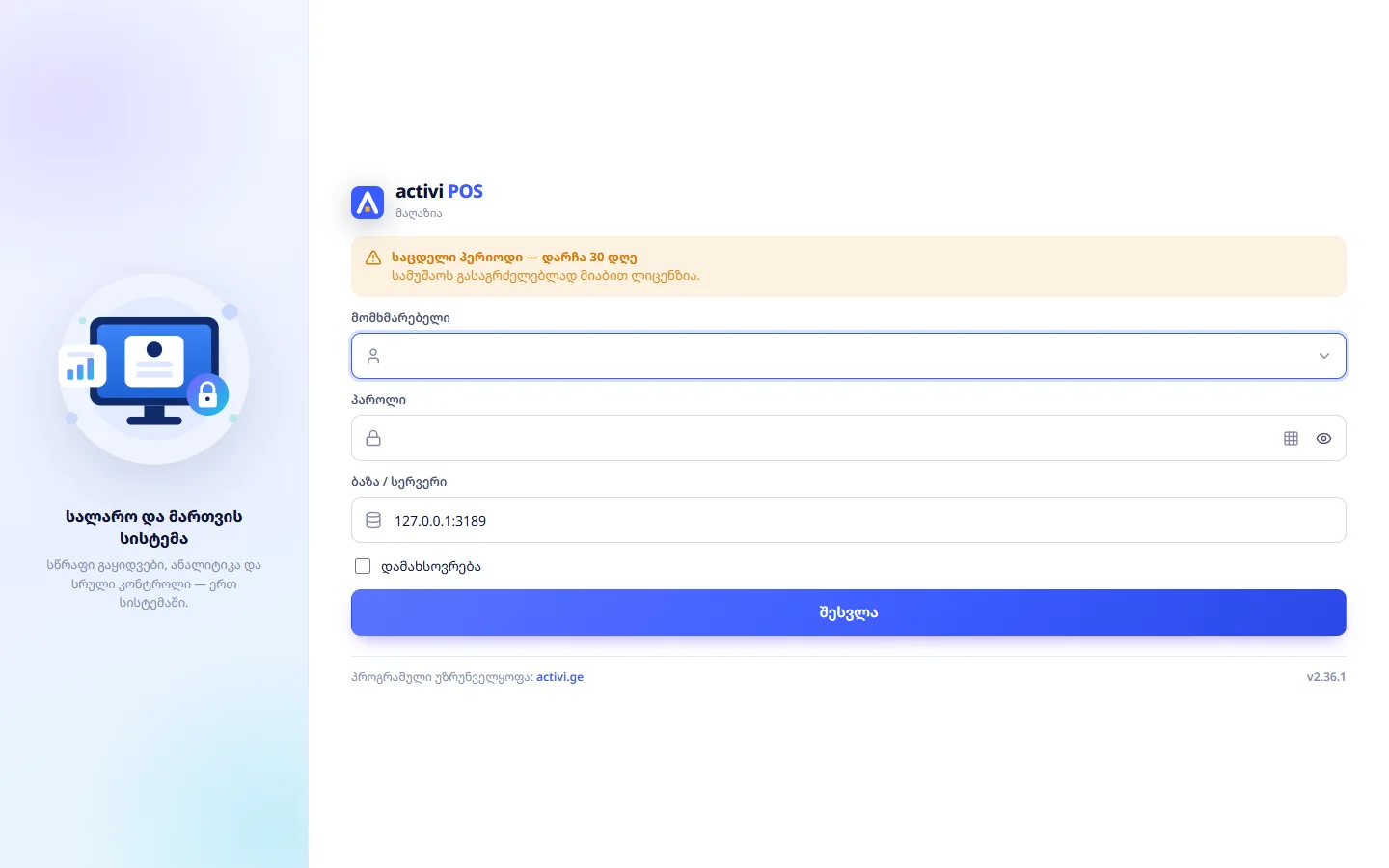
შესვლა პროგრამაში
- ველში „მომხმარებელი“ დააჭირეთ ისარს — გამოჩნდება თანამშრომლების სია (ჯერ მოლარეები, შემდეგ მენეჯერები და ადმინისტრატორები). აირჩიეთ საკუთარი სახელი ან აკრიფეთ შესასვლელი სახელი.
- ველში „პაროლი“ აკრიფეთ პაროლი. სენსორულ ეკრანზე ველის გვერდით ღილაკი „ციფრული კოდი ეკრანზე“ ხსნის ციფრულ კლავიატურას, „თვალის“ ღილაკი კი აჩვენებს აკრეფილ პაროლს.
- დააჭირეთ „შესვლა“.
მონიშვნა „დამახსოვრება“ იმახსოვრებს მხოლოდ მომხმარებლის სახელს, პაროლს — არა. პროგრამის ყოველი გაშვებისას (განახლების შემდეგაც) პაროლი ხელახლა უნდა შეიყვანოთ.
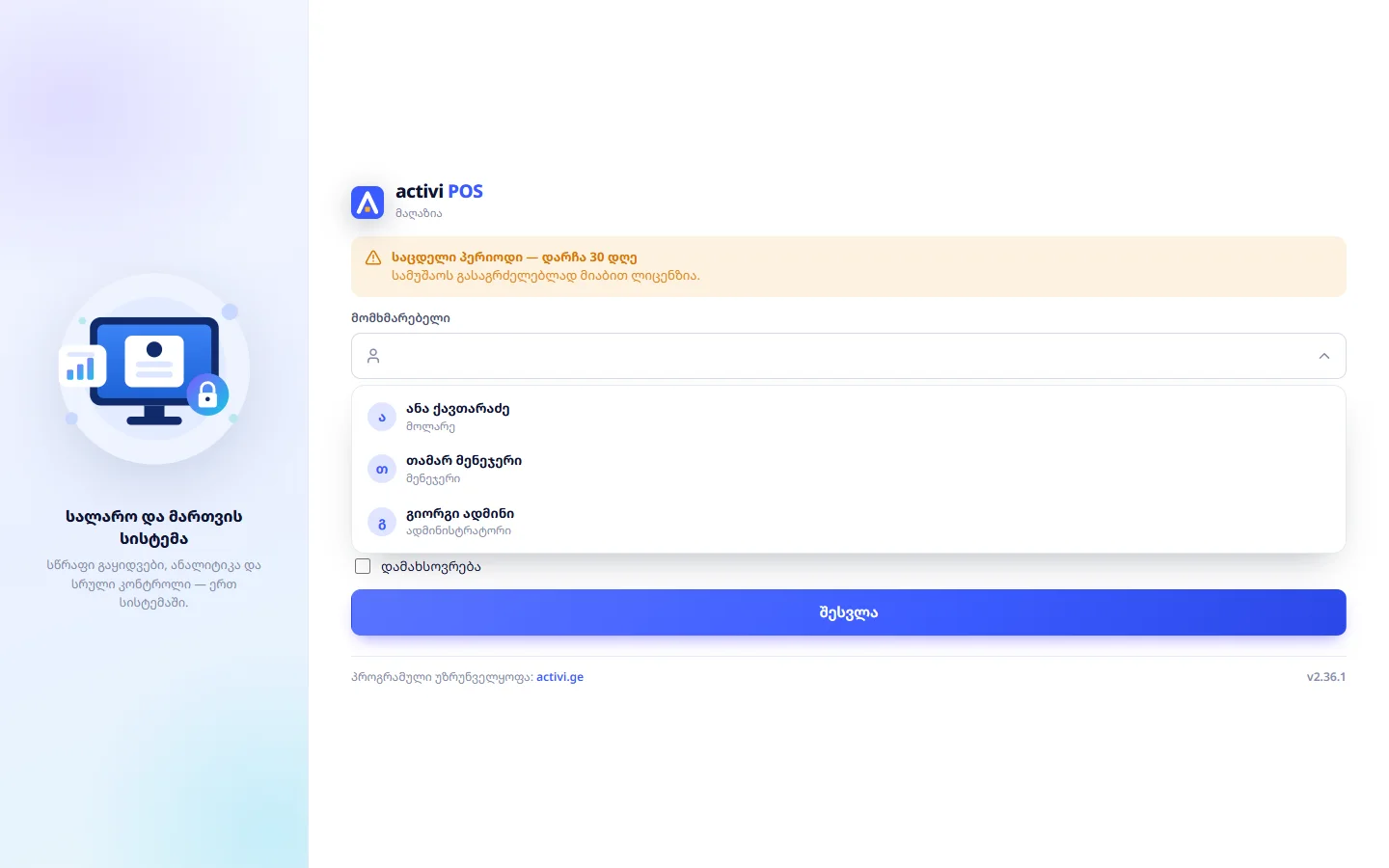
რჩევა: თუ სწორი პაროლი „არ მიიღება“, შეამოწმეთ კლავიატურის ენა და Caps Lock — პროგრამა ამაზე შესვლის ფანჯარაშივე გაფრთხილებთ. ხუთი არასწორი მცდელობის შემდეგ ანგარიში 15 წუთით იბლოკება.
შესვლის შემდეგ პროგრამა მთელ ეკრანზე იშლება (ამის გამორთვა და ჩართვა შეიძლება F11 ღილაკით ან პარამეტრებში). ადმინისტრატორს და მენეჯერს ჯერ „მიმოხილვა“ ეხსნება, მოლარეს — პირდაპირ „სალარო“.
სად ინახება მონაცემები
მონაცემთა ბაზა ინახება Windows-ის მომხმარებლის საქაღალდეში: %APPDATA%\CloudPos\data (ფაილი cloudpos.db), ყოველდღიური ასლები კი — მის გვერდით, საქაღალდეში backups. ბაზა პროგრამის საქაღალდეში არ არის, ამიტომ:
- განახლებისას მონაცემები ადგილზე რჩება;
- პროგრამის წაშლა (Uninstall) მონაცემებს არ შლის.
შენიშვნა: Activi-ის სხვა პროგრამებიც (მაგალითად Activi Rest) იმავე საქაღალდეს იყენებენ. თუ ერთ კომპიუტერზე Activi-ის ორი პროგრამა გიდგათ, ისინი ერთსა და იმავე ბაზას ხსნიან. ცალკე ბაზის შექმნა შეიძლება — იხილეთ თავში მონაცემთა ბაზები.
თუ რამდენიმე სალარო გაქვთ
ერთ კომპიუტერზე (მთავარზე) ინახება ბაზა, დანარჩენი სალაროები კი მას ქსელით უკავშირდებიან. პირველი გაშვებისას ყველა კომპიუტერი საკუთარ ბაზას ქმნის, ამიტომ დამატებით სალაროზე შესვლის ფანჯრის ველში „ბაზა / სერვერი“ აირჩიეთ მთავარი კომპიუტერი. დეტალურად — თავში მონაცემთა ბაზები.
თუ პირველი გაშვებისას Windows-ის Firewall-მა ნებართვა იკითხა („Allow access“), დაადასტურეთ — მის გარეშე სხვა კომპიუტერები ამ სალაროს ქსელში ვერ იპოვიან.
Activi POS ერთ კომპიუტერზე ერთდროულად ერთხელ ეშვება: თუ მალსახმობს ხელახლა დააჭერთ, უკვე ღია ფანჯარა წინ გამოვა.
ვერ იპოვეთ პასუხი? დააჭირეთ პროგრამაში დახმარების ღილაკს, მოგვწერეთ ან დაგვირეკეთ: 599127000.
