
ჩეკის პრინტერი, ფულის უჯრა, ბარათის ტერმინალი და ფისკალური აპარატი
Activi POS-ის აპარატურა: ჩეკის პრინტერი (USB, ქსელური, Windows-ის დრაივერით), ქაღალდის სიგანე 58/80 მმ, ფულის უჯრა, ბანკის ტერმინალები (BOG, TBC და სხვ.) და ფისკალური აპარატი Daisy.
ყველა მოწყობილობა იმართება ადმინისტრატორის გვერდზე „პარამეტრები“ → „ინტეგრაციები“. აქვეა სასწორი (თავი გაყიდვა) და RS.ge (თავი RS.ge).
ჩეკის პრინტერი
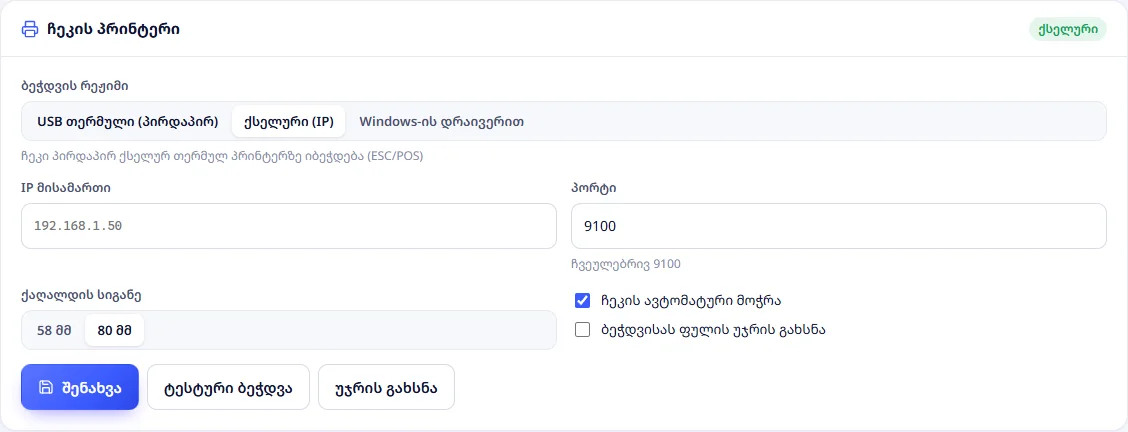
ბარათი „ჩეკის პრინტერი“ → „ბეჭდვის რეჟიმი“:
| რეჟიმი | როგორ ბეჭდავს | როდის ავირჩიოთ |
|---|---|---|
| USB თერმული (პირდაპირ) | პირდაპირ პრინტერზე (ESC/POS), Windows-ის ბეჭდვის ფანჯრის გარეშე. აირჩიეთ „პრინტერი“ Windows-ის პრინტერების სიიდან | USB თერმული პრინტერი იმავე კომპიუტერზე |
| ქსელური (IP) | პრინტერზე ქსელით (ESC/POS). მიუთითეთ „IP მისამართი“ და „პორტი“ (ჩვეულებრივ 9100) | Ethernet / Wi-Fi თერმული პრინტერი |
| Windows-ის დრაივერით (ნაგულისხმევი) | Windows-ის ნაგულისხმევ პრინტერზე, დრაივერის მეშვეობით | ჩვეულებრივი პრინტერი ან თერმული, რომლის დრაივერიც დაყენებულია |
USB და ქსელურ რეჟიმში დამატებით:
- „ქაღალდის სიგანე“ — „58 მმ“ ან „80 მმ“ (ჩეკის ლენტის სიგანე);
- „ჩეკის ავტომატური მოჭრა“;
- „ბეჭდვისას ფულის უჯრის გახსნა“;
- ღილაკები „ტესტური ბეჭდვა“ და „უჯრის გახსნა“.
ცვლილების შემდეგ დააჭირეთ „შენახვა“ და შეამოწმეთ „ტესტური ბეჭდვით“.
რჩევა: „USB თერმული (პირდაპირ)“ მუშაობს მხოლოდ დაინსტალირებულ პროგრამაში. თუ სალაროს ბრაუზერით (ტაბლეტიდან) ხსნით, გამოიყენეთ ქსელური პრინტერი.
ავტომატური ბეჭდვა: „პარამეტრები“ → „მაღაზია“ → „ავტომატური ჩეკის ბეჭდვა გადახდისას“ — ჩართული ყოველი გაყიდვის შემდეგ ჩეკს თავად ბეჭდავს; გამორთული — მხოლოდ ღილაკით „ბეჭდვა“.
ჩეკის შინაარსი: მაღაზიის დასახელება, მისამართი, ტელეფონი და ს/კ ივსება „პარამეტრები“ → „მაღაზია“ გვერდიდან, ბოლოში — „ჩეკის ბოლო ტექსტი“. როგორ გამოიყურება, ჩანს „ჩეკის პრევიუში“ იმავე გვერდზე.
ფულის უჯრა
ფულის უჯრა უერთდება ჩეკის პრინტერს და იხსნება პრინტერის ბრძანებით:
- მუშაობს მხოლოდ USB ან ქსელურ რეჟიმში, როცა მონიშნულია „ბეჭდვისას ფულის უჯრის გახსნა“;
- ამ შემთხვევაში უჯრა იხსნება ყოველი ჩეკის ბეჭდვისას (ხელახლა ბეჭდვისასაც);
- ხელით გახსნა — ღილაკი „უჯრის გახსნა“ ამავე ბარათში.
„Windows-ის დრაივერით“ რეჟიმში პროგრამა უჯრას ვერ ხსნის — თუ უჯრა გჭირდებათ, გამოიყენეთ USB ან ქსელური რეჟიმი.
ბარათის ტერმინალები
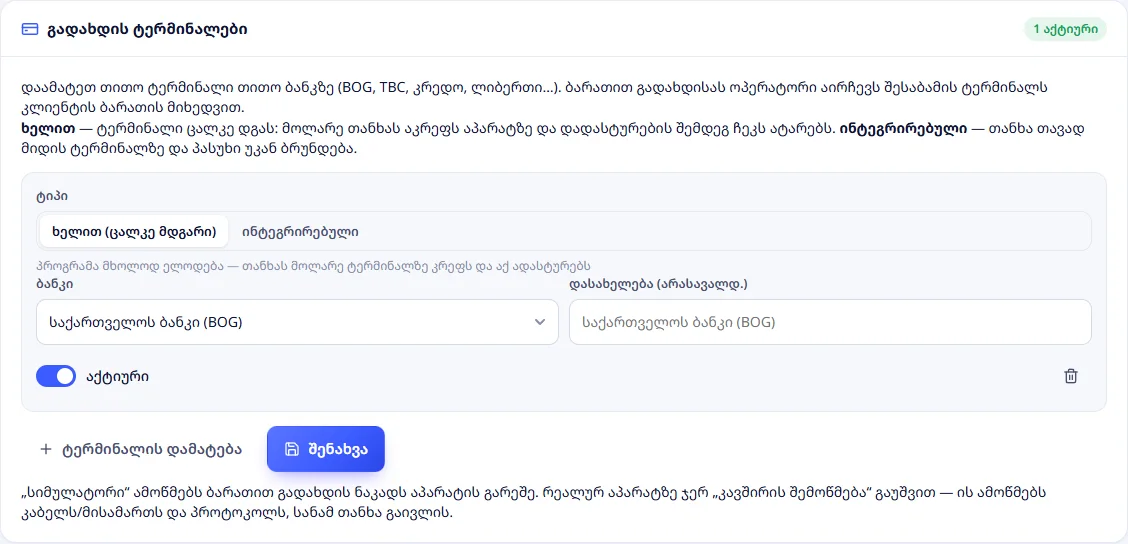
ბარათი „გადახდის ტერმინალები“: დაამატეთ თითო ტერმინალი თითო ბანკზე — ღილაკით „ტერმინალის დამატება“. გადახდისას მოლარე აირჩევს ტერმინალს კლიენტის ბარათის მიხედვით.
თითოეული ტერმინალის ველები:
- „ტიპი“: „ხელით (ცალკე მდგარი)“ — პროგრამა მხოლოდ ელოდება: თანხას მოლარე ტერმინალზე კრეფს და პროგრამაში ადასტურებს; „ინტეგრირებული“ — თანხა ტერმინალზე თავად მიდის და პასუხი პროგრამაში ბრუნდება.
- „ბანკი“: „საქართველოს ბანკი (BOG)“, „თიბისი (TBC)“, „კრედო ბანკი“, „ლიბერთი ბანკი“, „სხვა ბანკი“ ან „სიმულატორი (ტესტი)“.
- „დასახელება (არასავალდ.)“ — როგორ გამოჩნდეს გადახდის ფანჯარაში.
- „აქტიური“ — გამორთული ტერმინალი გადახდისას არ ჩანს.
ინტეგრირებული ტერმინალისთვის დამატებით: „აპარატის მოდელი“ (TBC · Verifone (DualConnector), Verifone VX680, VX620, V240m, Ingenico Lane/3000 ან „სხვა ტერმინალი“), „კავშირი“ (ქსელი IP, კაბელი COM ან DualConnector) და შესაბამისი მისამართი/პორტი ან COM პორტი და სიჩქარე. ღილაკები: „კავშირის შემოწმება“ და „ტესტი 1 ₾“ (ნამდვილი გადახდა 1 ლარზე). შეინახეთ ღილაკით „შენახვა“.
TBC ტერმინალი (DualConnector)
მოდელის „TBC · Verifone (DualConnector)“ არჩევისას პროგრამა ერთჯერად მომზადების ინსტრუქციას აჩვენებს: Verifone-ის დრაივერის და ბანკის DualConnector-ის დაყენება, DC Control-ში COM პორტის მითითება, შემდეგ „ტერმინალის კოდის“ (Terminal ID, ტერმინალზე მიკრული სტიკერიდან) ჩაწერა და „კავშირის შემოწმება“. აქვე ხელმისაწვდომია „დღის დახურვა (ტერმინალი)“, „მოკლე ანგარიში“ და „ბოლო ქვითრის ასლი“. ბანკის ქვითარი ამ შემთხვევაში ჩეკთან ერთად იბეჭდება.
რჩევა: ინტეგრირებული ტერმინალის გამართვა ბანკთან კოორდინაციას მოითხოვს. თუ „კავშირის შემოწმება“ ვერ ხერხდება, ბარათი აჩვენებს ტერმინალთან ბოლო მიმოცვლას — გაუგზავნეთ ის ბანკს ან Activi-ის მხარდაჭერას. მანამდე შეგიძლიათ იმუშაოთ „ხელით“ ტიპით.
როგორ ხდება ბარათით გადახდა სალაროზე — თავი გადახდა. ბარათით გადახდილი ჩეკის დაბრუნებისას თანხა ტერმინალზე ხელით დააბრუნეთ (თავი დაბრუნება და გაუქმება).
ფისკალური აპარატი
ბარათი „ფისკალური აპარატი“:
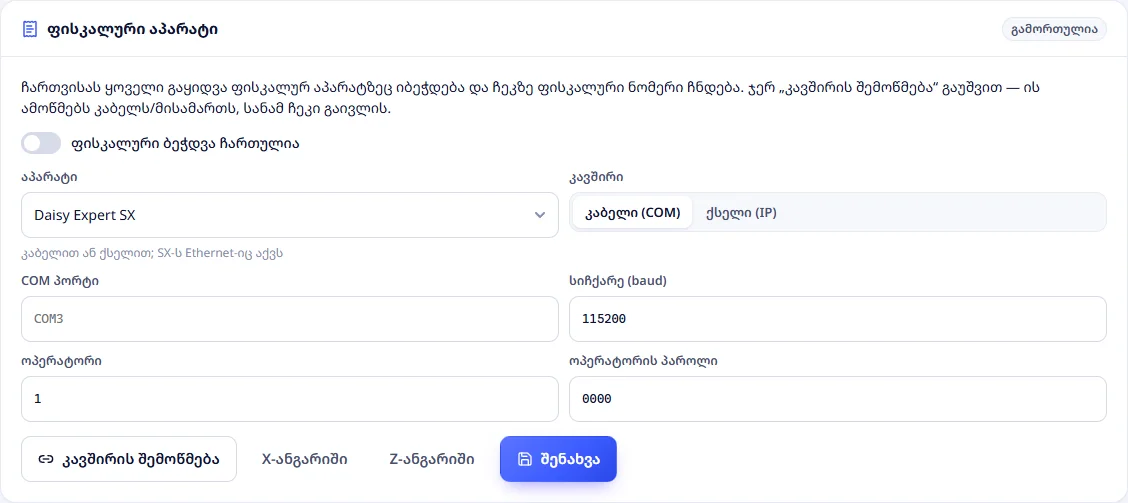
- აირჩიეთ „აპარატი“: „Daisy Expert“ (მხოლოდ კაბელით), „Daisy Expert SX“ (კაბელით ან ქსელით) ან „სხვა ფისკალური აპარატი“.
- „კავშირი“: „კაბელი (COM)“ — მიუთითეთ „COM პორტი“ (მაგ. COM3) და „სიჩქარე (baud)“; ან „ქსელი (IP)“ — „IP მისამართი“ და „პორტი“.
- „ოპერატორი“ და „ოპერატორის პაროლი“ (ნაგულისხმევად 1 და 0000).
- დააჭირეთ „კავშირის შემოწმება“ — წარმატებისას: „აპარატი პასუხობს: …“.
- ჩართეთ „ფისკალური ბეჭდვა ჩართულია“ და დააჭირეთ „შენახვა“.
ჩართვის შემდეგ ყოველი გაყიდვა ავტომატურად იგზავნება აპარატზე, ხოლო გადახდის შედეგის ფანჯარაში ჩანს „ფისკალური ჩეკი №…“. თუ აპარატი არ პასუხობს, ჩნდება „ფისკალური აპარატი: …“ — გაყიდვა პროგრამაში მაინც ინახება; შეამოწმეთ აპარატი და კავშირი.
ღილაკები „X-ანგარიში“ და „Z-ანგარიში“ ბეჭდავს ფისკალური აპარატის საკუთარ ანგარიშებს (ისინი ცალკეა პროგრამის X/Z-რეპორტისგან, თავი სალარო და დღის დახურვა). დაბრუნება, ნაღდის შემოტანა/გატანა და ჩეკის ხელახლა ბეჭდვა ფისკალურ აპარატზე არ იგზავნება.
ყურადღება: ფისკალური აპარატის პირველი ჩართვა გააკეთეთ Activi-ის მხარდაჭერასთან ერთად და შეამოწმეთ ტესტურ გაყიდვაზე — აპარატის მოდელი და პროგრამული ვერსია შეიძლება განსხვავდებოდეს.
ვერ იპოვეთ პასუხი? დააჭირეთ პროგრამაში დახმარების ღილაკს, მოგვწერეთ ან დაგვირეკეთ: 599127000.
