
სწრაფი დაწყება: პირველი გაყიდვა 5 ნაბიჯში
Activi POS-ში პირველი გაყიდვა 5 ნაბიჯში: შესვლა, მაღაზიის რეკვიზიტები, პროდუქტის დამატება, ჩეკის შედგენა და გადახდა ხურდით.
ეს თავი მოკლე გზამკვლევია მათთვის, ვინც პროგრამა ახლახან დააყენა და მალე პირველი ჩეკის გატარება უნდა. თითოეული ნაბიჯი დაწვრილებით შემდეგ თავებშია აღწერილი.
ხუთი ნაბიჯი
- შედით პროგრამაში. აირჩიეთ „ადმინისტრატორი“ (შესასვლელი სახელი
admin), აკრიფეთ პაროლი1111და დააჭირეთ „შესვლა“. - შეავსეთ მაღაზიის რეკვიზიტები. გახსენით „პარამეტრები“ → „მაღაზია“, ჩაწერეთ დასახელება, მისამართი, ტელეფონი, საიდენტიფიკაციო კოდი, მიუთითეთ, ხართ თუ არა დღგ-ს გადამხდელი, და დააჭირეთ „შენახვა“.
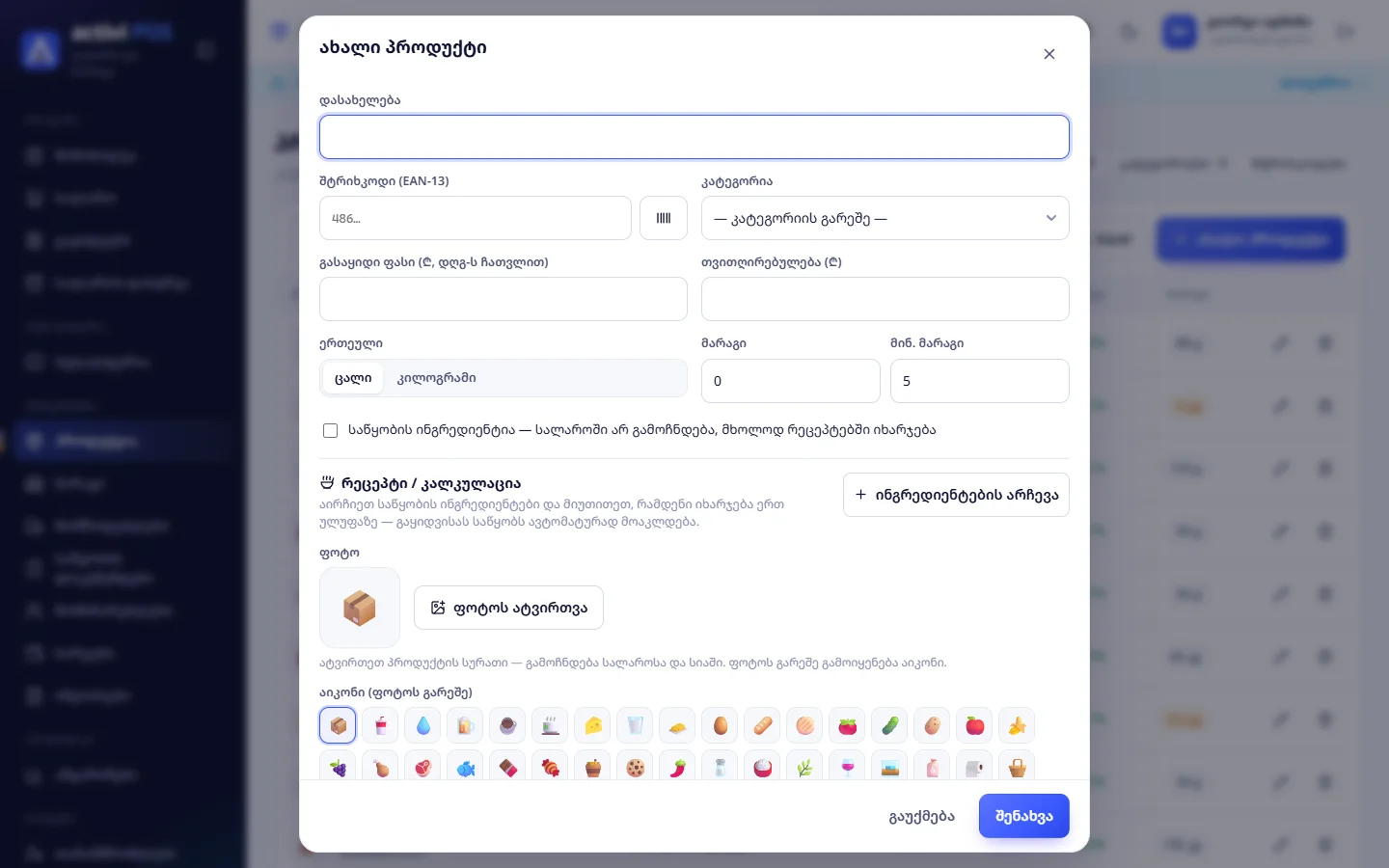
- დაამატეთ პროდუქცია. „პროდუქცია“ → „ახალი პროდუქტი“: დასახელება, შტრიხკოდი, გასაყიდი ფასი, ერთეული და მარაგი → „შენახვა“.
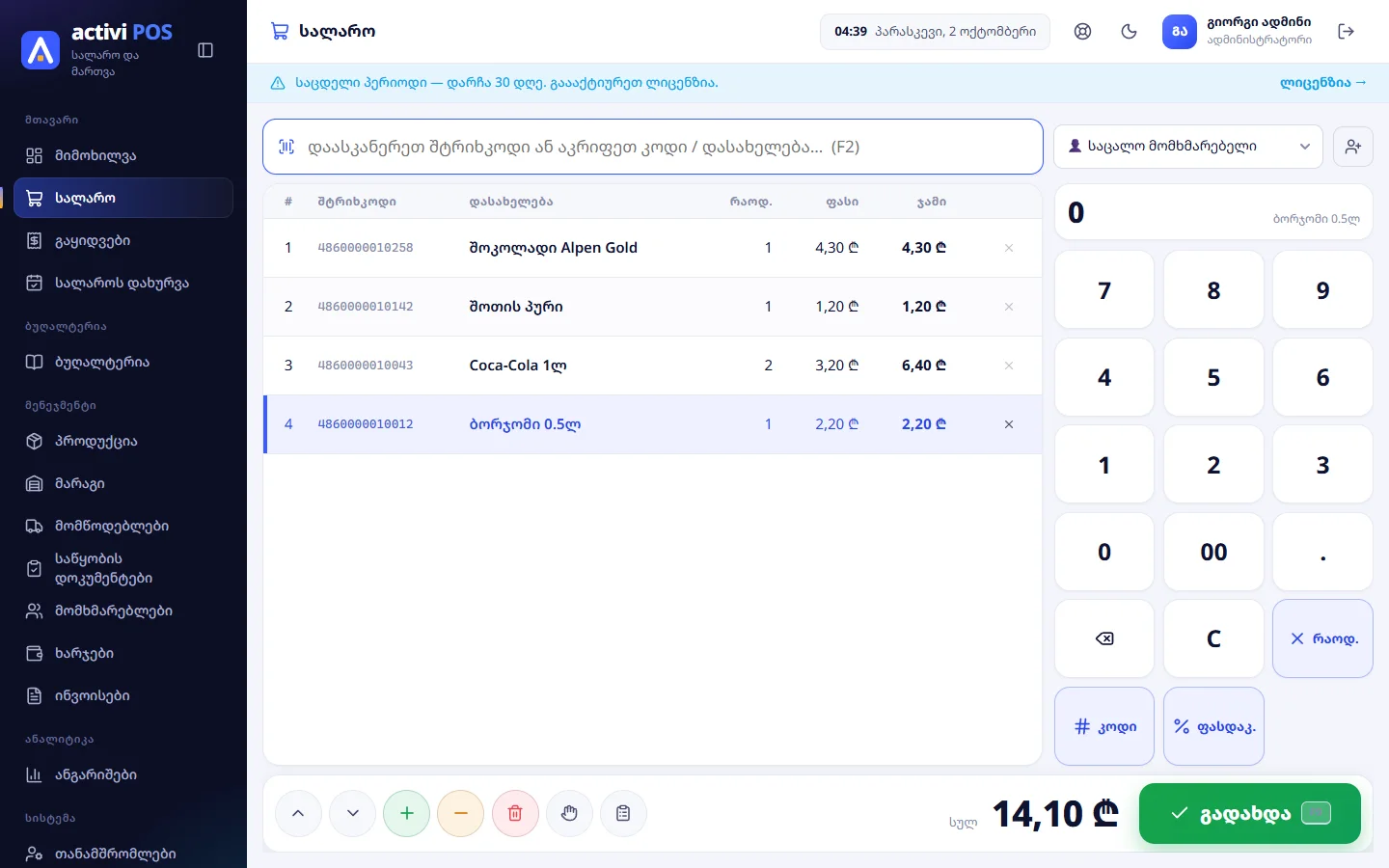
- შეადგინეთ ჩეკი. გახსენით „სალარო“ და დაასკანერეთ შტრიხკოდები (ან აკრიფეთ დასახელება და დააჭირეთ Enter).
- მიიღეთ გადახდა. დააჭირეთ „გადახდა“ ან F9, აირჩიეთ გადახდის სახე, დაამატეთ მიღებული თანხა და დააჭირეთ „გადახდის დადასტურება“ — პროგრამა გაჩვენებთ ხურდას და დაბეჭდავს ჩეკს.
ნაბიჯი 2 — მაღაზიის რეკვიზიტები
სანამ რეკვიზიტებს არ შეავსებთ, ადმინისტრატორი ეკრანის ზედა ნაწილში ხედავს შეხსენებას: „ჩეკზე მაღაზიის რეკვიზიტები არ იბეჭდება — შეავსეთ: მისამართი, ტელეფონი, საიდენტიფიკაციო კოდი.“ ღილაკი „შევსება →“ პირდაპირ საჭირო გვერდს ხსნის. ფორმის გვერდით „ჩეკის პრევიუ“ აჩვენებს, როგორ გამოჩნდება მონაცემები ჩეკზე.
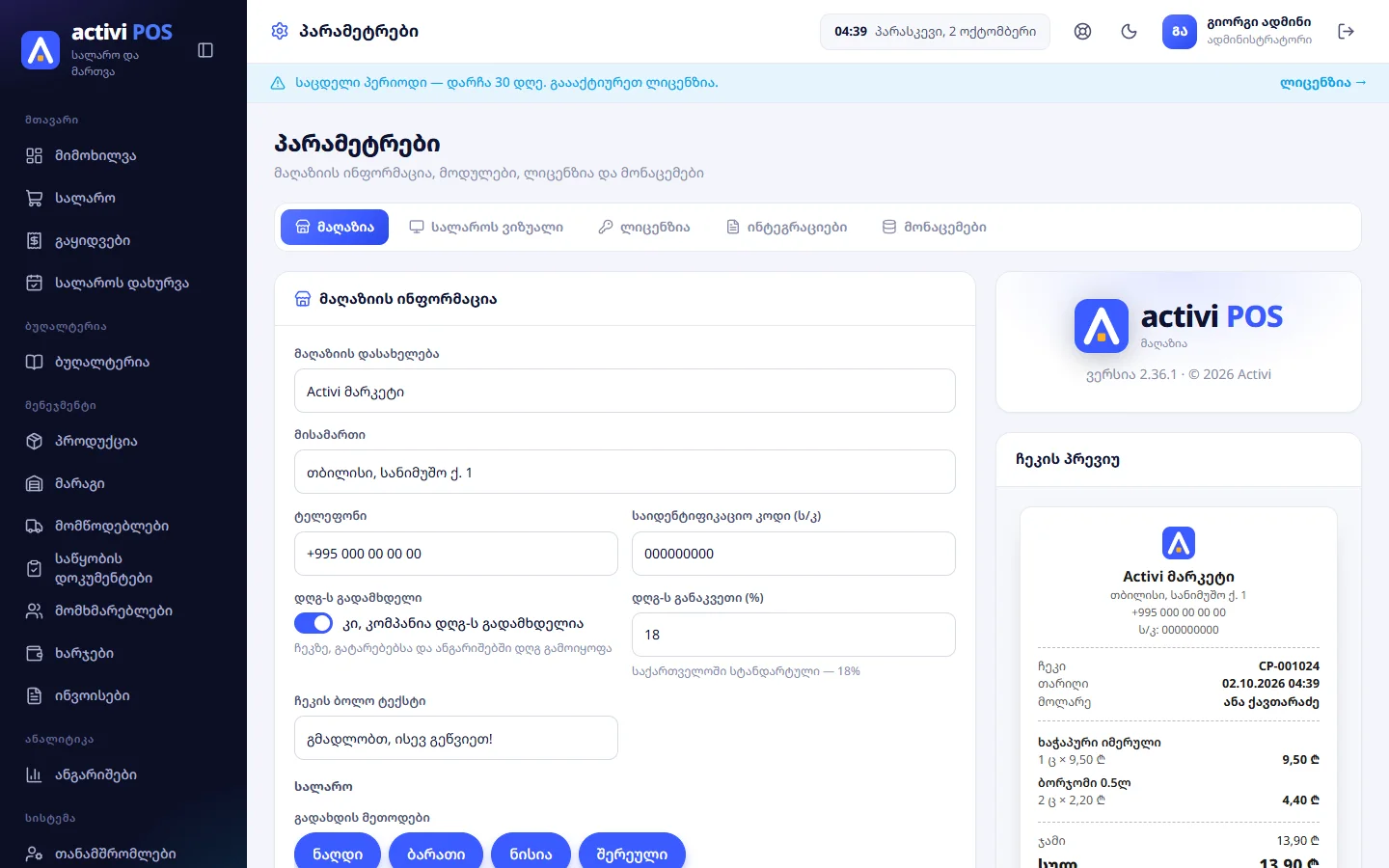
დღგ-ს გადამხდელისთვის გასაყიდი ფასები დღგ-ს ჩათვლით იწერება; ჩეკზე იბეჭდება „მ.შ. დღგ 18%“. დეტალურად — თავში ინტერფეისი და პროდუქცია.
ნაბიჯი 3 — პროდუქცია
უმარტივესი გზაა პროდუქტის ხელით დამატება: „პროდუქცია“ → „ახალი პროდუქტი“. აუცილებელია მხოლოდ დასახელება და გასაყიდი ფასი; შტრიხკოდი შეგიძლიათ დაასკანეროთ პირდაპირ ველში ან დააგენერიროთ ღილაკით. თუ პროდუქციის სია Excel-ში გაქვთ, ჩატვირთეთ ის ერთბაშად — „მარაგი“ → „ექსელის სიით მიღება“ (თავი საწყობი).
ნაბიჯი 4 — ჩეკის შედგენა
„სალარო“ ეკრანზე დაასკანერეთ საქონელი. სკანერისთვის საძიებო ველზე დაჭერა საჭირო არ არის — პროგრამა სკანირებას ნებისმიერ დროს ცნობს. ხელით ძიებისთვის დააჭირეთ F2, აკრიფეთ დასახელების ნაწილი და აირჩიეთ სიიდან. ერთი და იმავე საქონლის ხელახლა სკანირება რაოდენობას ზრდის.
ნაბიჯი 5 — გადახდა
დააჭირეთ „გადახდა“ ან F9. გადახდის ფანჯარაში ნაგულისხმევად არჩეულია „ნაღდი“. აკრიფეთ მყიდველისგან მიღებული თანხა და დააჭირეთ „თანხის დამატება“ — ან უბრალოდ დააჭირეთ სწრაფ ღილაკს (მაგალითად „20 ₾“ ან „ზუსტი“), რომელიც თანხას მაშინვე ამატებს. როცა „დარჩა“ ნულია, დააჭირეთ „გადახდის დადასტურება“.
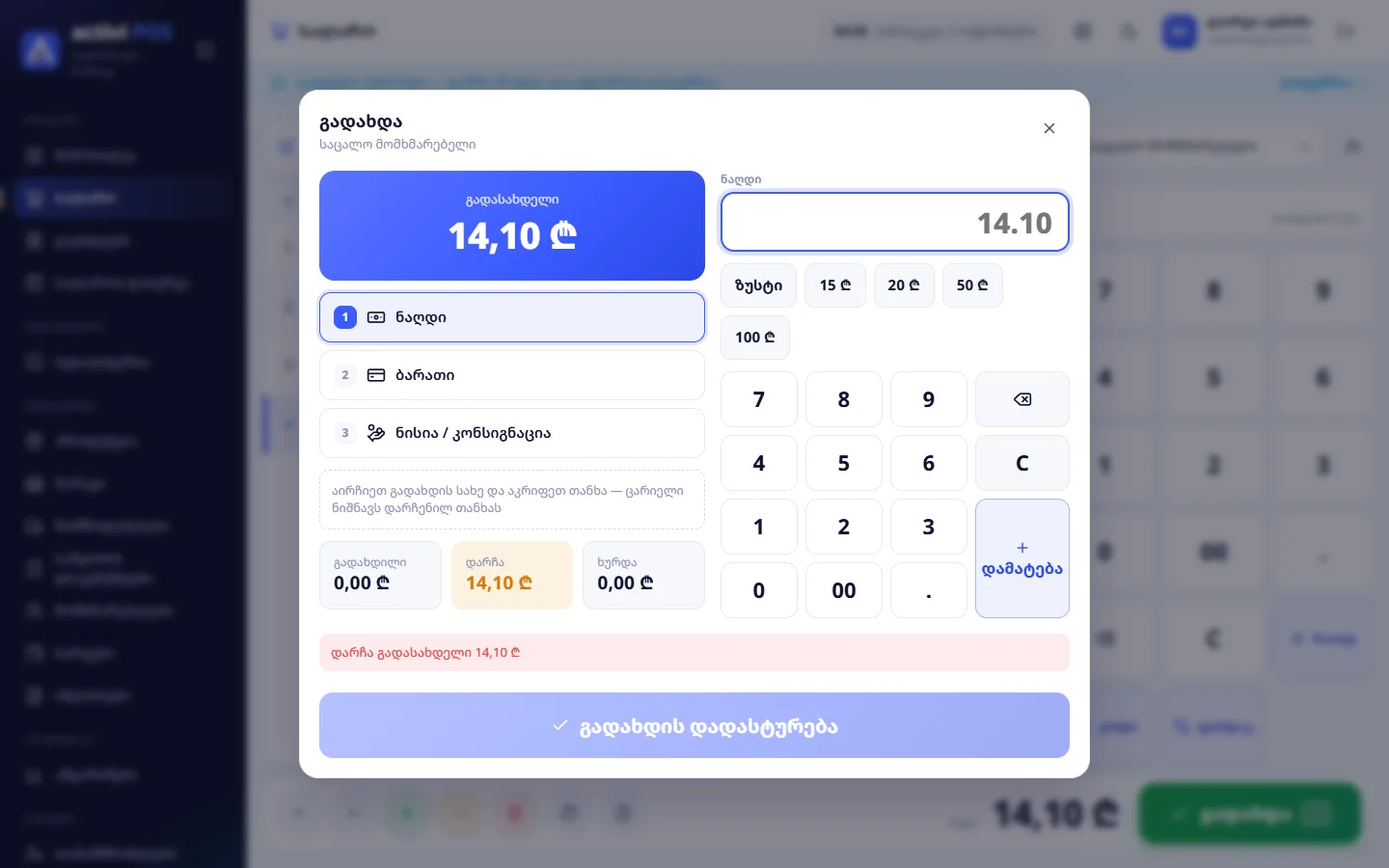
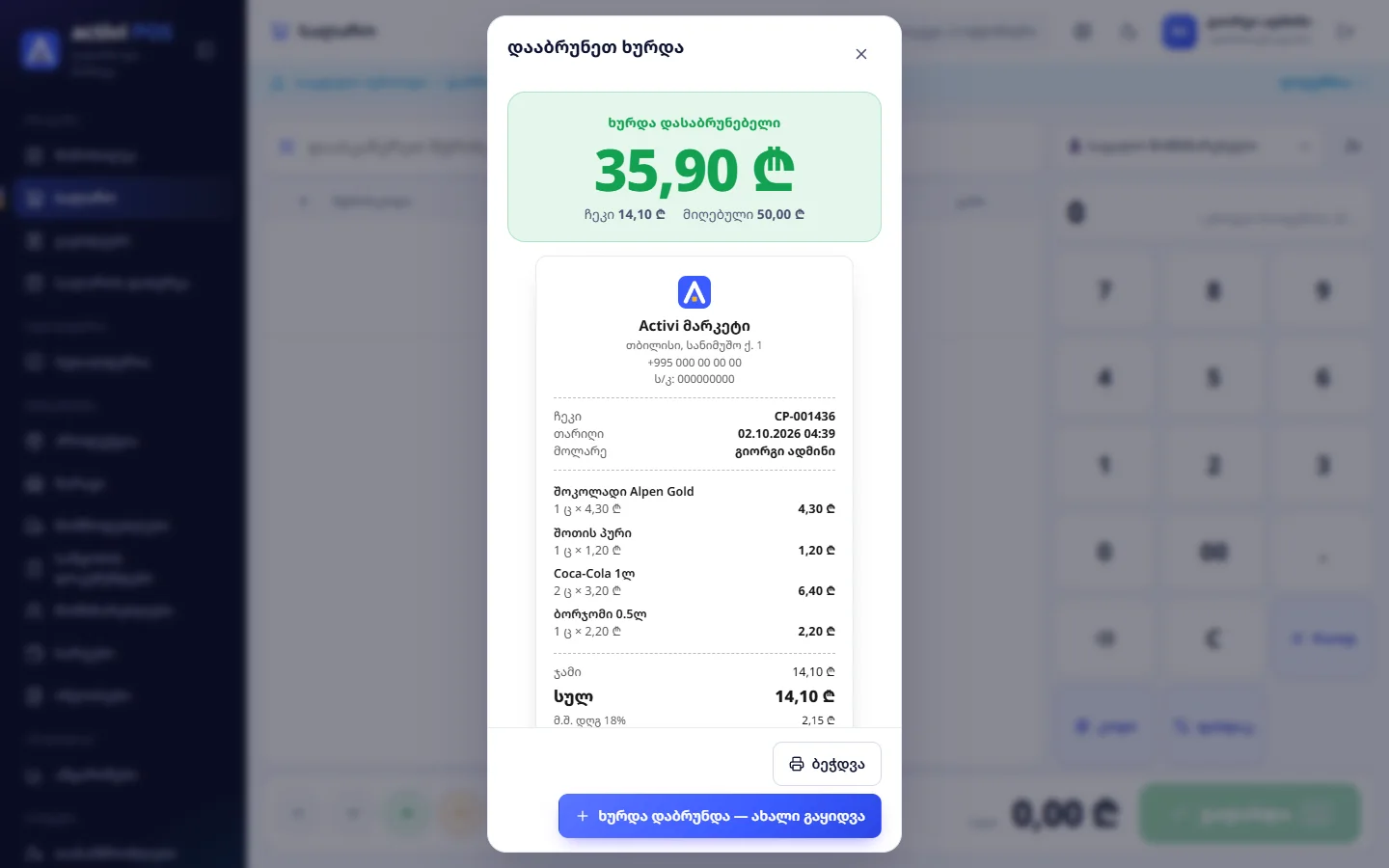
თუ ხურდა უნდა დააბრუნოთ, პროგრამა მას დიდად აჩვენებს. დააბრუნეთ ხურდა და დააჭირეთ „ხურდა დაბრუნდა — ახალი გაყიდვა“.
დღის ბოლოს
სამუშაო დღის ბოლოს გახსენით „სალაროს დახურვა“, დაითვალეთ სალაროში არსებული ნაღდი და დააჭირეთ „დღის დახურვა“ — პროგრამა შეადგენს Z-რეპორტს. იხილეთ თავი სალარო და დღის დახურვა.
რჩევა: სანამ ნამდვილ გაყიდვებს დაიწყებთ, შეცვალეთ სტანდარტული პაროლები (1111, 2222, 3333) და შექმენით თითოეული მოლარისთვის ცალკე ანგარიში — ასე ანგარიშებში გამოჩნდება, ვინ რა გაყიდა.
ვერ იპოვეთ პასუხი? დააჭირეთ პროგრამაში დახმარების ღილაკს, მოგვწერეთ ან დაგვირეკეთ: 599127000.
