
მომხმარებლები, როლები და უფლებები
Activi POS-ის თანამშრომლები: როლები (ადმინისტრატორი, მენეჯერი, მოლარე), სტანდარტული პაროლები და მათი შეცვლა, ინდივიდუალური უფლებები და წვდომის შეზღუდვა.
Activi POS-ში თითოეული თანამშრომელი საკუთარი სახელით და პაროლით შედის. ასე ანგარიშებში ჩანს, ვინ რა გაყიდა, ხოლო როლი და უფლებები განსაზღვრავს, ვის რისი გაკეთება შეუძლია.
როლები
| როლი | რა შეუძლია |
|---|---|
| ადმინისტრატორი | სრული წვდომა, მათ შორის თანამშრომლები და პარამეტრები |
| მენეჯერი | პროდუქცია, მარაგი, ხარჯები, ანგარიშები, დაბრუნებები — თანამშრომლების და პარამეტრების გარდა ყველაფერი |
| მოლარე | სალარო, გაყიდვები, სალაროს დახურვა და მომხმარებლები |
მოლარე შესვლისას პირდაპირ სალაროზე ხვდება, ადმინისტრატორი და მენეჯერი — „მიმოხილვაზე“.
სტანდარტული ანგარიშები და პაროლები
ახალ ბაზაში სამი ანგარიშია: admin / 1111 (ადმინისტრატორი), manager / 2222 (მენეჯერი) და cashier / 3333 (მოლარე).
ყურადღება: პროგრამა სტანდარტული პაროლის შეცვლას არ მოითხოვს. შეცვალეთ სამივე პაროლი თავად, პირველივე დღეს — წინააღმდეგ შემთხვევაში ნებისმიერი, ვინც ამ სახელმძღვანელოს წაიკითხავს, ადმინისტრატორად შევა.
ამ თავის სურათებში სადემონსტრაციო ბაზაა, ამიტომ თანამშრომლებს იქ სხვა სახელები აქვთ.
საკუთარი პაროლის შეცვლა
ნებისმიერ თანამშრომელს შეუძლია საკუთარი პაროლის შეცვლა:
- დააჭირეთ ზედა ზოლში საკუთარ სახელს (ან მენიუში „ჩემი პროფილი“).
- ბარათში „პაროლის შეცვლა“ ჩაწერეთ „მიმდინარე პაროლი“, „ახალი პაროლი“ და „გაიმეორეთ ახალი პაროლი“.
- დააჭირეთ „პაროლის შეცვლა“.
პაროლი შეიძლება იყოს ნებისმიერი, მაგალითად ციფრული კოდი. შეცვლის შემდეგ ამ ანგარიშით ღია სესიები სხვა მოწყობილობებზე იხურება.
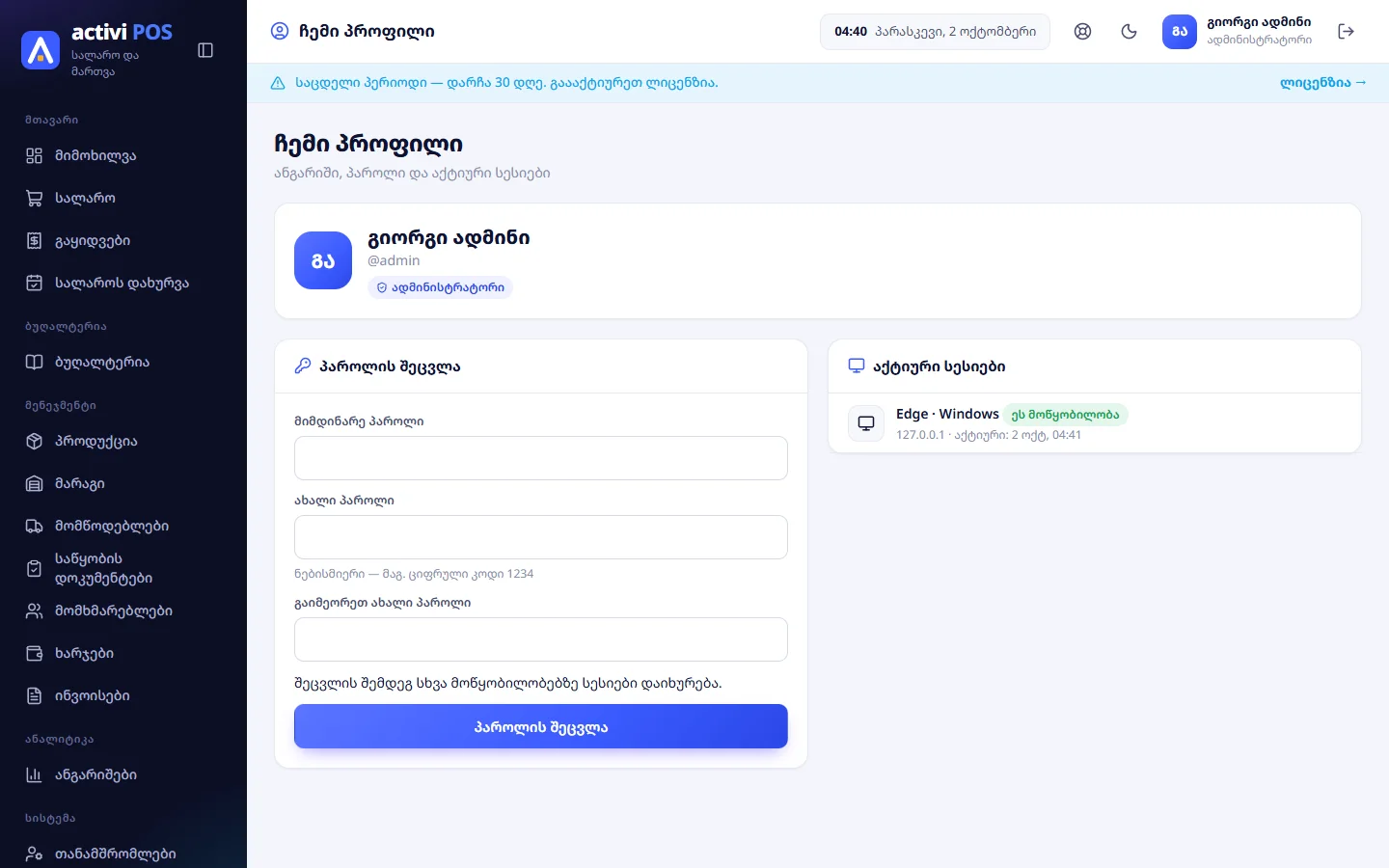
ბარათში „აქტიური სესიები“ ჩანს, რომელ მოწყობილობებზე ხართ შესული. სხვა მოწყობილობიდან გამოსვლა შეიძლება ღილაკით „გათიშვა“ ან ყველასთვის ერთად — „სხვების გათიშვა“.
თანამშრომლები (ადმინისტრატორისთვის)
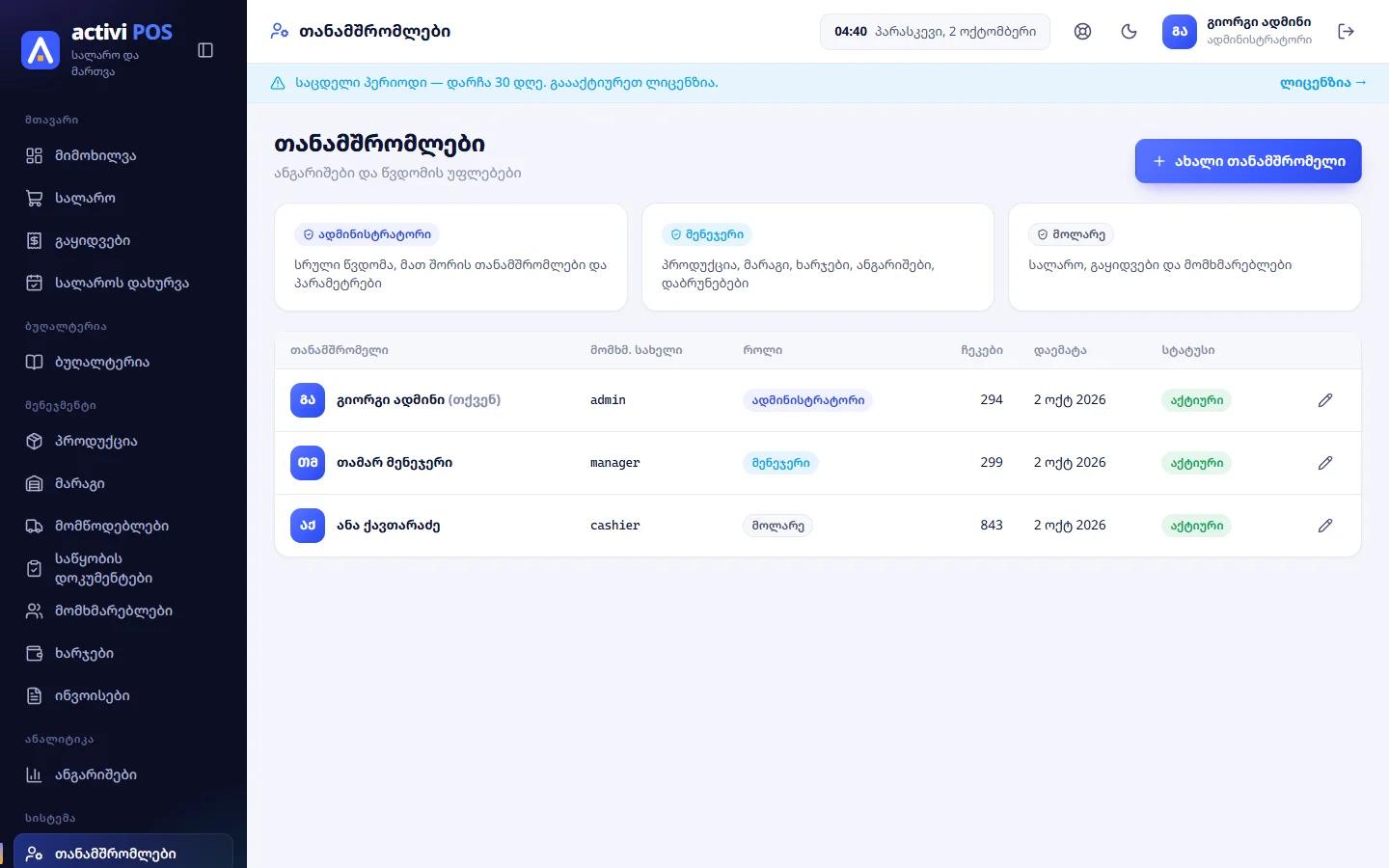
გვერდი „თანამშრომლები“ მხოლოდ ადმინისტრატორს ეხსნება. ცხრილში ჩანს თითოეული თანამშრომლის სახელი, შესასვლელი სახელი, როლი, გაყიდვების რაოდენობა და სტატუსი („აქტიური“, „გამორთული“ ან „დაბლოკილია“).
თანამშრომლის დამატება
- დააჭირეთ „ახალი თანამშრომელი“.
- შეავსეთ „სახელი, გვარი“, „მომხმარებლის სახელი“ (რომლითაც შევა) და „პაროლი“.
- აირჩიეთ „როლი“.
- საჭიროების შემთხვევაში მიუთითეთ ხელფასი (ის ბუღალტერიაში ხელფასის დარიცხვისთვის გამოიყენება) და დააჭირეთ „შენახვა“.
ადმინისტრატორის მიერ დაყენებული პაროლი საბოლოოა — თანამშრომელს მისი შეცვლა არ მოეთხოვება, მაგრამ შეუძლია „ჩემ პროფილში“ შეცვალოს.
პაროლის აღდგენა
თუ თანამშრომელს პაროლი დაავიწყდა, ადმინისტრატორი ხსნის მის ანგარიშს (ფანქრის ღილაკი), ველში „ახალი პაროლი“ წერს ახალს და ინახავს. ველი ცარიელი რჩება, თუ პაროლს არ ცვლით.
ინდივიდუალური უფლებები
მენეჯერისა და მოლარის ფორმაში არის გადამრთველი „ინდივიდუალური უფლებები“. სანამ ის გამორთულია, თანამშრომელს როლის სტანდარტული უფლებები აქვს (ფორმაში ნაცრისფრად ჩანს). ჩართვის შემდეგ თითოეული უფლება ცალკე ირთვება და ითიშება:
| უფლება | ადმინისტრატორი | მენეჯერი | მოლარე (სტანდარტულად) |
|---|---|---|---|
| ფასდაკლება გაყიდვისას | ✓ | ✓ | ✓ |
| გაყიდვის დაბრუნება | ✓ | ✓ | — |
| შეკვეთის / ჯავშნის გაუქმება | ✓ | ✓ | ✓ |
| დღის გახსნა / დახურვა | ✓ | ✓ | ✓ |
| ნაღდის შემოტანა / გატანა | ✓ | ✓ | ✓ |
| თვითღირებულება და მოგება | ✓ | ✓ | — |
| ჩანაწერების წაშლა | ✓ | ✓ | — |
ადმინისტრატორს ყოველთვის ყველა უფლება აქვს.
- „თვითღირებულება და მოგება“ — ამ უფლების გარეშე თანამშრომელი ვერ ხედავს თვითღირებულებას, მარჟას და მოგებას (პროდუქციაში, მარაგში, ანგარიშებში).
- „ჩანაწერების წაშლა“ — ხარჯების, ინვოისების და საწყობის დოკუმენტების წაშლა.
- „შეკვეთის / ჯავშნის გაუქმება“ Activi-ის სხვა პროგრამებისთვისაა (რესტორანი, სასტუმრო); მაღაზიაში ის არაფერზე მოქმედებს.
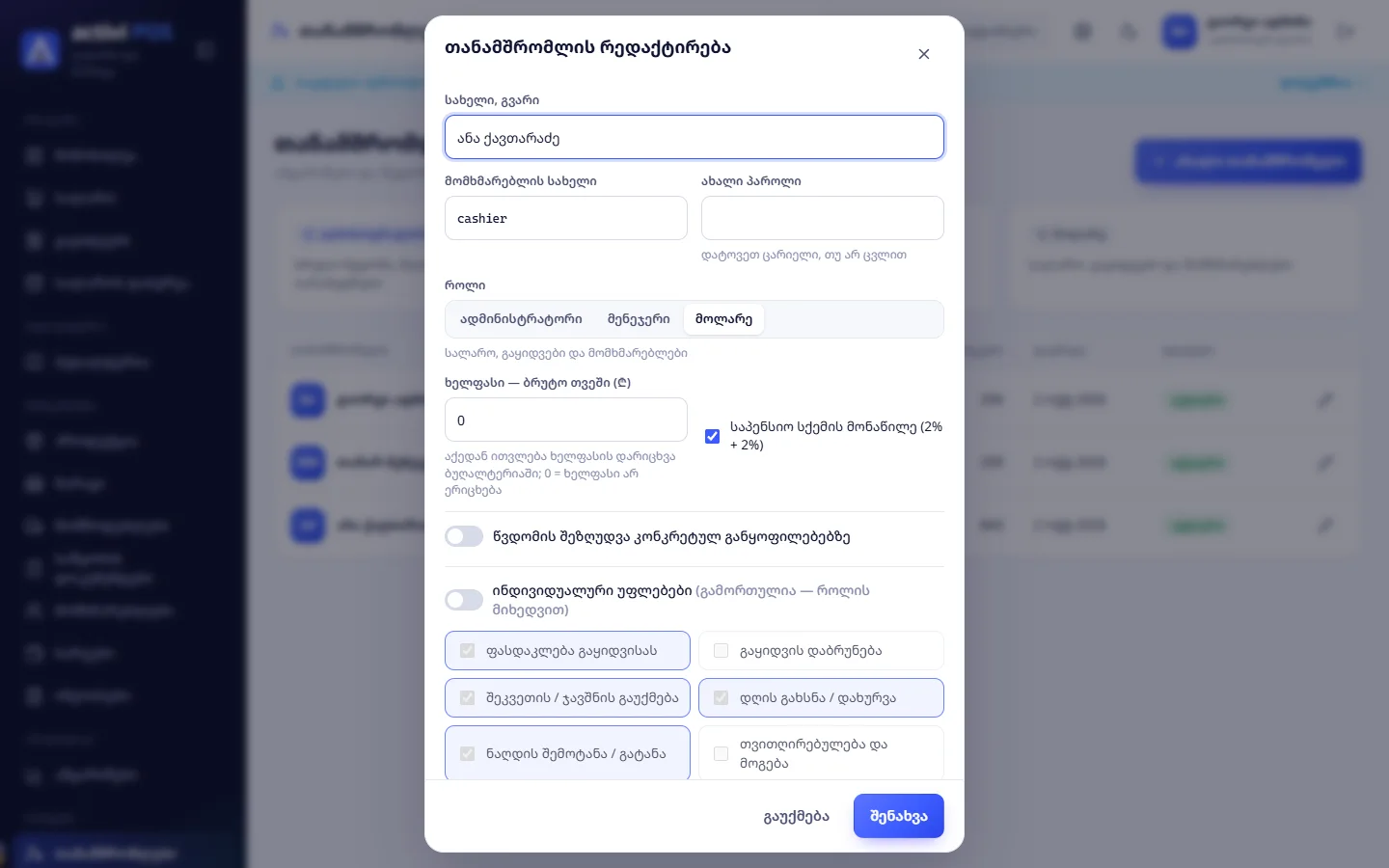
წვდომის შეზღუდვა გვერდებზე
გადამრთველით „წვდომის შეზღუდვა კონკრეტულ განყოფილებებზე“ ადმინისტრატორი ირჩევს, მენიუს რომელი გვერდები გამოუჩნდეს თანამშრომელს (როლის ფარგლებში). თუ არცერთი არ არის მონიშნული, ჩანს ყველა. „ჩემი პროფილი“ ყოველთვის ხელმისაწვდომია.
ანგარიშის გამორთვა
თანამშრომლის წაშლა შეუძლებელია (მისი გაყიდვები ისტორიაში რჩება), მაგრამ ანგარიშის გამორთვა შეიძლება: ფორმაში გამორთეთ „ანგარიში აქტიურია“ და შეინახეთ. გამორთული თანამშრომელი ვეღარ შედის, მისი ღია სესიები კი მაშინვე იხურება. საკუთარი ანგარიშის გამორთვა და საკუთარი როლის შეცვლა შეუძლებელია.
დაბლოკილი ანგარიში
ხუთი არასწორი პაროლის შემდეგ ანგარიში 15 წუთით იბლოკება („ბევრი მცდელობა — ანგარიში დაიბლოკა 15 წუთით“). ადმინისტრატორს შეუძლია ბლოკი ადრე მოხსნას: „თანამშრომლები“ → სტრიქონზე ნიშანი „დაბლოკილია“ → „ბლოკის მოხსნა“.
სესიის ხანგრძლივობა
დაინსტალირებულ პროგრამაში ყოველი ახალი გაშვებისას საჭიროა ხელახლა შესვლა. ბრაუზერით (ტაბლეტიდან) შესვლა იხურება 7 დღის უმოქმედობის შემდეგ („სესიის ვადა ამოიწურა — გაიარეთ ავტორიზაცია“). სხვა თანამშრომლის ცვლაზე გადასვლისას დააჭირეთ „გასვლა“ ზედა ზოლში — ეკრანის ავტომატური დაბლოკვა პროგრამაში არ არის.
ვერ იპოვეთ პასუხი? დააჭირეთ პროგრამაში დახმარების ღილაკს, მოგვწერეთ ან დაგვირეკეთ: 599127000.
