
ლიცენზია: საცდელი პერიოდი და გააქტიურება
Activi POS-ის ლიცენზია: 30-დღიანი საცდელი პერიოდი, ლიცენზიის კოდის შეყვანა, სამუშაო ადგილები, ინტერნეტის გარეშე მუშაობა და რა ხდება ვადის გასვლისას.
Activi POS მუშაობს ლიცენზიით, რომელიც კონკრეტულ კომპიუტერზეა მიბმული. ამ თავში აღწერილია საცდელი პერიოდი, ლიცენზიის კოდის შეყვანა და რა ხდება, როცა ლიცენზია ვადაგასულია ან ინტერნეტი დიდხანს არ არის.
საცდელი პერიოდი
ახალი ბაზის შექმნიდან 30 დღის განმავლობაში პროგრამა სრულად მუშაობს ლიცენზიის გარეშე:
- ღიაა ყველა შესაძლებლობა, მათ შორის მოდული „ბუღალტერია“ და RS.ge-ს დოკუმენტები;
- კომპიუტერების (სამუშაო ადგილების) რაოდენობა შეზღუდული არ არის.
დარჩენილ დღეებს პროგრამა ყველა გვერდის ზედა ზოლში აჩვენებს: „საცდელი პერიოდი — დარჩა N დღე.“ ადმინისტრატორი იქვე ხედავს ბმულს „ლიცენზია →“. იგივე ინფორმაცია ჩანს შესვლის ფანჯარაშიც.
ლიცენზიის კოდის შეყვანა
ლიცენზიის კოდს Activi გაწვდით შეძენისას. მისი შეყვანა მხოლოდ ადმინისტრატორს შეუძლია და ინტერნეტი სჭირდება.
- გახსენით „პარამეტრები“ → ჩანართი „ლიცენზია“.
- ბარათში „ლიცენზია და კლიენტის მიბმა“ ველში „ლიცენზიის კოდი“ ჩაწერეთ კოდი (ფორმატი
XXXXX-XXXXX-XXXXX-XXXXX). - დააჭირეთ „მიბმა და გააქტიურება“.
წარმატების შემთხვევაში გამოჩნდება შეტყობინება „ლიცენზია მიბმულია: …“ და ბარათში შეივსება ლიცენზიის მონაცემები.
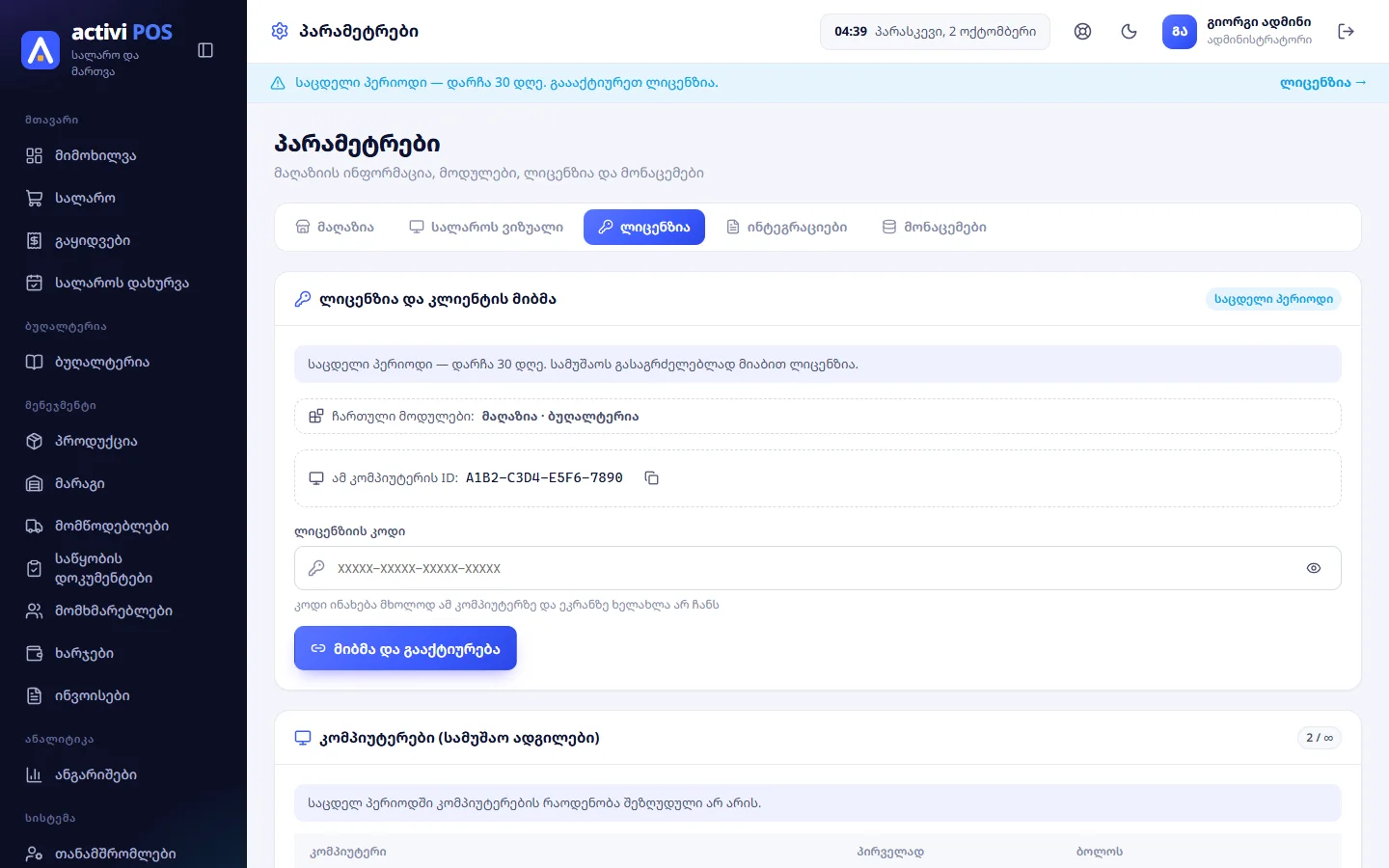
კოდი ინახება მხოლოდ ამ კომპიუტერზე და ეკრანზე მეორედ აღარ ჩანს (ჩანს მხოლოდ ბოლო ციფრები). მიბმის შემდეგ ბარათში ორი ღილაკია: „გადამოწმება“ (ლიცენზიის სტატუსის ახლავე შემოწმება) და „კოდის შეცვლა“.
რას აჩვენებს ლიცენზიის ბარათი
| ველი | რას ნიშნავს |
|---|---|
| კლიენტი, ს/კ | ვისზეა გაცემული ლიცენზია |
| პაკეტი | შეძენილი პაკეტის დასახელება |
| ვადა | ვადის გასვლის თარიღი და დარჩენილი დღეები (ან „უვადო“) |
| პაკეტის დონე | Standard, Pro ან Enterprise — თუ ლიცენზიაში მითითებულია |
| სამუშაო ადგილები | რამდენ კომპიუტერზე შეიძლება მუშაობა („შეუზღუდავი“, თუ ლიმიტი არ არის) |
| ბოლო გადამოწმება | როდის შეამოწმა პროგრამამ ლიცენზია ბოლოს |
| ჩართული მოდულები | მაგალითად „მაღაზია · ბუღალტერია“ |
| ამ კომპიუტერის ID | კომპიუტერის უნიკალური ნომერი; ღილაკით კოპირდება |
შენიშვნა: ბუღალტერია და მასთან დაკავშირებული RS.ge-ს დოკუმენტები ცალკე მოდულია. თუ ლიცენზიაში ის არ შედის, მენიუში „ბუღალტერია“ არ გამოჩნდება.
სამუშაო ადგილები (კომპიუტერები)
ლიცენზია შეიძლება შეზღუდავდეს კომპიუტერების რაოდენობას. ბარათში „კომპიუტერები (სამუშაო ადგილები)“ ჩანს, რომელი კომპიუტერები მუშაობენ ამ ბაზაზე, როდის შევიდნენ პირველად და ბოლოს:
- კომპიუტერი ადგილს იკავებს შესვლისას და ინარჩუნებს, სანამ ბოლო 30 დღეში აქტიურია;
- მთავარი კომპიუტერი (სადაც ბაზაა) ყოველთვის შედის;
- ძველი კომპიუტერის ადგილის გასათავისუფლებლად ადმინისტრატორი აჭერს „მოხსნა“-ს მის სტრიქონზე.
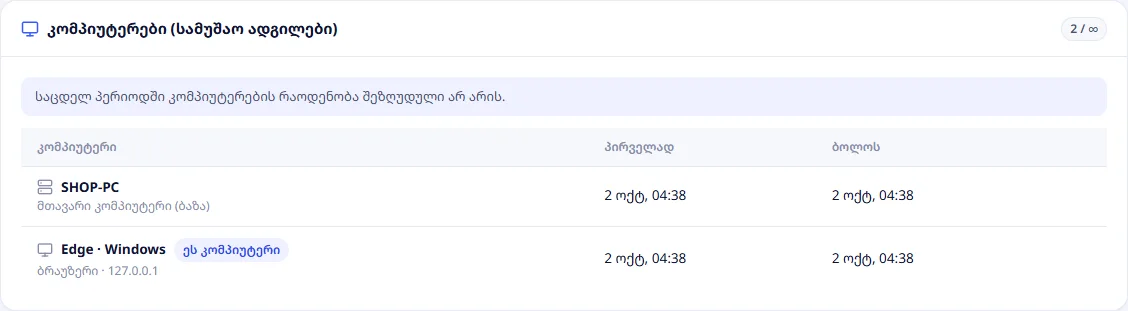
თუ ადგილი აღარ არის, ახალ კომპიუტერზე შესვლისას გამოჩნდება: „ამ კომპიუტერისთვის ადგილი არ არის“. ადგილის გასათავისუფლებლად შედით მთავარი კომპიუტერიდან.
ინტერნეტის გარეშე მუშაობა
პროგრამა ლიცენზიას ამოწმებს გაშვებიდან რამდენიმე წამში და შემდეგ ყოველ 6 საათში. ინტერნეტის გარეშე ის აგრძელებს მუშაობას იმდენ დღეს, რამდენსაც ლიცენზია უშვებს (ნაგულისხმევად 7 დღე ბოლო წარმატებული შემოწმებიდან). როცა 3 დღე ან ნაკლები რჩება, ზედა ზოლში ჩნდება გაფრთხილება: „ლიცენზიის სერვერთან კავშირი არ არის — ოფლაინ მუშაობა დასრულდება N დღეში.“
ვადის მოახლოებისას (7 დღით ადრე) ჩნდება: „ლიცენზიის ვადა იწურება N დღეში“.
როცა ლიცენზია არ მოქმედებს
თუ საცდელი პერიოდი დასრულდა, ლიცენზიის ვადა გავიდა, ის შეჩერდა ან ოფლაინ ვადა ამოიწურა, პროგრამა მთლიანად იბლოკება — „მხოლოდ ნახვის“ რეჟიმი არ არსებობს. ყველა მომხმარებელი ხედავს ეკრანს „საცდელი პერიოდი დასრულდა“ ან „პროგრამა დაბლოკილია“:
- ადმინისტრატორს იქვე შეუძლია ჩაწეროს ლიცენზიის კოდი და დააჭიროს „ლიცენზიის მიბმა“ (ან „ხელახლა შემოწმება“, თუ კოდი უკვე მიბმულია);
- სხვა მომხმარებლები ხედავენ შეტყობინებას, რომ მიმართონ ადმინისტრატორს ან მხარდაჭერას;
- ეკრანზე ჩანს მხარდაჭერის კონტაქტები, რომლებიც „პარამეტრები“ → „მაღაზია“ → „მხარდაჭერის კონტაქტები“ განყოფილებაშია ჩაწერილი.
მონაცემები ბლოკისას არ იშლება — ლიცენზიის აღდგენისთანავე ყველაფერი ადგილზეა.
ახალ კომპიუტერზე გადასვლა
ლიცენზია მიბმულია კომპიუტერის ID-ზე. თუ ბაზას სხვა კომპიუტერზე გადაიტანთ (ან Windows-ს თავიდან დააყენებთ), ძველი ლიცენზია იქ არ იმუშავებს. ძველი კომპიუტერის მოხსნა მხოლოდ Activi-ის მხრიდან ხდება — ამიტომ გადასვლამდე დაგვიკავშირდით. მონაცემების გადატანა აღწერილია თავში ბექაპი და აღდგენა.
შესაძლო შეცდომები
| შეტყობინება | რა ვქნათ |
|---|---|
| „ლიცენზიის სერვერთან კავშირი ვერ დამყარდა“ | შეამოწმეთ ინტერნეტი და სცადეთ ხელახლა |
| „ლიცენზია სხვა მოწყობილობისთვის გაიცა“ | კოდი სხვა კომპიუტერზეა მიბმული — დაგვიკავშირდით |
| „შეიყვანეთ ლიცენზიის კოდი“ | ველი ცარიელია |
ვერ იპოვეთ პასუხი? დააჭირეთ პროგრამაში დახმარების ღილაკს, მოგვწერეთ ან დაგვირეკეთ: 599127000.
