
Activi Fast: მიმოხილვა, დაყენება და პირველი გაშვება
რა არის Activi Fast, მთავარი ცნებები — შეკვეთის ნომერი, კომბო, დამატება, სადგური, ექსპო, ტაბლო, კიოსკი — სისტემური მოთხოვნები, დაყენება, პირველი გაშვება (ახალი, დემო ან არსებული ბაზა) და შესვლა.
Activi Fast არის სწრაფი კვების ობიექტის — ბურგერ-ბარის, შაურმის, ყავის და take-away-ს — მართვის პროგრამა: სენსორული სალარო კომბოებითა და დამატებებით, დღიური შეკვეთის ნომერი, სამზარეულოს ეკრანი თითო სადგურზე, დარბაზის ტელევიზორი „მზადდება / მზადაა“, თვითმომსახურების კიოსკი, რეცეპტები და ინგრედიენტების ჩამოწერა, საწყობი, სალაროს დახურვა, ანგარიშები და ბუღალტერია — ერთ პროგრამაში.
ეს სახელმძღვანელო აღწერს ვერსიას 2.38. ყველა სურათი და ციფრი აღებულია ნამდვილი პროგრამიდან — სანიმუშო ბურგერ-ბარიდან „ქალაქის ბურგერი“, რომელიც ორი კვირა „მუშაობდა“.
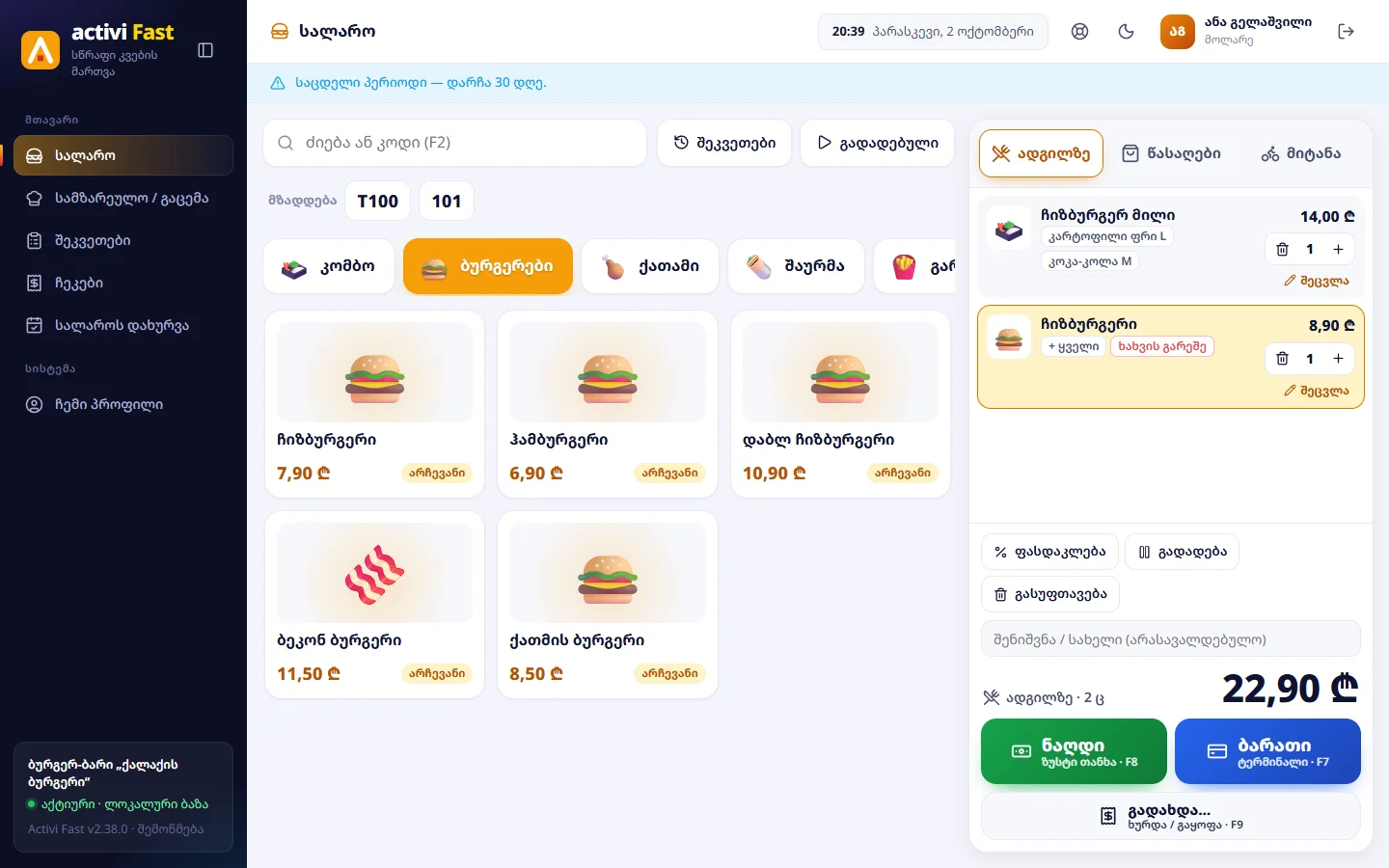
მთავარი ცნებები
| ცნება | რას ნიშნავს პროგრამაში |
|---|---|
| შეკვეთა | სალაროში ან კიოსკზე აკრეფილი პოზიციები. გადახდისთანავე ის ხდება ჩვეულებრივი ჩეკი და მიდის სამზარეულოში |
| შეკვეთის ნომერი | დღიური ნომერი (ნაგულისხმევად 100-დან), რომლითაც კლიენტს იძახებთ. იბეჭდება ჩეკზე დიდად და ჩანს ტაბლოზე. თითო ტიპს შეიძლება ჰქონდეს პრეფიქსი (T128 — წასაღები, D135 — მიტანა) |
| შეკვეთის ტიპი | „ადგილზე“, „წასაღები“ ან „მიტანა“ |
| არჩევანის ჯგუფი | ზომა (S / M / L), დამატება („+ ყველი“), გამოკლება („ხახვის გარეშე“), სოუსები — თავისი ფასითა და ინგრედიენტებით |
| კომბო | ცალკე პოზიცია საკუთარი ფასით: ფიქსირებული მთავარი (ბურგერი) + არჩევანი (გარნირი, სასმელი) |
| სადგური | სამზარეულოს ნაწილი, სადაც პოზიცია მზადდება: „გრილი“, „ფრი / ფრიტიური“, „სასმელები“, „აწყობა“ |
| სამზარეულოს ეკრანი (KDS) | გვერდი, სადაც თითო სადგური ხედავს თავის პოზიციებს და ნიშნავს „გამზადდა“ |
| ექსპო (გაცემა) | ეკრანი, რომელიც მთელ შეკვეთას ხედავს, ნიშნავს „მზადაა“ და „გაცემულია“ |
| ტაბლო | დარბაზის ტელევიზორი: „მზადდება“ და „მზადაა — მიიღეთ“ ნომრებით და ხმოვანი გამოძახებით |
| კიოსკი | თვითმომსახურების ეკრანი, სადაც კლიენტი თავად უკვეთავს |
| რეცეპტი | რა ინგრედიენტი რამდენი იხარჯება ერთ ულუფაზე; გაყიდვისას საწყობიდან თავისით ჩამოიწერება |
სისტემური მოთხოვნები
- ოპერაციული სისტემა: Windows 10 ან Windows 11, 64-ბიტიანი.
- დამატებითი პროგრამები: არ სჭირდება — მონაცემთა ბაზა პროგრამაშივეა ჩაშენებული.
- ინტერნეტი: ყოველდღიური მუშაობა ინტერნეტის გარეშეც შეიძლება. ინტერნეტი საჭიროა ლიცენზიისთვის, განახლებებისთვის, RS.ge-სთვის და დახმარების მოთხოვნისთვის.
- აპარატურა (არასავალდებულო): ჩეკის პრინტერი, სადგურების ქსელური პრინტერები, ფულის უჯრა, ბარათის ტერმინალი, ფისკალური აპარატი, შტრიხკოდის სკანერი; სამზარეულოს ეკრანად — ნებისმიერი კომპიუტერი, სენსორული მონიტორი ან ტაბლეტი; ტაბლოდ — ტელევიზორი ბრაუზერით ან მეორე მონიტორად შეერთებული (თავი ქსელი, ტაბლეტები და ბაზები).
დაყენება
- ჩამოტვირთეთ ინსტალერი გვერდიდან activi.ge/download. ფაილს ჰქვია
Activi-Fast-Setup-ვერსია.exe(მაგალითადActivi-Fast-Setup-2.38.0.exe). - გაუშვით ფაილი. თუ Windows იკითხავს ნებართვას, დაადასტურეთ.
- წაიკითხეთ და მიიღეთ სალიცენზიო შეთანხმება.
- საჭიროებისას შეცვალეთ დაყენების საქაღალდე (ჩვეულებრივ ნაგულისხმევი ჯობს).
- დაასრულეთ. სამუშაო მაგიდაზე და Start მენიუში ჩნდება მალსახმობი „Activi Fast“ და პროგრამა თავისით იხსნება.
შენიშვნა: ინსტალერი თან აყენებს Activi Remote-ს — დისტანციური დახმარების პროგრამას (თუ კომპიუტერზე უკვე არის, მეორედ აღარ დგება). რისთვის გამოიყენება — თავი დახმარება და Activi Remote.
პირველი გაშვება: ახალი, დემო თუ არსებული ბაზა
Activi Fast ყოველთვის საკუთარ ბაზაზე მუშაობს (Activi POS-ის მაღაზიის ბაზას არ ეხება). პირველ გაშვებაზე პროგრამა გეკითხებათ: „მოგესალმებით! როგორ დავიწყოთ Activi Fast?“ სამი ღილაკით:
| ღილაკი | რა ხდება |
|---|---|
| ახალი ბაზა | სუფთა ბაზა თქვენი მონაცემებისთვის. შიგნით უკვე არის ოთხი სადგური — „გრილი“, „ფრი / ფრიტიური“, „სასმელები“, „აწყობა“ — და სამი მომხმარებელი; მენიუ ცარიელია |
| დემო ბაზა | მზა ბურგერ-ბარი გასაცნობად: საწყობი, მენიუ რეცეპტებით, ზომები და დამატებები, ოთხი კომბო, სამი დღის შეკვეთები ანგარიშებისთვის და „ახლა“ — შეკვეთები ყველა მდგომარეობაში (გრილზე, ნახევრად მზა, ტაბლოზე). ბაზას ჰქვია „სწრაფი კვება — დემო“ |
| არსებული ბაზა… | ბაზა უკვე არის — სხვა კომპიუტერზე (ქსელში), მაშინ ეს კომპიუტერი იმ ბაზაზე იმუშავებს, ან საქაღალდეში (ძველი ბაზა, ასლი — საქაღალდე, სადაც cloudpos.db დევს) |
დემო ბაზით ვარჯიშის შემდეგ სამუშაო ბაზას შექმნით „პარამეტრები“ → „მონაცემები“ → „ბაზები“ → „ახალი ბაზა“ (თავი ქსელი, ტაბლეტები და ბაზები).
სად ინახება მონაცემები:
%APPDATA%\CloudPos\data-cloudfast(დემო და დამატებითი ბაზები — იქვე,db-1,db-2… საქაღალდეებში). პროგრამის წაშლა ან განახლება ბაზას არ შლის.
შესვლა
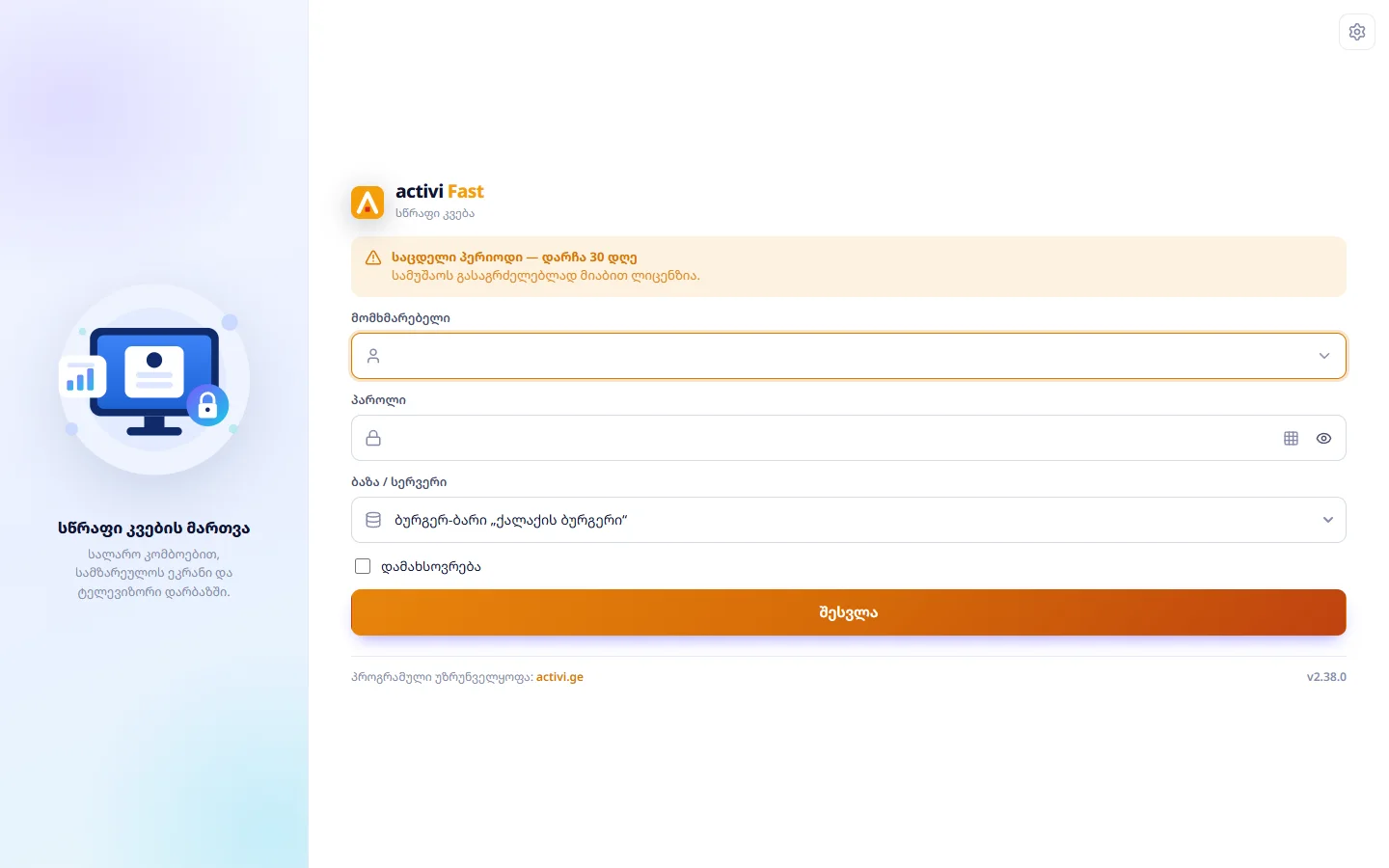
- ველში „მომხმარებელი“ აკრიფეთ შესასვლელი სახელი ან დააჭირეთ ისარს და აირჩიეთ თავი სიიდან.
- ველში „პაროლი“ აკრიფეთ პაროლი. სენსორულ ეკრანზე დააჭირეთ ბადის ხატულას — გამოჩნდება ციფრების კლავიატურა; „თვალის“ ღილაკი აჩვენებს აკრეფილს.
- „დამახსოვრება“ ამ კომპიუტერზე იმახსოვრებს მომხმარებლის სახელს.
- დააჭირეთ „შესვლა“ (ან
Enter).
ქვედა ველი „ბაზა / სერვერი“ აჩვენებს, რომელ ბაზაზე შედიხართ; ზედა მარჯვენა ⚙ ღილაკი ხსნის „სერვერების კონფიგურაციას“ (ქსელისთვის). მარცხნივ წერია: „სწრაფი კვების მართვა — სალარო კომბოებით, სამზარეულოს ეკრანი და ტელევიზორი დარბაზში.“
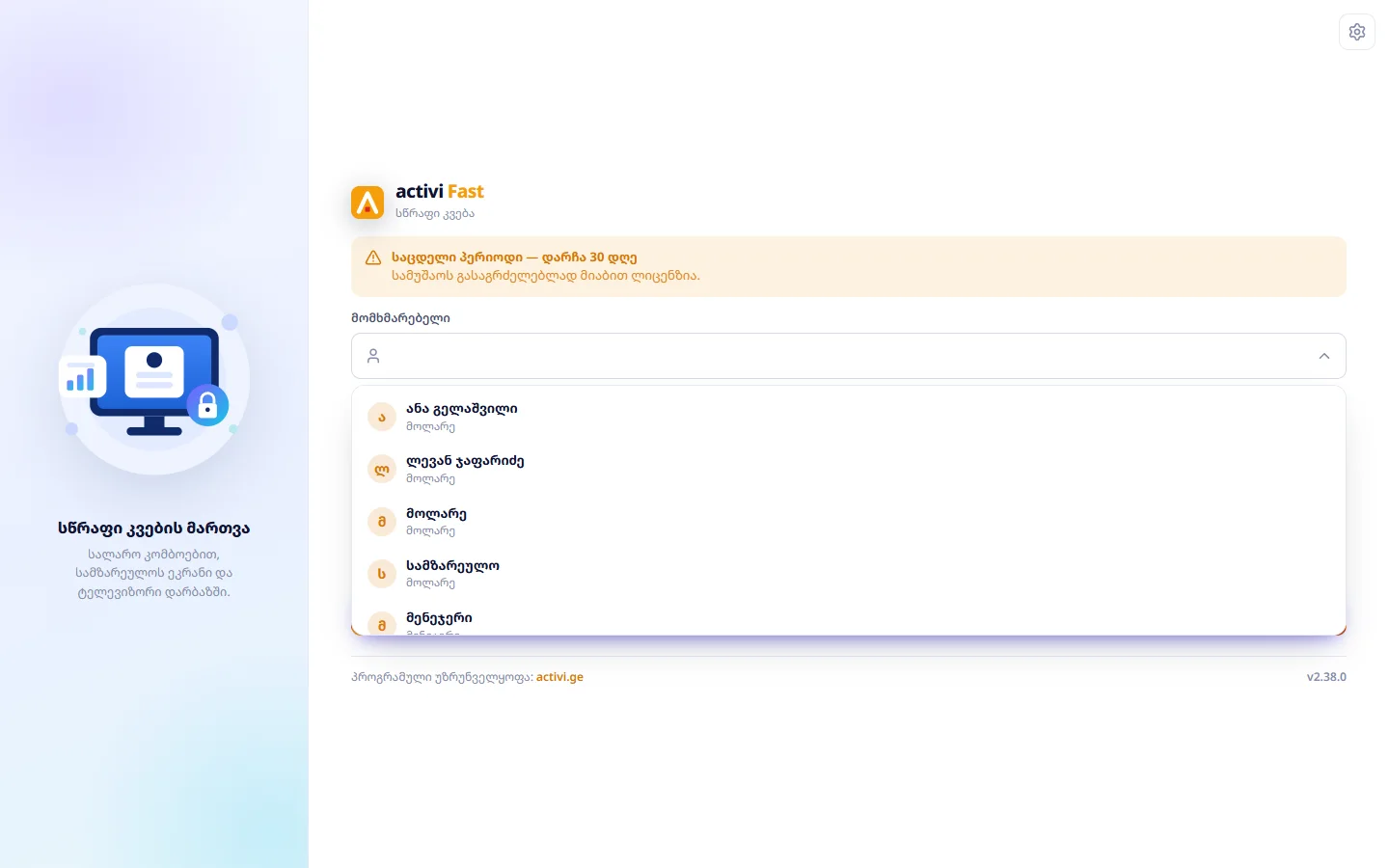
საწყისი მომხმარებლები
| როლი | შესასვლელი სახელი | პაროლი |
|---|---|---|
| ადმინისტრატორი | admin | 1111 |
| მენეჯერი | manager | 2222 |
| მოლარე | cashier | 3333 |
ყურადღება: საწყისი პაროლები ყველასთვის ცნობილია და პროგრამა მათ შეცვლას არ გაიძულებთ. პირველივე დღეს შეცვალეთ ისინი („ჩემი პროფილი“ → „პაროლის შეცვლა“) და თითოეულ მოლარეს შეუქმენით საკუთარი ანგარიში — თავი თანამშრომლები.
შესვლის შეცდომები
- „მომხმარებლის სახელი ან პაროლი არასწორია“ — შეამოწმეთ ორივე.
- „კლავიატურა ქართულზეა…“ — სახელი და პაროლი ლათინურად იკრიფება; გადართეთ კლავიატურა.
- 5 არასწორი ცდის შემდეგ ანგარიში 15 წუთით იბლოკება; ადმინისტრატორს შეუძლია ბლოკი მოხსნას („თანამშრომლები“ → „ბლოკის მოხსნა“).
- „ანგარიში დეაქტივირებულია“ — ადმინისტრატორმა ანგარიში გამორთო.
შესვლის შემდეგ მოლარე პირდაპირ „სალაროს“ ხედავს, ადმინისტრატორი და მენეჯერი — „მიმოხილვას“ (ღილაკით „სალაროს გახსნა →“). პროგრამა სრულ ეკრანზე იხსნება (F11 — ჩართვა/გამორთვა).
პირველი დღის გეგმა
- „პარამეტრები“ → „მაღაზია“: ობიექტის დასახელება, მისამართი, ტელეფონი, ს/კ, დღგ, ჩეკის ბოლო ტექსტი (თავი პრინტერი, ფისკალური აპარატი და ტერმინალი).
- სადგურები: „ეკრანები / ნომრები“ → „სამზარეულოს სადგურები“ — თქვენი სამზარეულოს მიხედვით (თავი სამზარეულოს ეკრანი).
- მენიუ: კატეგორიები, ინგრედიენტები, პოზიციები რეცეპტებით, ზომები და დამატებები, კომბოები (თავები მენიუ და რეცეპტები).
- ნომრები და ეკრანები: დღის პირველი ნომერი, პრეფიქსები, ტაბლო, სამზარეულოს ეკრანები, კიოსკი (თავები შეკვეთის ნომრები, ტაბლო, კიოსკი).
- თანამშრომლები: მოლარეები, მენეჯერი; საწყისი პაროლების შეცვლა.
- სცადეთ: აკრიფეთ კომბო, გადაიხადეთ, ნახეთ ნომერი სამზარეულოს ეკრანზე, დააჭირეთ „მზადაა“ და „გაცემულია“.
რას შეიცავს სახელმძღვანელო
- დახლთან: პროგრამის ფანჯარა, სალარო, გადახდა და ჩეკი, შეკვეთის ნომრები და ტიპები.
- სამზარეულო და დარბაზი: სამზარეულოს ეკრანი, ტაბლო, კიოსკი, შეკვეთები და გაცემა.
- მენიუ და საწყობი: მენიუ, კომბო და დამატებები, რეცეპტები, საწყობი.
- დღის ბოლოს და ანალიზი: ჩეკები და დაბრუნება, სალაროს დახურვა, ანგარიშები.
- ადმინისტრირება: თანამშრომლები, მოწყობილობები, ქსელი და ბაზები, ბექაპი, ლიცენზია, განახლებები, დახმარება, ბუღალტერია, ხშირი კითხვები.
ვერ იპოვეთ პასუხი? დააჭირეთ პროგრამაში დახმარების ღილაკს, მოგვწერეთ ან დაგვირეკეთ: 599127000.
