
სალარო: ძიება, მანქანა, ნაწილის დამატება და გაყიდვა
Activi Auto-ს სალარო: საძიებო ველი, მანქანის ჩიპი, ჩანართები „ძიება“, „ერგება მანქანას“ და „სერვისი / ზეთი“, გარბენი, ნაწილის ბარათი ანალოგებით, მარაგის ნიშნები, გაყიდვის სია, ფასდაკლება, მომხმარებელი, „ახალი კლიენტი“, სკანერი და კლავიშები.
გვერდი „სალარო“ გამყიდველის სამუშაო ადგილია. აქ ეძებთ ნაწილს, ირჩევთ კლიენტის მანქანას, ხედავთ რა ერგება მას და ყიდით. სალარო ჩვეულებრივ გაყიდვას ატარებს: მარაგი ჩამოიჭრება, თანხა სალაროს დღეში და ბუღალტერიაში ჩაიწერება, ჩეკზე კი მანქანა და თითოეული ნაწილის ბრენდი და ნომერი იბეჭდება.
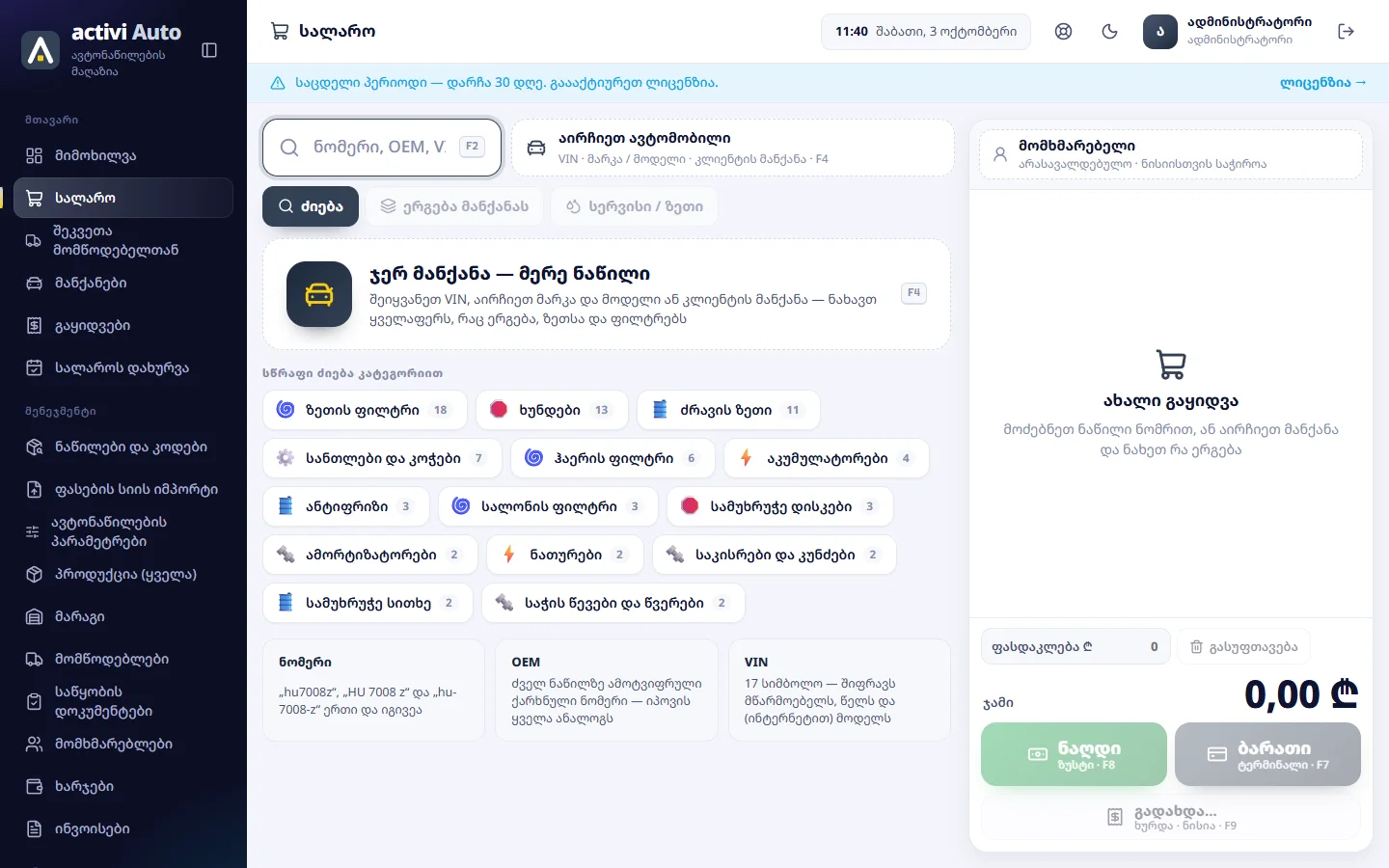
ეკრანის ნაწილები
- საძიებო ველი („ნომერი, OEM, VIN ან დასახელება“,
F2) — ეძებს აკრეფისას (თავი ძიება). - მანქანის ჩიპი — „აირჩიეთ ავტომობილი · VIN · მარკა / მოდელი · კლიენტის მანქანა · F4“. არჩეულ მანქანაზე წერია მარკა, მოდელი, ძარა, ძრავი და წელი, ქვემოთ — სახელმწიფო ნომერი, VIN და კლიენტი; ✕ მანქანას ხსნის (თავი მანქანა და VIN).
- ჩანართები: „ძიება“ (ნაპოვნის რაოდენობით), „ერგება მანქანას“ (თავი რა ერგება მანქანას), „სერვისი / ზეთი“ (თავი სერვის-ბარათი და ზეთი); ბოლო ორი ჩაირთვება მანქანის არჩევის შემდეგ. თუ Laximo ჩართულია, ჩნდება მეოთხე — „ორიგინალი კატალოგი“ (თავი პარამეტრები და გარე კატალოგები).
- „გარბენი … კმ“ — მანქანის არჩევის შემდეგ ჩანართების გვერდით; ჩაწერილი გარბენი ჩეკზე იბეჭდება და კლიენტის მანქანაზე ინახება.
- მარჯვნივ — გაყიდვა: მომხმარებელი, ხაზები, ფასდაკლება, ჯამი და გადახდის ღილაკები.
ცარიელ სალაროზე ჩანს დიდი ღილაკი „ჯერ მანქანა — მერე ნაწილი“, „სწრაფი ძიება კატეგორიით“ (კატეგორიები, რომლებშიც ნაწილი გაქვთ, რაოდენობით) და სამი რჩევა: „ნომერი“, „OEM“, „VIN“.
ნაწილის ბარათი შედეგებში
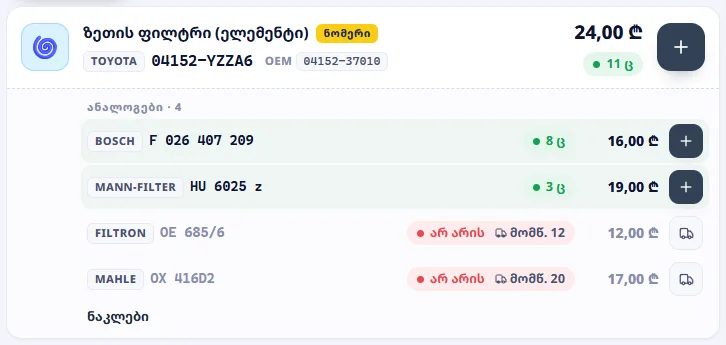
- სათაური: დასახელება და ნიშანი, რით მოიძებნა („ნომერი“, „OEM“, „კროსი“, „შტრიხკოდი“); არჩეულ მანქანაზე — „ერგება ამ მანქანას“, „შეამოწმეთ ძრავი“ ან „ამ მანქანას არ ერგება“.
- კოდები: ბრენდი და ნომერი, სპეციფიკაცია (ზეთზე — სიბლანტე და მოცულობა), პირველი სამი OEM ნომერი.
- მარჯვნივ: ფასი და მარაგი — მწვანე „11 ც“, ან წითელი „არ არის“; თუ მომწოდებელს აქვს, გვერდით „მომწ. 20“ (მომწოდებლის ნაშთი მისი ფასების სიიდან).
- „+“ — გაყიდვაში დამატება (მხოლოდ მარაგში არსებულისთვის); მარაგში არარსებულზე ღილაკი სატვირთოს ხატულით — „შეკვეთა მომწოდებელთან“ (თავი შეკვეთა მომწოდებელთან).
- „ანალოგები · N“ — ყველა ნაწილი საერთო ნომრით: ჯერ მარაგში არსებული, შემდეგ იაფი. ჩანს სამი, დანარჩენი — „კიდევ N ანალოგი“. თუ თავად ნაწილი არ გაქვთ, ანალოგი კი გაქვთ — ზოლი „მარაგში არ არის — ანალოგი მარაგშია“.
გაყიდვა ნაბიჯ-ნაბიჯ
- (სურვილისამებრ) აირჩიეთ მანქანა (
F4) — და, თუ კლიენტი ცნობილია, მომხმარებელი („მომხმარებელი · არასავალდებულო · ნისიისთვის საჭიროა“). - მოძებნეთ ნაწილი ან გახსენით „ერგება მანქანას“ / „სერვისი / ზეთი“ და დააჭირეთ „+“.
- გაყიდვის სიაში შეცვალეთ რაოდენობა „+“ / „−“-ით (ბოლო „−“ ხაზს შლის).
- საჭიროებისას — „ფასდაკლება ₾“ (თანხით, უფლებით „ფასდაკლება“).
- გადაიხადეთ: „ნაღდი · ზუსტი · F8“, „ბარათი · ტერმინალი · F7“ ან „გადახდა… · ხურდა · ნისია · F9“ (თავი გადახდა და ჩეკი).
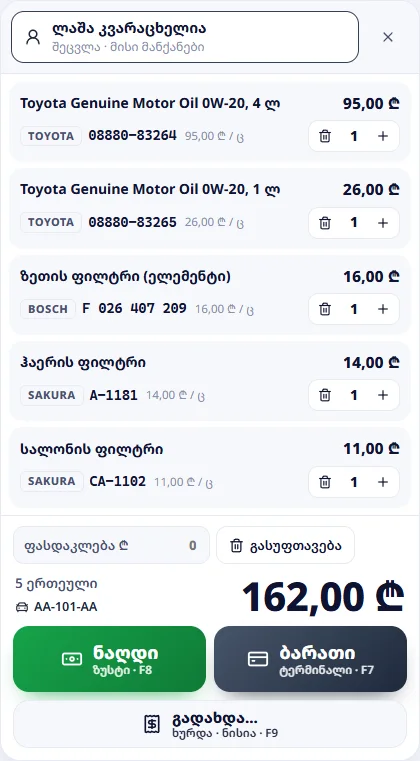
ხაზზე ჩანს დასახელება, ბრენდი და ნომერი, გარანტია (თუ ნაწილს აქვს, მაგ. „6 თვე“) და ერთეულის ფასი. ჯამის გვერდით — ერთეულების რაოდენობა და მანქანის სახელმწიფო ნომერი.
შეზღუდვები
- მარაგზე მეტს ვერ გაყიდით: „+“ ჩერდება ნაშთზე („მარაგშია მხოლოდ …“). მარაგში არარსებული ნაწილი სალაროდან არ იყიდება — ჯერ მიიღეთ ის „მარაგში“.
- სამუშაოს (ხელობის) ხაზი არ არის: სალარო მხოლოდ კატალოგის ნაწილებს ყიდის; თავისუფალი ტექსტის ან მომსახურების პოზიცია აქ არ ემატება (თავი მაგალითი).
- ფასის შეცვლა სალაროზე შეუძლებელია — მხოლოდ ფასდაკლება; ფასი იცვლება ნაწილის ბარათზე.
- გადადება (hold) არ არის: ერთდროულად ერთი გაყიდვა იწყობა. გვერდის განახლებისას (
F5) სია, მანქანა და მომხმარებელი არ იკარგება.
„გასუფთავება“ და „ახალი კლიენტი“
- „გასუფთავება“ — სიის წაშლა (დადასტურებით „გაყიდვის გასუფთავება?“). მანქანა და მომხმარებელი რჩება.
- „ახალი კლიენტი“ — ჩანს ცარიელ სიაზე, როცა მანქანა ან მომხმარებელი არჩეულია: ერთი დაჭერით ასუფთავებს მანქანას, მომხმარებელს, გარბენს და ძიებას — შემდეგი კლიენტისთვის.
გადახდის შემდეგ სია ცარიელდება, მანქანა და მომხმარებელი კი რჩება — იმავე კლიენტს კიდევ რამე რომ მიჰყიდოთ. ახალ კლიენტამდე დააჭირეთ „ახალი კლიენტი“ ან მანქანის ✕.
მომხმარებლის არჩევა
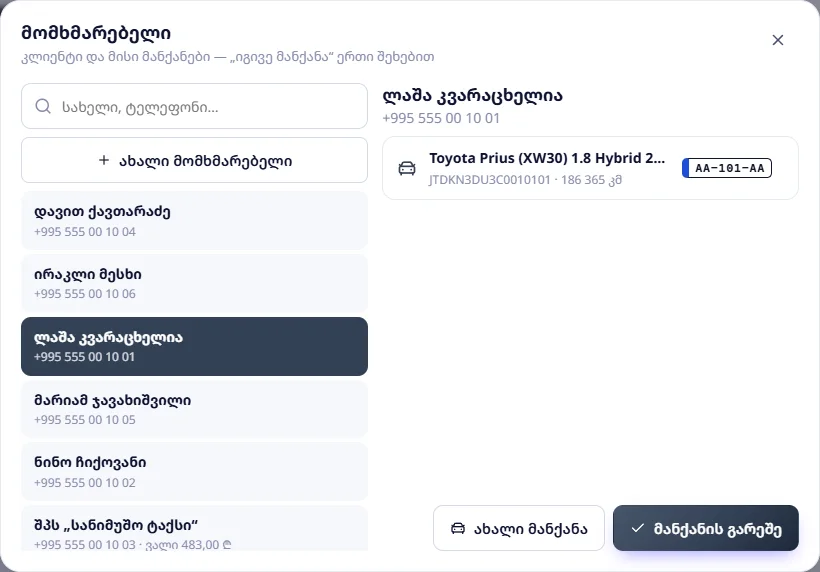
ღილაკი „მომხმარებელი“ ხსნის ფანჯარას „კლიენტი და მისი მანქანები — „იგივე მანქანა“ ერთი შეხებით“:
- მოძებნეთ სახელით ან ტელეფონით (სიაში ვალიც ჩანს — „ვალი … ₾“), ან „ახალი მომხმარებელი“.
- მარჯვნივ ჩანს მისი მანქანები — დააჭირეთ მანქანას: არჩეულია კლიენტიც და მანქანაც (გარბენით).
- ან „ახალი მანქანა“ (გაიხსნება მანქანის არჩევა) ან „მანქანის გარეშე“.
რჩევა: ნისიით გაყიდვისთვის მომხმარებელი აუცილებელია. სხვა შემთხვევაში ის არასავალდებულოა, მაგრამ კლიენტზე ჩაწერილი ჩეკები მოგვიანებით მის ბარათზე ჩანს — ეს მანქანის ისტორიის ერთადერთი სიაა (თავი კლიენტები და მომწოდებლები).
ვერ იპოვეთ პასუხი? დააჭირეთ პროგრამაში დახმარების ღილაკს, მოგვწერეთ ან დაგვირეკეთ: 599127000.
