
რეკვიზიტები, ჩეკის პრინტერი, ფულის უჯრა, ბარათის ტერმინალი, ფისკალური აპარატი და RS.ge
მოწყობილობების გამართვა Activi Auto-ში: მაღაზიის რეკვიზიტები, ჩეკის ტექსტი და გადახდის მეთოდები, ჩეკის პრინტერი (USB, ქსელური, Windows), ფულის უჯრა, ბარათის ტერმინალები (ხელით და ინტეგრირებული), ფისკალური აპარატი Daisy, RS.ge-ს სერვის-იუზერი, შტრიხკოდის სკანერი.
ყველაფერი ამ თავში არის „პარამეტრები“-ში (ადმინისტრატორი).
რეკვიზიტები და ჩეკი
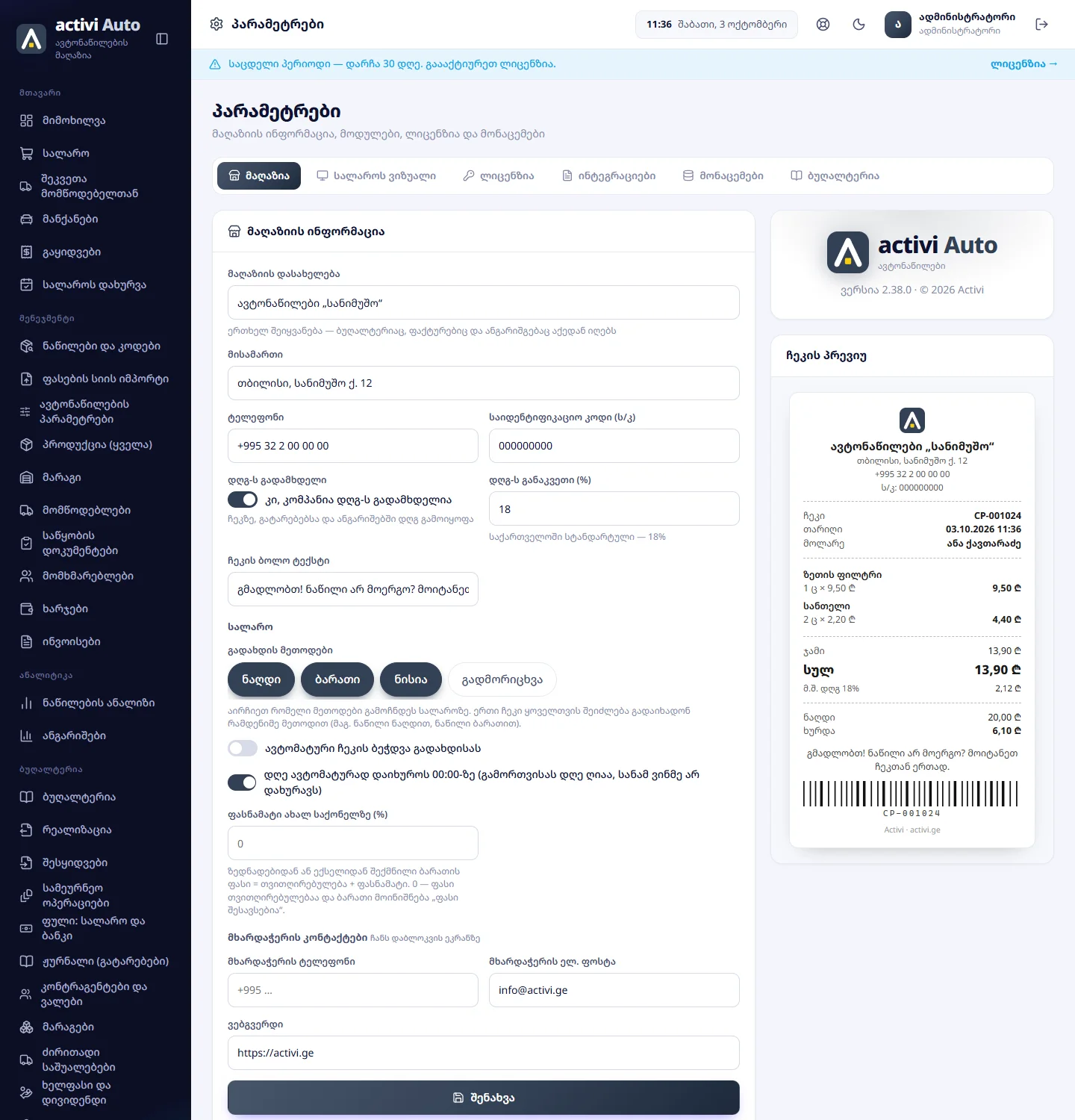
„პარამეტრები“ → „მაღაზია“:
- „მაღაზიის დასახელება“, „მისამართი“, „ტელეფონი“, „საიდენტიფიკაციო კოდი (ს/კ)“ — ჩეკის თავში;
- „დღგ-ს გადამხდელი“, „დღგ-ს განაკვეთი (%)“;
- „ჩეკის ბოლო ტექსტი“ (მაგ. „გმადლობთ! ნაწილი არ მოერგო? მოიტანეთ ჩეკთან ერთად.“);
- „გადახდის მეთოდები“ — რომელი სახეები ჩანს სალაროს გადახდის ფანჯარაში (ნაღდი, ბარათი, ნისია, გადმორიცხვა, შერეული);
- „ავტომატური ჩეკის ბეჭდვა გადახდისას“;
- „დღე ავტომატურად დაიხუროს 00:00-ზე“ (თავი სალაროს დახურვა);
- „მხარდაჭერის კონტაქტები“ — ჩანს დაბლოკვის ეკრანზე.
მარჯვნივ — „ჩეკის პრევიუ“. შეცვლის შემდეგ — „შენახვა“. ჩეკის შენიშვნა დაბრუნება / გარანტიაზე — „ავტონაწილების პარამეტრებში“ (თავი პარამეტრები და გარე კატალოგები).
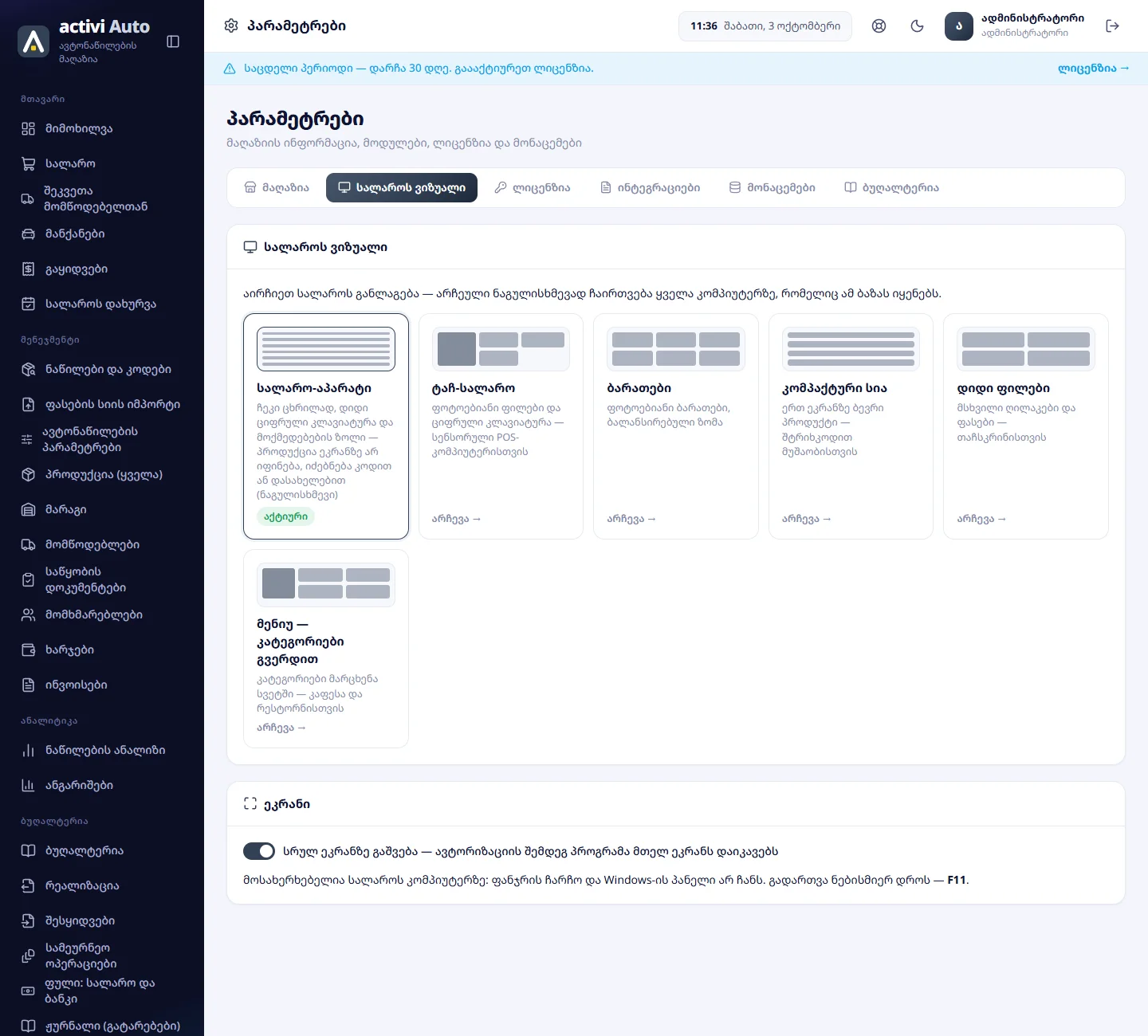
„სალაროს ვიზუალი“-დან Activi Auto-სთვის მნიშვნელოვანია „ეკრანი“ → „სრულ ეკრანზე გაშვება“; სალაროს განლაგებები მაღაზიის (POS) სალაროსთვისაა და ავტონაწილების სალაროს არ ცვლის.
ჩეკის პრინტერი
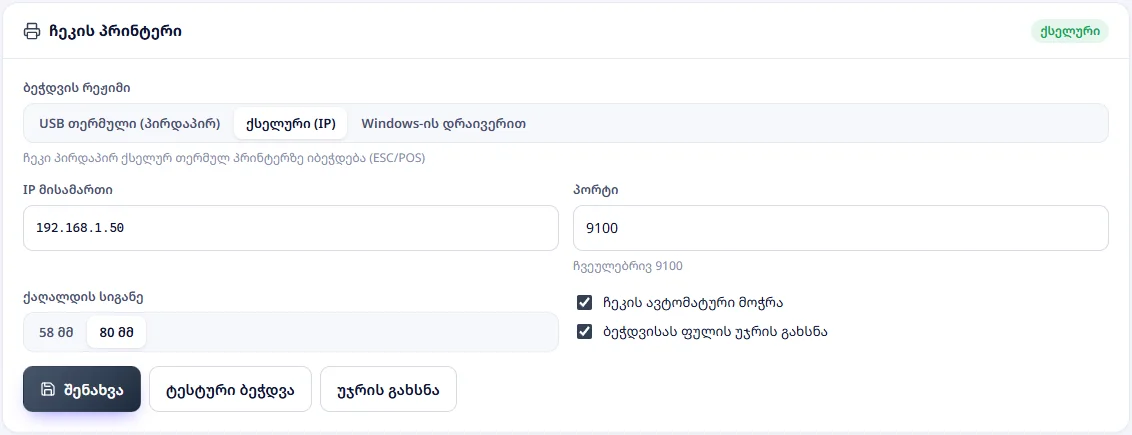
„პარამეტრები“ → „ინტეგრაციები“ → „ჩეკის პრინტერი“ → „ბეჭდვის რეჟიმი“:
| რეჟიმი | როგორ ბეჭდავს | როდის |
|---|---|---|
| USB თერმული (პირდაპირ) | პირდაპირ (ESC/POS), ფანჯრის გარეშე; „პრინტერი“ — Windows-ის პრინტერი | USB პრინტერი სალაროს კომპიუტერზე |
| ქსელური (IP) | ქსელით: „IP მისამართი“, „პორტი“ (9100) | Ethernet / Wi-Fi პრინტერი; სალარო ტაბლეტზე |
| Windows-ის დრაივერით | Windows-ის ნაგულისხმევ პრინტერზე, ბეჭდვის ფანჯრით | ჩვეულებრივი პრინტერი |
USB და ქსელურში: „ქაღალდის სიგანე“ (58 / 80 მმ), „ჩეკის ავტომატური მოჭრა“, „ბეჭდვისას ფულის უჯრის გახსნა“, „ტესტური ბეჭდვა“, „უჯრის გახსნა“ → „შენახვა“.
რჩევა: USB და ქსელური რეჟიმი ქართულ ტექსტს სურათად ბეჭდავს — ჩეკი ნებისმიერ თერმულ პრინტერზე სწორად გამოჩნდება, ნაწილების ნომრების და VIN-ის ჩათვლით.
ფულის უჯრა იხსნება ნაღდით გადახდილი ჩეკის ავტომატური ბეჭდვისას; ხელით — „უჯრის გახსნა“.
ბარათის ტერმინალები
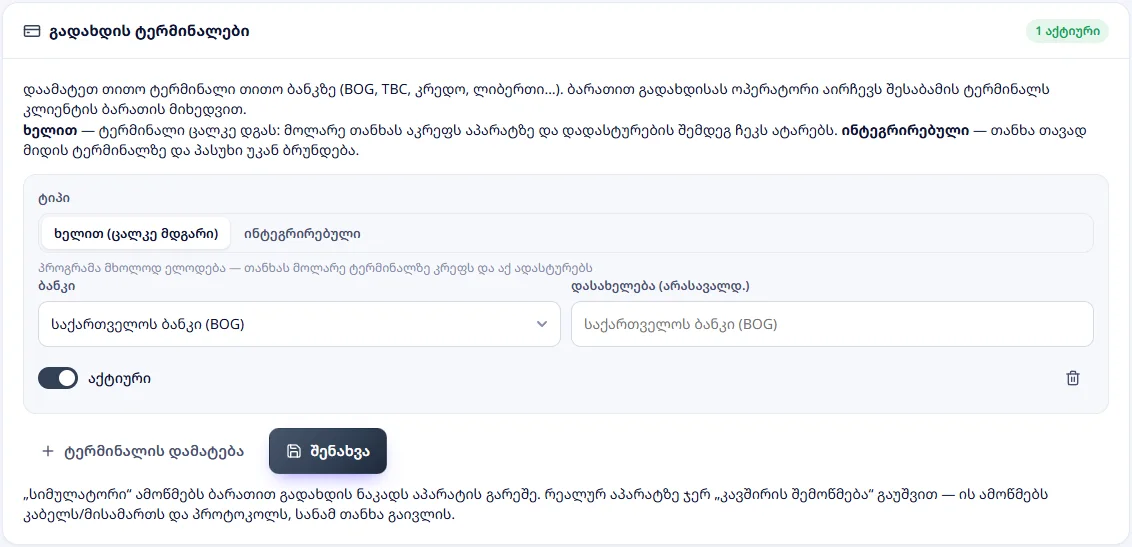
ბარათი „გადახდის ტერმინალები“ → „ტერმინალის დამატება“:
- „ტიპი“: „ხელით (ცალკე მდგარი)“ — თანხას ტერმინალზე თავად კრეფთ და პროგრამაში ადასტურებთ; „ინტეგრირებული“ — თანხა ტერმინალზე თავად მიდის;
- „ბანკი“: საქართველოს ბანკი (BOG), თიბისი (TBC), კრედო, ლიბერთი, სხვა ან „სიმულატორი (ტესტი)“;
- „დასახელება“, „აქტიური“.
ინტეგრირებულისთვის: „აპარატის მოდელი“, „კავშირი“ (IP, COM ან DualConnector), „კავშირის შემოწმება“, „ტესტი 1 ₾“.
ფისკალური აპარატი
ბარათი „ფისკალური აპარატი“: „აპარატი“ (Daisy Expert, Daisy Expert SX, სხვა), „კავშირი“ (COM ან IP), „ოპერატორი“ და პაროლი, „კავშირის შემოწმება“, ჩართეთ „ფისკალური ბეჭდვა ჩართულია“ → „შენახვა“. ჩართვის შემდეგ სალაროს ყოველი გაყიდვა აპარატზე იგზავნება, დაბრუნებისას — ფისკალური დაბრუნება. „X-ანგარიში“ / „Z-ანგარიში“ — აპარატის ანგარიშები.
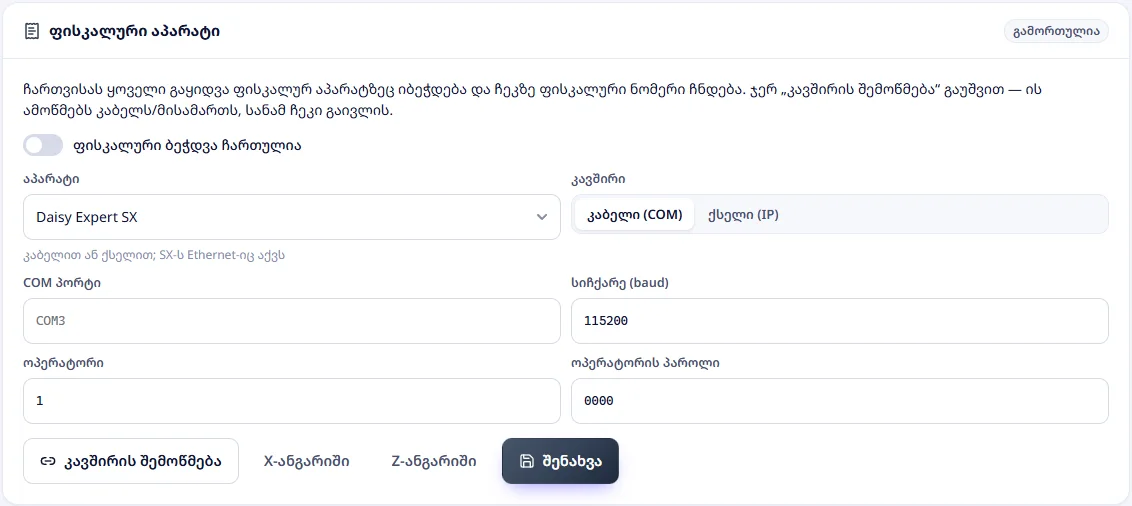
ყურადღება: ფისკალური აპარატის პირველი ჩართვა გააკეთეთ Activi-ის მხარდაჭერასთან ერთად და შეამოწმეთ სატესტო ჩეკზე.
RS.ge
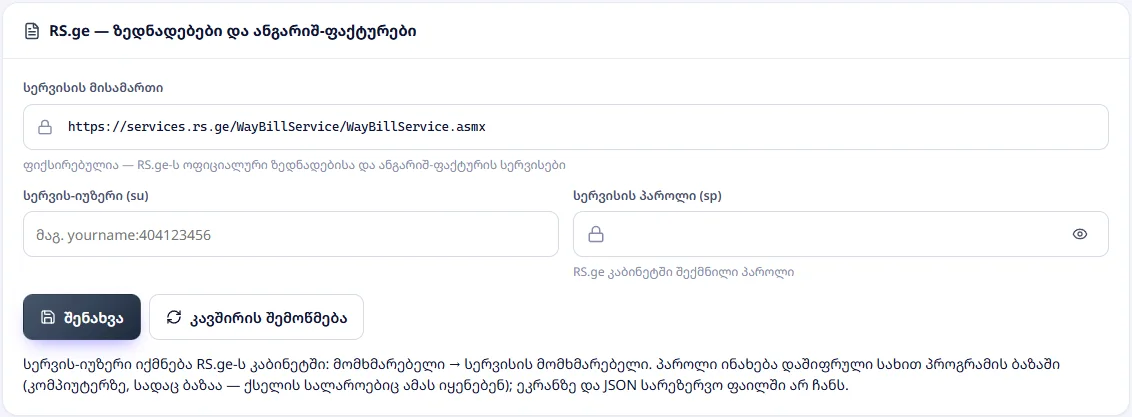
ბარათი „RS.ge — ზედნადებები და ანგარიშ-ფაქტურები“: „სერვის-იუზერი (su)“, „სერვისის პაროლი (sp)“, „შენახვა“, „კავშირის შემოწმება“. პაროლი დაშიფრული ინახება და სარეზერვო ფაილში არ გადადის. ზედნადებები — თავები საწყობი და ბუღალტერია.
შტრიხკოდის სკანერი
ჩვეულებრივი USB სკანერი (კლავიატურის რეჟიმში) პარამეტრებს არ საჭიროებს: სალაროში წაკითხული ნაწილის შტრიხკოდი ან ნომერი გაყიდვას ემატება (თუ მარაგშია), VIN-ის შტრიხკოდი მანქანის არჩევას ხსნის. ნაწილს შტრიხკოდი ბარათზე ეწერება („შტრიხკოდი“); შიდა კოდის გენერირება და ეტიკეტების ბეჭდვა — „პროდუქცია (ყველა)“ → „შტრიხკოდები“.
ვერ იპოვეთ პასუხი? დააჭირეთ პროგრამაში დახმარების ღილაკს, მოგვწერეთ ან დაგვირეკეთ: 599127000.
