
თანამშრომლები: მიმტანები, სამზარეულოს ანგარიში, უფლებები და პაროლები
თანამშრომლების მართვა Activi Rest-ში: ადმინისტრატორი, მენეჯერი და მიმტანი / მოლარე, მიმტანის ანგარიში, სამზარეულოს ეკრანის ანგარიში, წვდომის შეზღუდვა გვერდებზე, ინდივიდუალური უფლებები, პაროლის შეცვლა და ადმინისტრატორის პაროლის აღდგენა.
თითოეული თანამშრომელი პროგრამაში საკუთარი სახელითა და პაროლით შედის — ასე სამზარეულოს ტალონზე, პირველად ჩეკზე, ჩეკზე და ანგარიშებში ჩანს, ვინ გახსნა მაგიდა და ვინ მიიღო გადახდა. თანამშრომლებს მართავს მხოლოდ ადმინისტრატორი, გვერდზე „თანამშრომლები“ („ანგარიშები და წვდომის უფლებები“).
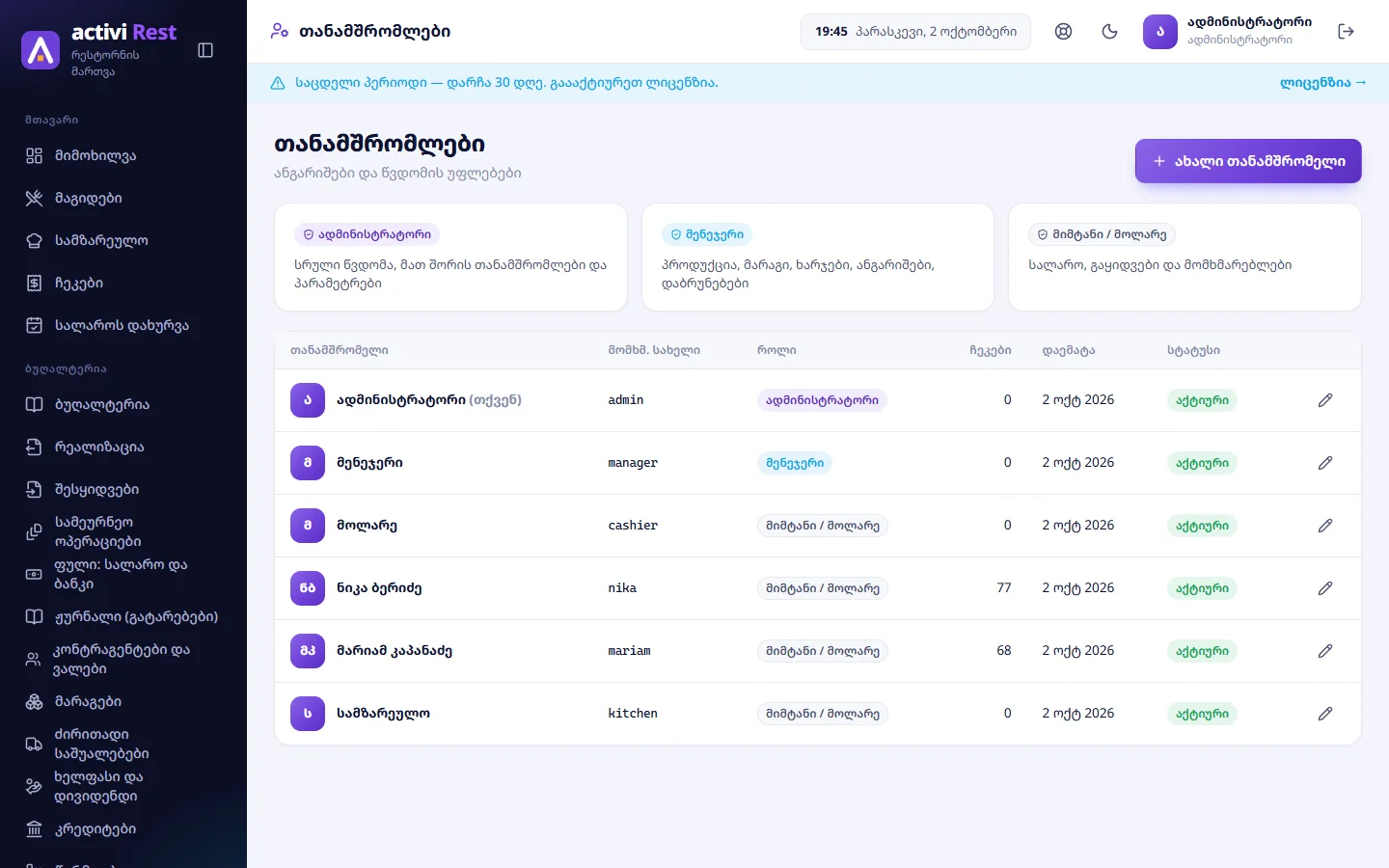
როლები
| როლი | რა შეუძლია |
|---|---|
| ადმინისტრატორი | სრული წვდომა, მათ შორის თანამშრომლები და პარამეტრები |
| მენეჯერი | ყველაფერი თანამშრომლებისა და პარამეტრების გარდა: მაგიდების მართვა, მენიუ, საწყობი, ხარჯები, ანგარიშები, დაბრუნებები |
| მიმტანი / მოლარე | მაგიდები და შეკვეთები, სამზარეულოს ეკრანი, ჩეკები, სალაროს დახურვა |
საწყისი ანგარიშები: admin / 1111, manager / 2222, cashier / 3333 (მიმტანი / მოლარე).
შენიშვნა: მიმტანს მაგიდის გახსნა, შევსება, სამზარეულოში გაგზავნა, პირველადი ჩეკი და გადახდის მიღება შეუძლია ნებისმიერ მაგიდაზე — მაგიდა კონკრეტულ მიმტანზე არ „იკეტება“. დარბაზის გეგმის შეცვლა („მაგიდების მართვა“) მხოლოდ ადმინისტრატორსა და მენეჯერს შეუძლია.
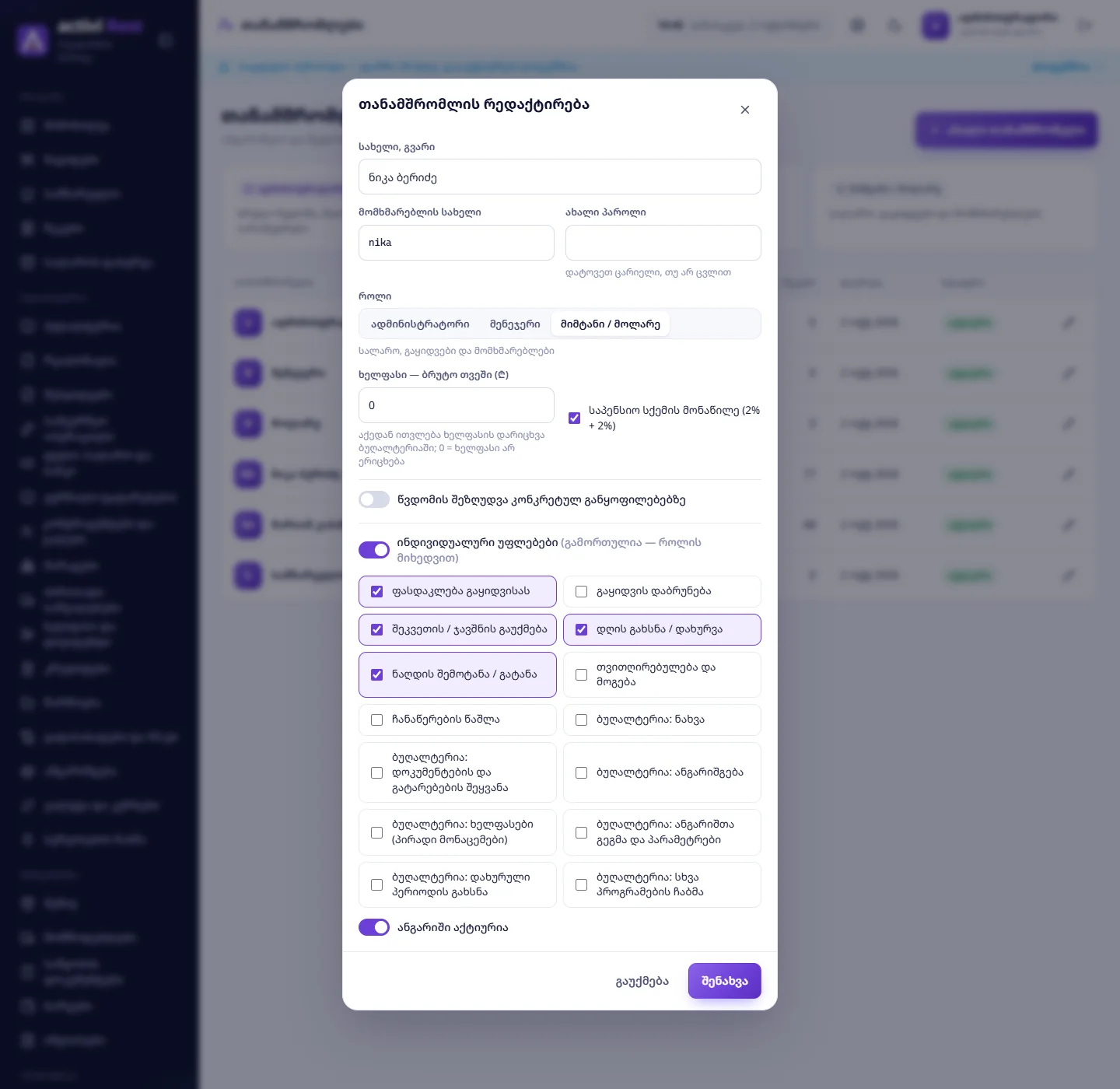
ახალი თანამშრომელი (მიმტანი)
- „ახალი თანამშრომელი“.
- „სახელი, გვარი“ — როგორ გამოჩნდეს ტალონზე („მიმტანი: …“), ჩეკზე და ანგარიშებში.
- „მომხმარებლის სახელი“ — შესასვლელი სახელი (ლათინური ასოებით უმჯობესია, მაგ.
nika); ორ თანამშრომელს ერთი ვერ ექნება. - „პაროლი“ — „ნებისმიერი — მაგ. 1234“.
- „როლი“ — „მიმტანი / მოლარე“.
- ბუღალტერიისთვის (სურვილისამებრ): „ხელფასი — ბრუტო თვეში (₾)“ („აქედან ითვლება ხელფასის დარიცხვა ბუღალტერიაში; 0 = ხელფასი არ ერიცხება“) და „საპენსიო სქემის მონაწილე (2% + 2%)“.
- „შენახვა“ — „თანამშრომელი დაემატა“.
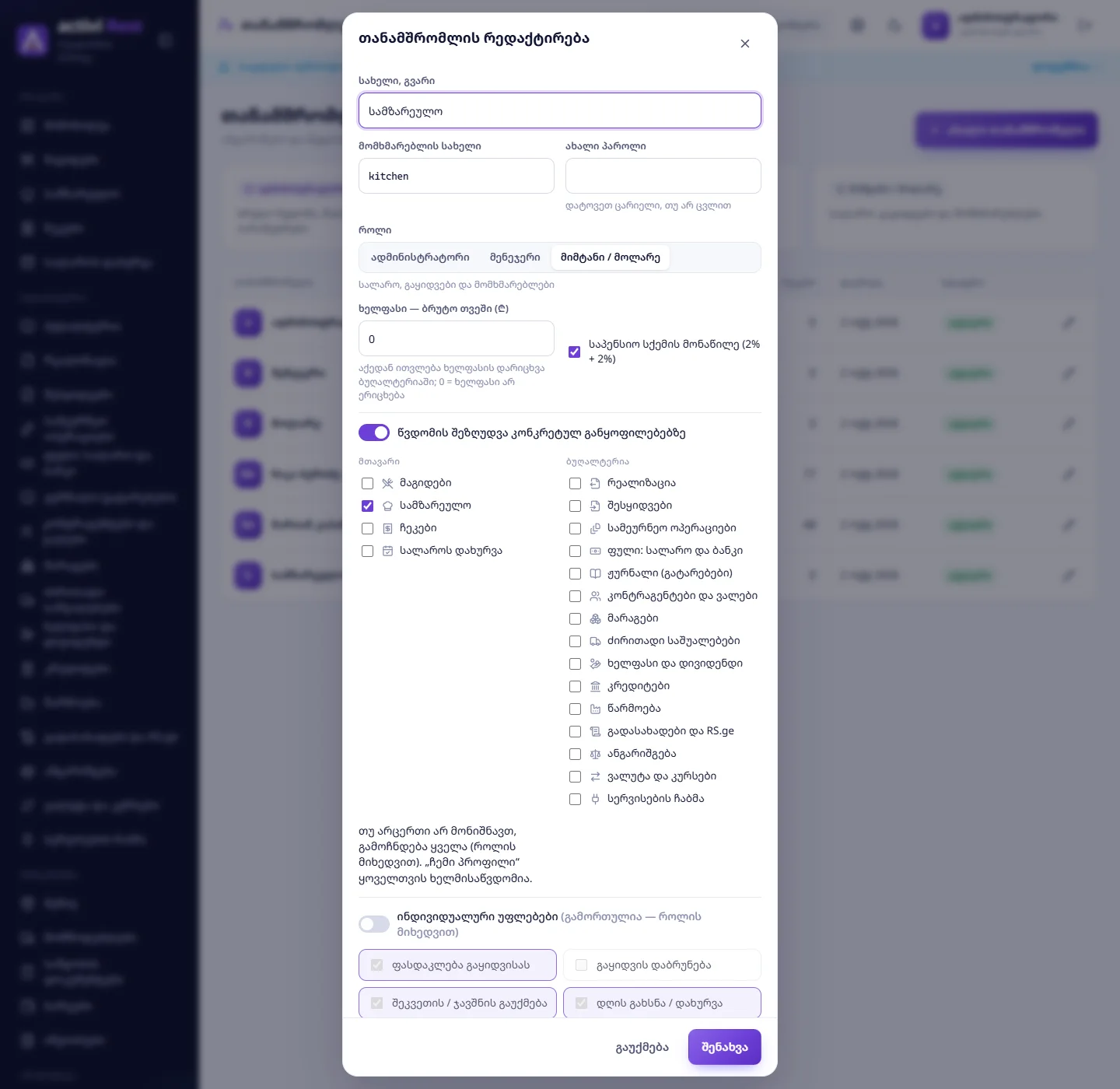
სამზარეულოს ეკრანის ანგარიში
სამზარეულოს ეკრანისთვის (თავი სამზარეულო) შექმენით ცალკე ანგარიში, რომელსაც მხოლოდ ეს გვერდი უჩანს:
- „ახალი თანამშრომელი“ → „სახელი, გვარი“: „სამზარეულო“, „მომხმარებლის სახელი“:
kitchen, პაროლი, როლი „მიმტანი / მოლარე“. - ჩართეთ „წვდომის შეზღუდვა კონკრეტულ განყოფილებებზე“ და მონიშნეთ მხოლოდ „სამზარეულო“.
- „შენახვა“.
სამზარეულოს კომპიუტერზე ან ტაბლეტზე ამ ანგარიშით შესვლის შემდეგ მენიუში მხოლოდ „სამზარეულო“ და „ჩემი პროფილი“ ჩანს.
წვდომის შეზღუდვა გვერდებზე
გადამრთველი „წვდომის შეზღუდვა კონკრეტულ განყოფილებებზე“ აჩენს ყველა გვერდს ჯგუფებად. მონიშნეთ მხოლოდ ის გვერდები, რომლებიც თანამშრომელს უნდა უჩანდეს. „თუ არცერთი არ მონიშნავთ, გამოჩნდება ყველა (როლის მიხედვით). „ჩემი პროფილი“ ყოველთვის ხელმისაწვდომია.“ შეზღუდვა როლზე მეტს ვერ მისცემს — მხოლოდ ავიწროებს.
ინდივიდუალური უფლებები
გადამრთველის „ინდივიდუალური უფლებები“ გამორთულ მდგომარეობაში თანამშრომელს როლის უფლებები აქვს (ნაცრისფერი სია აჩვენებს, რომელი). ჩართვისას მონიშვნები შეგიძლიათ შეცვალოთ:
| უფლება | ადმინისტრატორი / მენეჯერი | მიმტანი (ნაგულისხმევად) | რესტორანში რას ხსნის |
|---|---|---|---|
| ფასდაკლება გაყიდვისას | ✓ | ✓ | რესტორნის შეკვეთაზე ფასდაკლება 2.38-ში არ არის |
| გაყიდვის დაბრუნება | ✓ | — | „დაბრუნება“ ჩეკებში |
| შეკვეთის / ჯავშნის გაუქმება | ✓ | ✓ | შეკვეთის გაუქმების უფლება (2.38-ში ღილაკი „გაუქმება“ შეკვეთას არ შლის — თავი შეკვეთა მაგიდაზე) |
| დღის გახსნა / დახურვა | ✓ | ✓ | „დღის დახურვა“ (Z), ფისკალური X/Z |
| ნაღდის შემოტანა / გატანა | ✓ | ✓ | ნაღდის მოძრაობა, მომწოდებლის გადახდა |
| თვითღირებულება და მოგება | ✓ | — | თვითღირებულება, მარჟა და მოგება მენიუსა და ანგარიშებში |
| ჩანაწერების წაშლა | ✓ | — | კერძის, ხარჯის, დოკუმენტის დრაფტის წაშლა |
| ბუღალტერია: ნახვა, დოკუმენტები, ანგარიშგება, ხელფასები, ანგარიშთა გეგმა, დახურული პერიოდი, სხვა პროგრამების ჩაბმა | ✓ | — | ბუღალტერიის გვერდები (თავი ბუღალტერია) |
ინდივიდუალური უფლებების მქონე თანამშრომელს სიაში აქვს ნიშანი „ინდ. უფლებები“.
ანგარიშის გამორთვა და ბლოკის მოხსნა
- „ანგარიში აქტიურია“ გადამრთველის გამორთვა თანამშრომელს შესვლას უკრძალავს („ანგარიში დეაქტივირებულია“); მისი ღია სესიები მაშინვე იხურება, ჩეკები და ისტორია რჩება. თანამშრომლის წაშლა შეუძლებელია. საკუთარ ანგარიშს ვერ გამორთავთ და საკუთარ როლს ვერ შეცვლით.
- 5 არასწორი პაროლის შემდეგ ანგარიში 15 წუთით იბლოკება — სიაში ჩანს „დაბლოკილია“ და ღილაკი „ბლოკის მოხსნა“.
ჩემი პროფილი: პაროლის შეცვლა
ნებისმიერი თანამშრომელი საკუთარ პაროლს თავად ცვლის:
- ზედა ზოლში დააჭირეთ თქვენს სახელს (ან მენიუ → „ჩემი პროფილი“).
- ბარათში „პაროლის შეცვლა“: „მიმდინარე პაროლი“, „ახალი პაროლი“ („ნებისმიერი — მაგ. ციფრული კოდი 1234“), „გაიმეორეთ ახალი პაროლი“.
- „პაროლის შეცვლა“ — „პაროლი შეიცვალა“. „შეცვლის შემდეგ სხვა მოწყობილობებზე სესიები დაიხურება.“
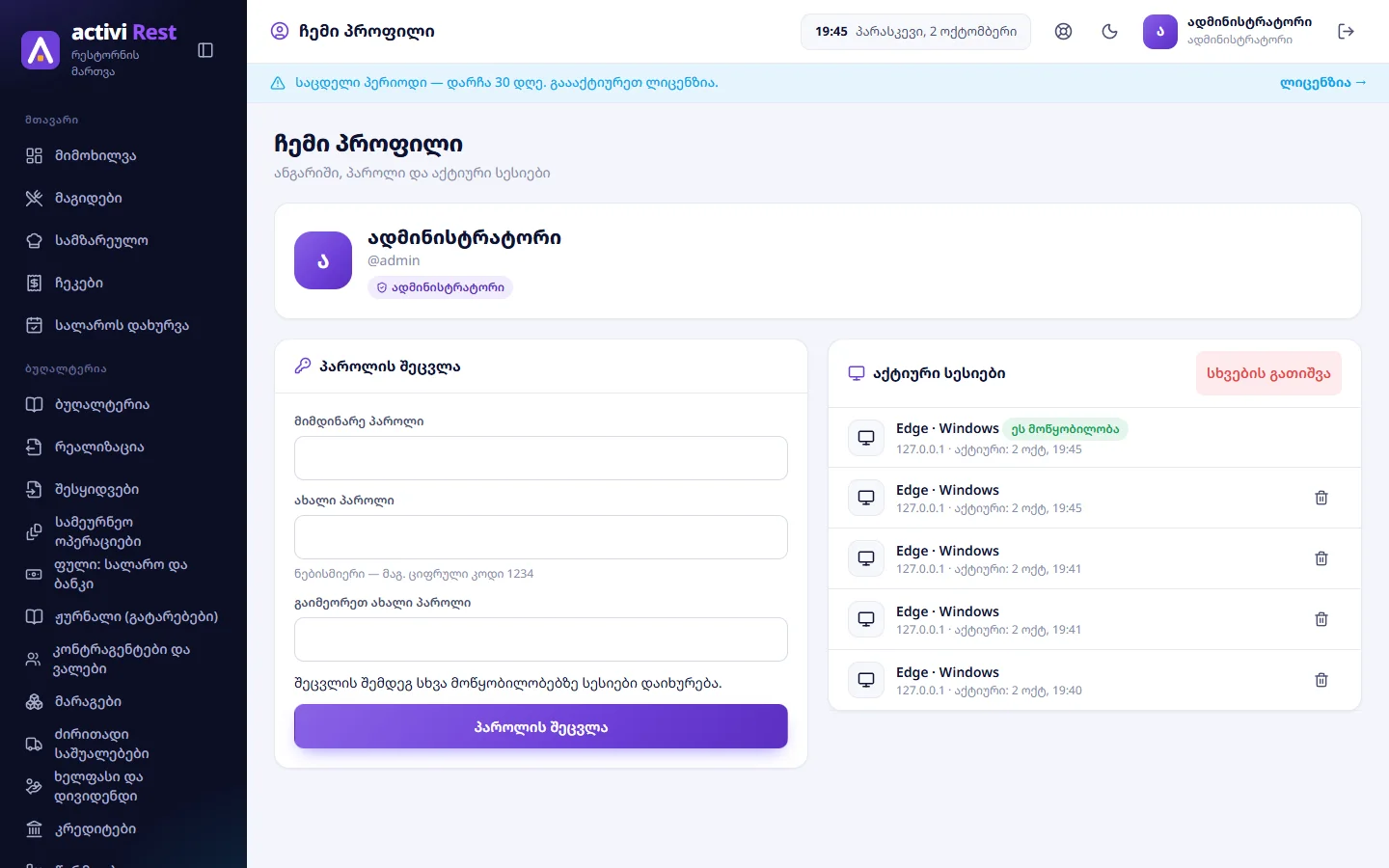
ბარათში „აქტიური სესიები“ ჩანს, სად ხართ შესული (პროგრამა/ბრაუზერი, IP, ბოლო აქტივობა; მიმდინარეს — „ეს მოწყობილობა“). ნაგვის ყუთი ერთ სესიას თიშავს, „სხვების გათიშვა“ — ყველა სხვას (მაგ. თუ მიმტანმა ტელეფონი დაკარგა).
სესიის ხანგრძლივობა და ცვლის გადაბარება
დაინსტალირებულ პროგრამაში ყოველი ახალი გაშვებისას საჭიროა ხელახლა შესვლა. ბრაუზერით (ტაბლეტიდან, ტელეფონიდან) შესვლა იხურება 7 დღის უმოქმედობის შემდეგ. თუ ერთ კომპიუტერზე რამდენიმე მიმტანი მუშაობს, თითოეულმა საკუთარი სახელით იმუშაოს: ცვლის ბოლოს — „გასვლა“ ზედა ზოლში. ეკრანის ავტომატური დაბლოკვა პროგრამაში არ არის.
დავიწყებული პაროლი
- თანამშრომელს დაავიწყდა: ადმინისტრატორი „თანამშრომლები“ → ფანქარი → „ახალი პაროლი“ → „შენახვა“ (ცარიელი ველი ძველს ტოვებს).
- ადმინისტრატორს დაავიწყდა: Activi-ის მხარდაჭერას აქვს აღდგენის ხელსაწყო
password-reset(reset-admin.bat+reset-admin.js), რომელიც მხოლოდ ადმინისტრატორის პაროლს აბრუნებს1111-ზე და ანგარიშს განბლოკავს — მენიუ, ჩეკები და სხვა თანამშრომლები არ იცვლება, ხოლო მანამდე ბაზის ასლი ინახება (cloudpos.db.before-reset-…). მთავარი ბაზისთვის ის ეშვება არგუმენტის გარეშე (reset-admin.bat), ცალკე ბაზისთვის —reset-admin.bat data-cloudrest(Activi-ის პროგრამა ჯერ უნდა დაიხუროს; ქსელში — მთავარ კომპიუტერზე, სადაც ბაზაა). დაუკავშირდით მხარდაჭერას (თავი დახმარება).
ყურადღება: „ბაზის სრული განულება“ (პარამეტრები → მონაცემები) პაროლის აღდგენის გზა არ არის — ის ყველა მონაცემს შლის.
ვერ იპოვეთ პასუხი? დააჭირეთ პროგრამაში დახმარების ღილაკს, მოგვწერეთ ან დაგვირეკეთ: 599127000.
