
ქსელი, ტაბლეტები და მონაცემთა ბაზები: მიმტანები ტაბლეტით, სამზარეულოს ეკრანი, სერვერი ფონზე
Activi Rest ლოკალურ ქსელში: მთავარი კომპიუტერი და სალაროები, მიმტანები ტაბლეტით ან ტელეფონით ბრაუზერიდან, სამზარეულოს ეკრანი, ქსელში ძებნა, სერვერის ფონზე მუშაობა (2.38), Windows-თან ერთად ჩართვა, ბაზები, ბაზების გადართვა და სამუშაო ადგილები.
რესტორნის ყველა მონაცემი — დარბაზები, ღია შეკვეთები, მენიუ, ჩეკები — ერთ მონაცემთა ბაზაშია, ერთ კომპიუტერზე. მასზე ერთდროულად მუშაობენ ქსელით: ბარის სალარო, მიმტანების ტაბლეტები და ტელეფონები, სამზარეულოს ეკრანი, მენეჯერის კომპიუტერი. ყველა ერთსა და იმავე დარბაზს ხედავს — მაგიდების დაფა ყოველ 30 წამში, სამზარეულოს ეკრანი ყოველ 5 წამში ახლდება.
ცნებები
- ბაზა — ერთი რესტორნის (ფილიალის) ყველა მონაცემი, საკუთარი თანამშრომლებით და ბუღალტერიით.
- მთავარი კომპიუტერი (სერვერი) — სადაც ბაზა ინახება. ის ჩართული უნდა იყოს, სანამ სხვები მუშაობენ.
- სალარო (კლიენტი) — კომპიუტერი Activi Rest-ით, რომელიც მთავარ კომპიუტერს ქსელით უკავშირდება.
- ბრაუზერი — ტაბლეტი, ტელეფონი ან ნებისმიერი კომპიუტერი, რომელიც მთავარ კომპიუტერს ბრაუზერით ხსნის — პროგრამის დაყენების გარეშე.
Activi Rest-ის ბაზა ჩვეულებრივ Activi-ის მთავარი ბაზაა (%APPDATA%\CloudPos\data, ქსელის პორტი 3030); თუ პირველ გაშვებაზე „ახალი, ცალკე ბაზა“ აირჩიეთ — %APPDATA%\CloudPos\data-cloudrest, პორტი 3031 (თავი მიმოხილვა და დაყენება).
მიმტანები ტაბლეტით ან ტელეფონით
მიმტანის ტაბლეტს ან ტელეფონს პროგრამის დაყენება არ სჭირდება:
- მოწყობილობა შეაერთეთ იმავე Wi-Fi ქსელში, რომელშიც მთავარი კომპიუტერია.
- გახსენით ბრაუზერი (Chrome, Edge, Safari) და აკრიფეთ
http://მთავარი-კომპიუტერის-IP:3030(მაგ.http://192.168.1.10:3030; ცალკე ბაზისთვის —:3031). მისამართი ჩანს „პარამეტრები“ → „მონაცემები“ → „ბაზები“ ბარათში („ქსელში: 192.168.1.10:3030“). - შედით მიმტანის სახელით და პაროლით.
- შეინახეთ გვერდი სანიშნეში ან „მთავარ ეკრანზე“ — შემდეგ ჯერზე ერთი შეხებით გაიხსნება.
ტელეფონზე მენიუ იმალება (☰ ღილაკი ზედა ზოლში), დარბაზის გეგმა ეკრანს ერგება, შეკვეთის ეკრანზე კი ჯერ მენიუ ჩანს, ქვემოთ — შეკვეთა და ღილაკები.
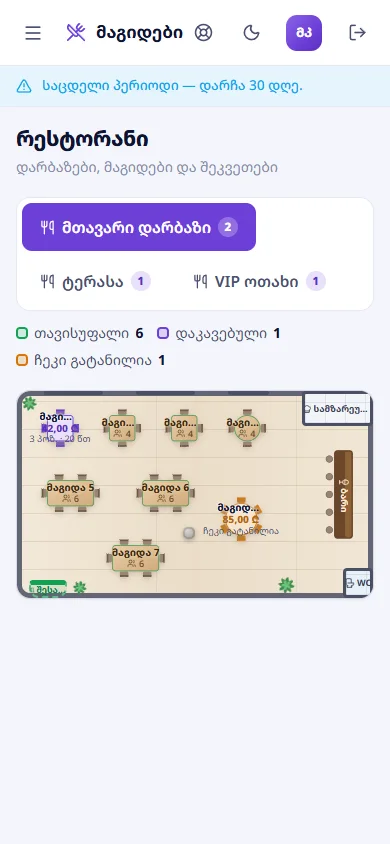
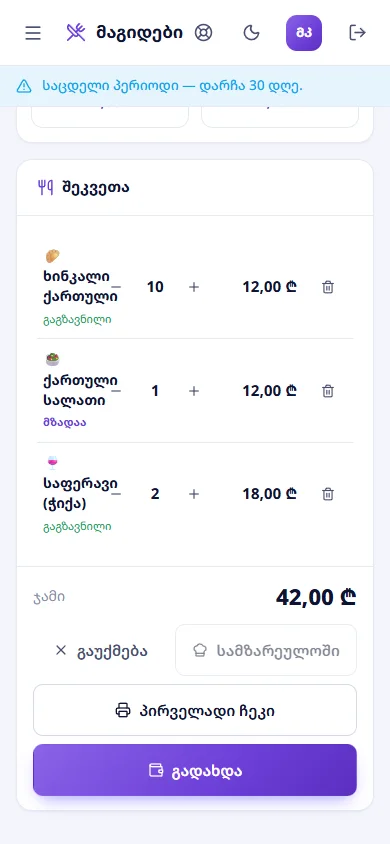
რჩევა: ტელეფონზე დარბაზის გეგმა პატარაა და მაგიდების სახელები შეიძლება შემოკლდეს („მაგი…“) — მიმტანებისთვის ტაბლეტი (10 ინჩი და მეტი) უფრო მოსახერხებელია. ტაბლეტიდან ბეჭდვისთვის (პირველადი ჩეკი, ჩეკი) ჩეკის პრინტერი ქსელური უნდა იყოს; სამზარეულოს ტალონები ისედაც ქსელით იბეჭდება.
ბრაუზერში არ არის: „USB თერმული“ ბეჭდვა, ბაზების მართვა, ფონური სერვერის პარამეტრები და დისტანციური დახმარება — ისინი მხოლოდ დაინსტალირებულ პროგრამაშია.
სამზარეულოს ეკრანი
სამზარეულოს ეკრანად გამოდგება ნებისმიერი კომპიუტერი, სენსორული მონიტორი ან ტაბლეტი — ბრაუზერით (როგორც ზემოთ) ან Activi Rest-ით, რომელიც მთავარ კომპიუტერს უკავშირდება. შედით სამზარეულოს ანგარიშით (თავი თანამშრომლები), გახსენით „სამზარეულო“, აირჩიეთ სადგური და — „სრულ ეკრანზე“ (ბრაუზერში F11). დეტალები — თავი სამზარეულო.
მეორე კომპიუტერი Activi Rest-ით
- მთავარ კომპიუტერზე პროგრამა ჩართული უნდა იყოს. თუ Windows-ის Firewall-მა იკითხა („Allow access“), დაადასტურეთ.
- დააყენეთ Activi Rest მეორე კომპიუტერზე.
- შესვლის ფანჯრის ველში „ბაზა / სერვერი“ აირჩიეთ მთავარი კომპიუტერი ჯგუფიდან „ქსელის სერვერები“, ან „+ სერვერის დამატება…“ → მთავარი კომპიუტერის მისამართი (მაგ.
192.168.1.10) → „დაკავშირება“. - პროგრამა გადაიტვირთება და მთავარი კომპიუტერის ბაზით იმუშავებს — იგივე თანამშრომლები, დარბაზები, შეკვეთები და მენიუ.
იგივე შეიძლება შესულ კომპიუტერზეც: „პარამეტრები“ → „მონაცემები“ → „ბაზები“ → „ქსელში ძებნა“ → ფანჯარა „ქსელში არსებული ბაზები“ → „დაკავშირება“ (ან „ან მისამართით“). ასეთ კომპიუტერზე მენიუს ბოლოში წერია „ქსელის ბაზა · …“, ხოლო „ბაზების“ ბარათში — „ეს კომპიუტერი მუშაობს სხვა კომპიუტერის ბაზაზე: …“ და ღილაკი „ამ კომპიუტერის ბაზაზე დაბრუნება“.
ბაზების მართვა
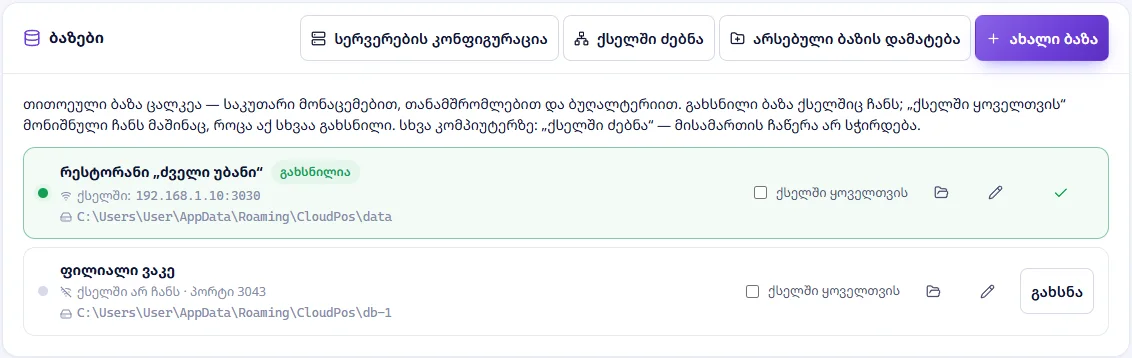
დაინსტალირებულ პროგრამაში: „პარამეტრები“ → „მონაცემები“ → ბარათი „ბაზები“:
| ღილაკი | რას აკეთებს |
|---|---|
| სერვერების კონფიგურაცია | ამ კომპიუტერის ბაზები, შენახული და ქსელში ნაპოვნი სერვერები |
| ქსელში ძებნა | ეძებს ლოკალურ ქსელში სხვა კომპიუტერების ბაზებს |
| არსებული ბაზის დამატება | სიაში ამატებს სხვა საქაღალდეში (მაგ. სხვა დისკზე) არსებულ ბაზას |
| ახალი ბაზა | ქმნის ახალ, ცარიელ ბაზას (მაგ. ფილიალისთვის) |
სიაში თითოეულ ბაზასთან ჩანს: სახელი, ნიშანი „გახსნილია“, ქსელის მისამართი („ქსელში: 192.168.1.10:3030“ ან „ქსელში არ ჩანს · პორტი …“), საქაღალდე, მონიშვნა „ქსელში ყოველთვის“, საქაღალდის გახსნა, სახელის შეცვლა და „გახსნა“.
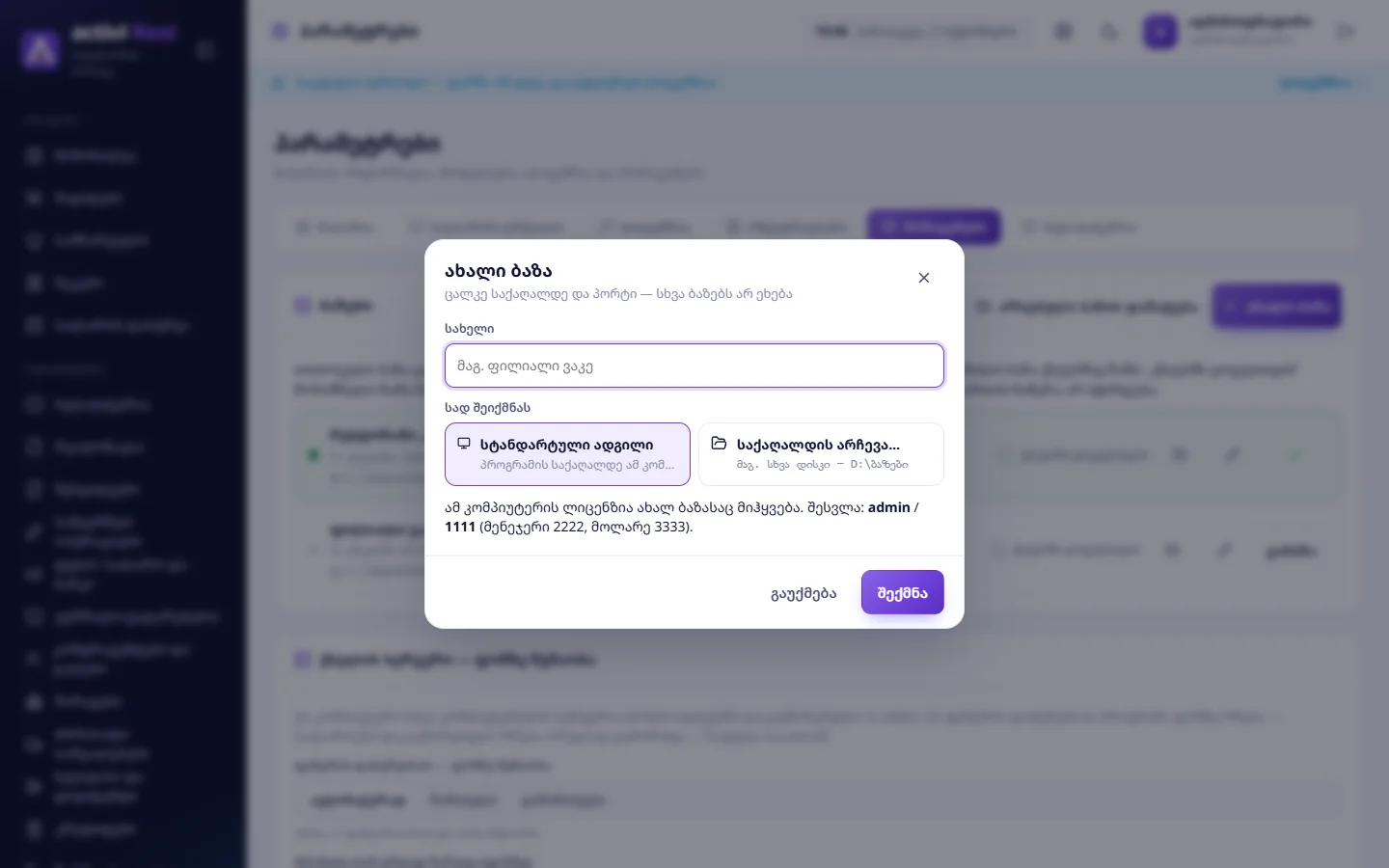
ახალი ბაზა: „ახალი ბაზა“ → „სახელი“ → „სად შეიქმნას“ („სტანდარტული ადგილი“ ან „საქაღალდის არჩევა…“) → „შექმნა“. „ამ კომპიუტერის ლიცენზია ახალ ბაზასაც მიჰყვება. შესვლა: admin / 1111 (მენეჯერი 2222, მოლარე 3333).“ ახალ ბაზაში უკვე არის ორი მოწყობილი დარბაზი და სამი სადგური, მენიუ კი ცარიელია. (Activi Rest-ს სადემონსტრაციო, მზა მენიუთი შევსებული ბაზა არ აქვს.)
ბაზის გახსნა (გადართვა): ბაზასთან „გახსნა“ → პროგრამა გადაიტვირთება არჩეული ბაზით; წინა ბაზა ადგილზე რჩება. ბაზის წაშლა პროგრამიდან შეუძლებელია; „სიიდან მოშორება“ (სხვა საქაღალდის ბაზებისთვის) მხოლოდ სიიდან აქრობს. „ქსელში ყოველთვის“ — ბაზა ქსელისთვის ხელმისაწვდომია მაშინაც, როცა ამ კომპიუტერზე სხვა ბაზაა გახსნილი.
სერვერი ფონზე (2.38)
2.38-დან მთავარი კომპიუტერი სხვებს აღარ თიშავს, როცა მის ფანჯარას ✕-ით ხურავთ: პროგრამა იმალება ტრეიში (ხატულა საათთან) და ბაზა მუშაობას აგრძელებს — მიმტანების ტაბლეტები და სამზარეულოს ეკრანი დაკავშირებული რჩება. პირველად ჩნდება შეტყობინება „Activi ფონზე მუშაობს — სალაროები დაკავშირებული რჩება“.
- გახსნა — დააჭირეთ ტრეის ხატულას.
- სრულად გამორთვა — ტრეის ხატულა → მარჯვენა ღილაკი → „სრულად გამორთვა“ (თუ ამ დროს სხვები მუშაობენ, პროგრამა გაგაფრთხილებთ).
პარამეტრები: „პარამეტრები“ → „მონაცემები“ → ბარათი „ქსელის სერვერი — ფონზე მუშაობა“:
| პარამეტრი | ვარიანტები | „ავტომატურად“ ნიშნავს |
|---|---|---|
| ფანჯრის დახურვისას — ფონზე მუშაობა | ავტომატურად / ჩართული / გამორთული | ✕ ფანჯარას მალავს, თუ ეს კომპიუტერი სხვების სერვერია (ბოლო დღეებში მას სხვა კომპიუტერები დაუკავშირდნენ, ან რომელიმე ბაზა „ქსელში ყოველთვისაა“); სხვა შემთხვევაში ✕ პროგრამას თიშავს |
| Windows-თან ერთად ჩართვა (ფონზე) | ავტომატურად (სერვერზე) / ჩართული / გამორთული | კომპიუტერის ჩართვისას პროგრამა ფონზე ჩაირთვება, თუ ის სერვერია |
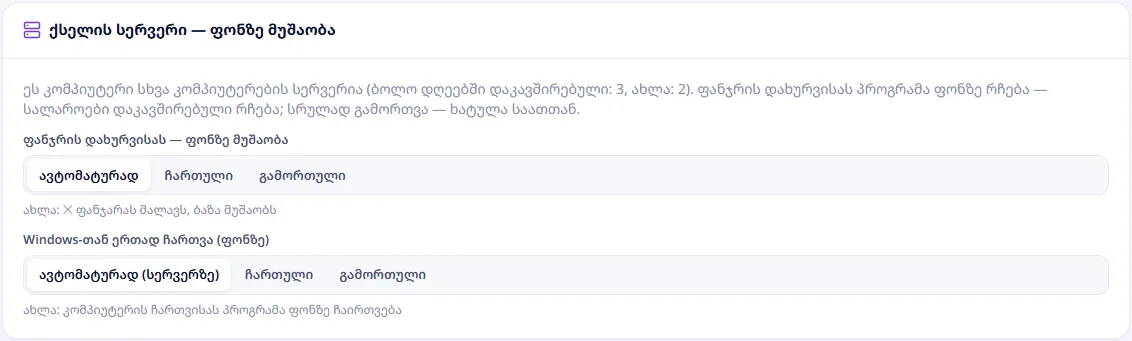
რჩევა: მთავარ კომპიუტერზე დატოვეთ ორივე პარამეტრი „ავტომატურად“ — მაშინ დილით კომპიუტერის ჩართვისას სერვერი თავისით ჩაირთვება, მიმტანების ტაბლეტები პირდაპირ დაუკავშირდება, ღამით კი დღის ავტომატური დახურვა შესრულდება.
თუ მთავარი კომპიუტერი გამორთულია
- ტაბლეტები და ტელეფონები (ბრაუზერი) ვერ გაიხსნება, სანამ მთავარ კომპიუტერს არ ჩართავთ.
- Activi Rest მეორე კომპიუტერზე ჩართვისას დაახლოებით 45 წამის განმავლობაში ცდილობს დაკავშირებას („მთავარ კომპიუტერს ვუკავშირდები…“); თუ ვერ დაუკავშირდა, ხსნის საკუთარ ცალკე ბაზას და აჩვენებს: „მთავარ კომპიუტერთან (…) კავშირი ვერ დამყარდა…“. ამ ბაზაში თქვენი თანამშრომლები, მენიუ და მაგიდები არ არის — ჩართეთ მთავარი კომპიუტერი, შეამოწმეთ ქსელი და დააჭირეთ „ხელახლა ცდა“.
სამუშაო ადგილები
ლიცენზია შეიძლება კომპიუტერების რაოდენობას ზღუდავდეს — ადგილს იკავებს ყოველი კომპიუტერი და ბრაუზერი (ტაბლეტი, ტელეფონი), რომლითაც შედიან. „პარამეტრები“ → „ლიცენზია“ → ბარათი „კომპიუტერები (სამუშაო ადგილები)“: რომელი მოწყობილობები მუშაობენ ბაზაზე (მთავარი — „მთავარი კომპიუტერი (ბაზა)“, სხვები — „პროგრამა“ ან „ბრაუზერი“ IP-ით), როდის შევიდნენ პირველად და ბოლოს. ძველი მოწყობილობის ადგილის გასათავისუფლებლად — „მოხსნა“. საცდელ პერიოდში რაოდენობა შეზღუდული არ არის.
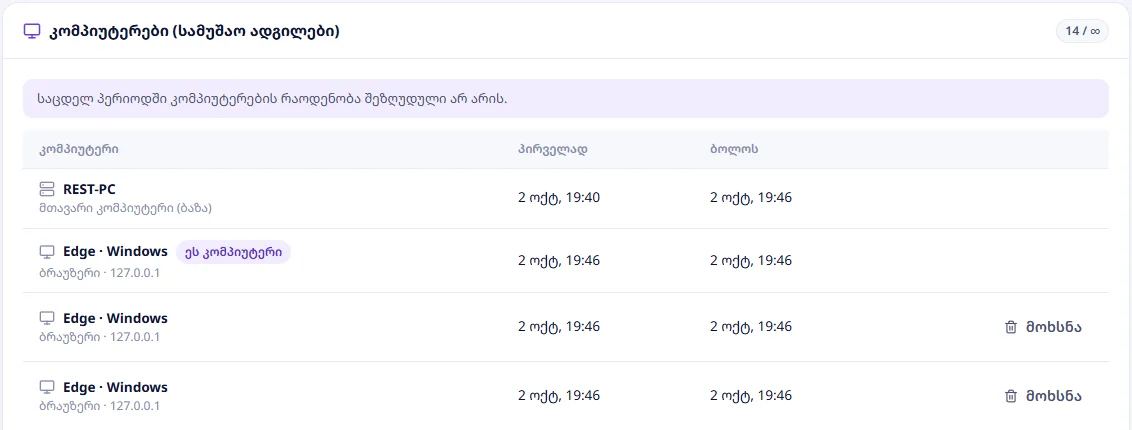
თუ ადგილი აღარ არის, ახალ მოწყობილობაზე ჩანს „ამ კომპიუტერისთვის ადგილი არ არის“ — გაათავისუფლეთ ადგილი მთავარი კომპიუტერიდან ან დაგვიკავშირდით ადგილების დასამატებლად.
მნიშვნელოვანი წესები
- ბაზა არ შეიძლება იყოს გაზიარებულ ქსელურ საქაღალდეში — ორი კომპიუტერი ერთ ფაილს დააზიანებს. ბაზა მთავარ კომპიუტერზე დატოვეთ, სხვები ქსელით დაუკავშირდებიან.
- ყველა მოწყობილობა ერთ ლოკალურ ქსელში უნდა იყოს. ბაზა ქსელში მუშაობს TCP პორტზე
3030(ცალკე ბაზა —3031, დამატებითი ბაზები —3040-დან), ძებნა — UDP პორტზე3029. თუ Firewall ბლოკავს, ტაბლეტი და სალარო მთავარ კომპიუტერს ვერ იპოვის. - მთავარ კომპიუტერს მუდმივი (სტატიკური) IP მისამართი მიანიჭეთ როუტერში — სხვაგვარად ტაბლეტების სანიშნე შეიძლება „დაიკარგოს“.
ვერ იპოვეთ პასუხი? დააჭირეთ პროგრამაში დახმარების ღილაკს, მოგვწერეთ ან დაგვირეკეთ: 599127000.
