
დარბაზები და მაგიდების გეგმა
დარბაზის გეგმა Activi Rest-ში: მაგიდების მდგომარეობა (თავისუფალი, დაკავებული, ჩეკი გატანილია), ახალი დარბაზი, მაგიდების დამატება, გადატანა, ზომა, მობრუნება, ადგილები, ფორმა, კედლები, ბარი, წარწერები და იატაკი.
გვერდი „მაგიდები“ (სათაური — „რესტორანი“) რესტორნის მთავარი სამუშაო ეკრანია: დარბაზის გეგმა, სადაც მაგიდები ზუსტად ისე დგას, როგორც სინამდვილეში, და ფერით ჩანს, რომელი თავისუფალია და რომელზე ჭამენ. აქედან იხსნება შეკვეთა (თავი შეკვეთა მაგიდაზე).
დარბაზის გეგმა მიმტანისთვის
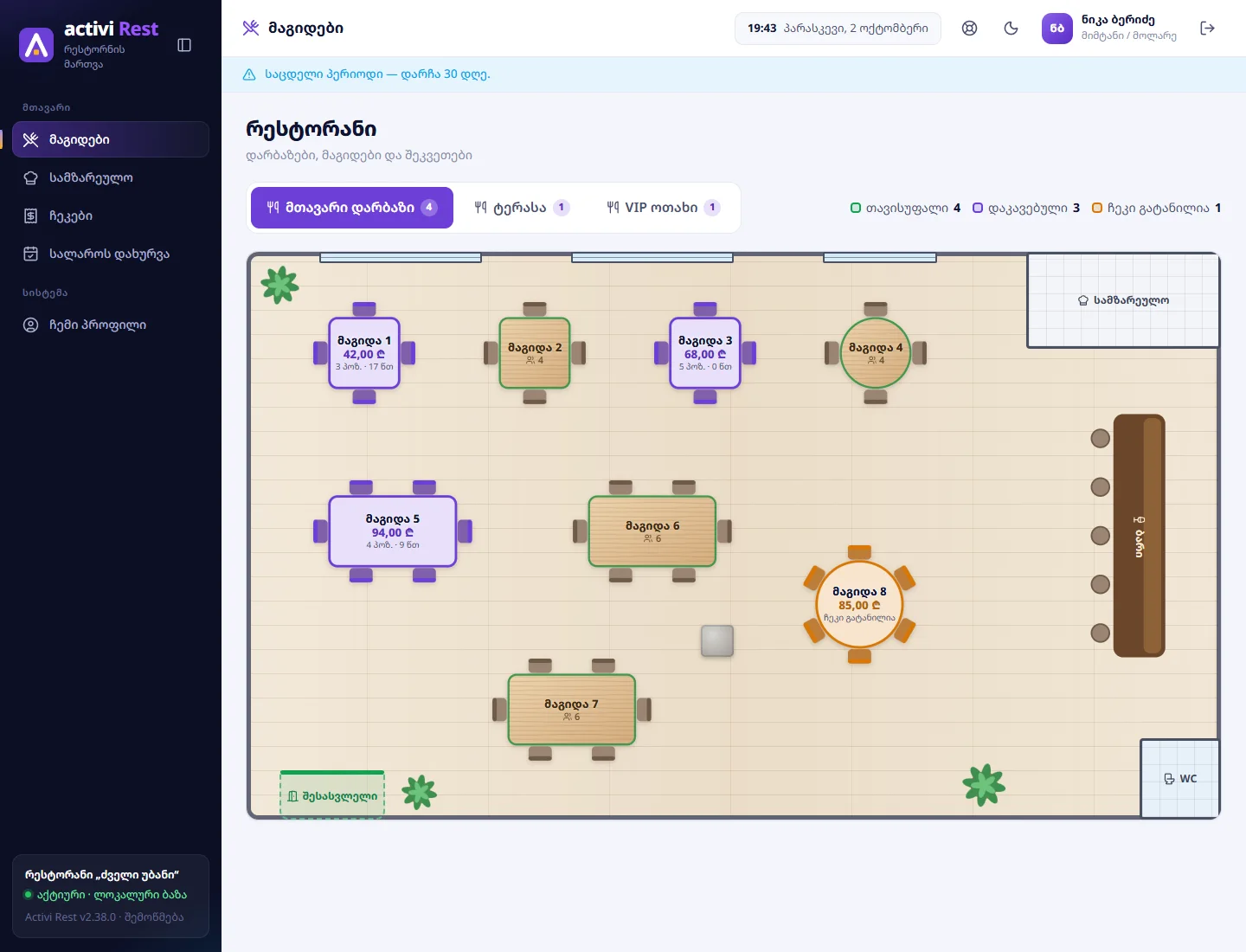
- დარბაზების ჩანართები — თითო დარბაზზე თითო ჩანართი; ნიშანზე ჩანს, ამ დარბაზში რამდენი მაგიდაა დაკავებული. ბოლოს ნანახი დარბაზი ამ კომპიუტერზე ინახება და შემდეგ ჯერზე პირდაპირ ის იხსნება.
- ლეგენდა (მარჯვნივ ზემოთ) — რამდენი მაგიდაა ამ დარბაზში „თავისუფალი“, „დაკავებული“ და „ჩეკი გატანილია“.
- მაგიდა — ფერი აჩვენებს მდგომარეობას:
| მდგომარეობა | როგორ გამოიყურება | რას ნიშნავს |
|---|---|---|
| თავისუფალი | მწვანე ჩარჩო, სახელი და ადგილების რაოდენობა | ღია შეკვეთა არ არის |
| დაკავებული | იისფერი; ჩანს ჯამი და „N პოზ. · M წთ“ | ღია შეკვეთაა: რამდენი ხაზია და რამდენი წუთია, რაც მაგიდა გაიხსნა |
| ჩეკი გატანილია | ნარინჯისფერი; ჯამი და „ჩეკი გატანილია“ | პირველადი ჩეკი დაიბეჭდა — სტუმრები გადახდას ელოდებიან |

მაგიდაზე დაჭერა ხსნის მის შეკვეთას (თავისუფალ მაგიდაზე — ახალს). კედლები, ბარი, მცენარეები და წარწერები მხოლოდ ორიენტაციისთვისაა — მათზე დაჭერა არაფერს აკეთებს.
დაფა ყოველ 30 წამში თავისით ახლდება — სხვა მიმტანის გახსნილი ან დახურული მაგიდა რამდენიმე წამში ყველა ეკრანზე ჩანს. გეგმა ნებისმიერ ეკრანზე ერთნაირად გამოიყურება: ის მასშტაბირდება, ასე რომ მენეჯერის ლეპტოპზე მოწყობილი დარბაზი მიმტანის ტაბლეტზეც იგივეა.
გეგმის მოწყობა (ადმინისტრატორი და მენეჯერი)
ახალ ბაზაში უკვე არის ორი მოწყობილი დარბაზი — „მთავარი დარბაზი“ და „ტერასა“. შეცვალეთ ისინი თქვენი დარბაზის მიხედვით ან შექმენით ახალი.
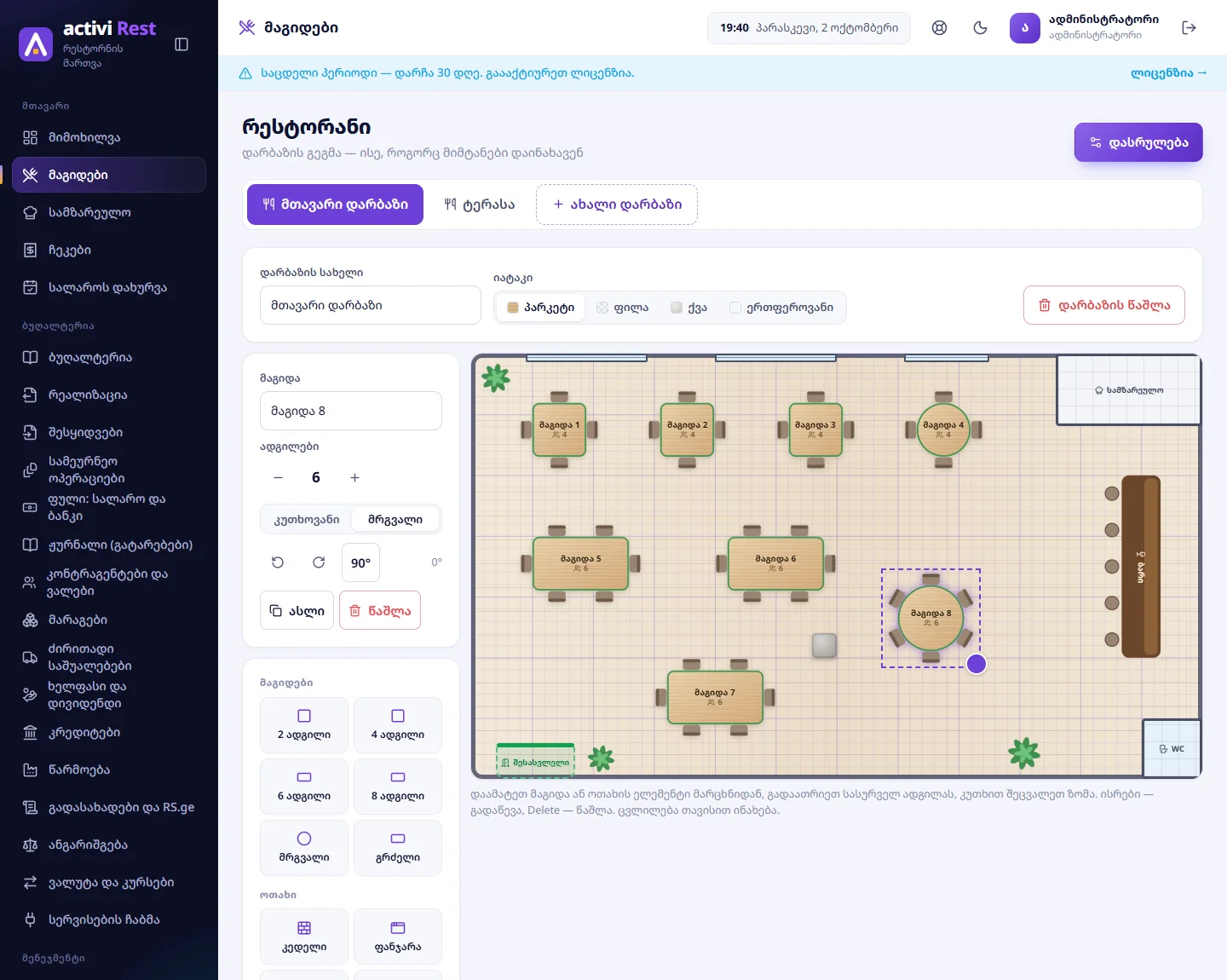
- გახსენით „მაგიდები“ და დააჭირეთ „მაგიდების მართვა“ (ჩანს მხოლოდ ადმინისტრატორსა და მენეჯერს). გვერდის ქვესათაური ხდება „დარბაზის გეგმა — ისე, როგორც მიმტანები დაინახავენ“, გეგმაზე ჩნდება ბადე.
- აირჩიეთ დარბაზი ჩანართით.
- მარცხენა პალიტრიდან დაამატეთ მაგიდა ან ოთახის ელემენტი — ის თავისუფალ ადგილას ჩნდება.
- გადაათრიეთ ის სასურველ ადგილას (მაუსით ან თითით); ზომა შეცვალეთ მონიშნული ელემენტის კუთხის მრგვალი სახელურით.
- მარცხნივ, მონიშნული ელემენტის ბარათში, შეასწორეთ სახელი, ადგილები, ფორმა და კუთხე.
- ბოლოს დააჭირეთ „დასრულება“.
ცვლილება თავისით ინახება — ყოველი გადათრევის შემდეგ მაშინვე, ისრებით გადაწევისას კი წამის ნაწილში. „შენახვის“ ღილაკი არ არის და არც სჭირდება.
პალიტრა
| ჯგუფი | ელემენტები |
|---|---|
| მაგიდები | „2 ადგილი“, „4 ადგილი“, „6 ადგილი“, „8 ადგილი“, „მრგვალი“ (4 ადგილი), „გრძელი“ (12 ადგილი) |
| ოთახი | „კედელი“, „ფანჯარა“, „შესასვლელი“, „ბარი“, „სამზარეულო“, „WC“, „სცენა“, „სვეტი“, „მცენარე“, „დივანი“, „წარწერა“ |
ახალ მაგიდას სახელი თავისით ერქმევა — ბოლო ნომერს მომდევნო („მაგიდა 9“, „მაგიდა 10“…), ან, თუ ბოლო მაგიდას სხვა სახელი აქვს (მაგ. „ტ4“), იმავე სიტყვით („ტ5“). სკამები მაგიდის გარშემო ადგილების რაოდენობის მიხედვით იხატება.
მონიშნული მაგიდის ბარათი
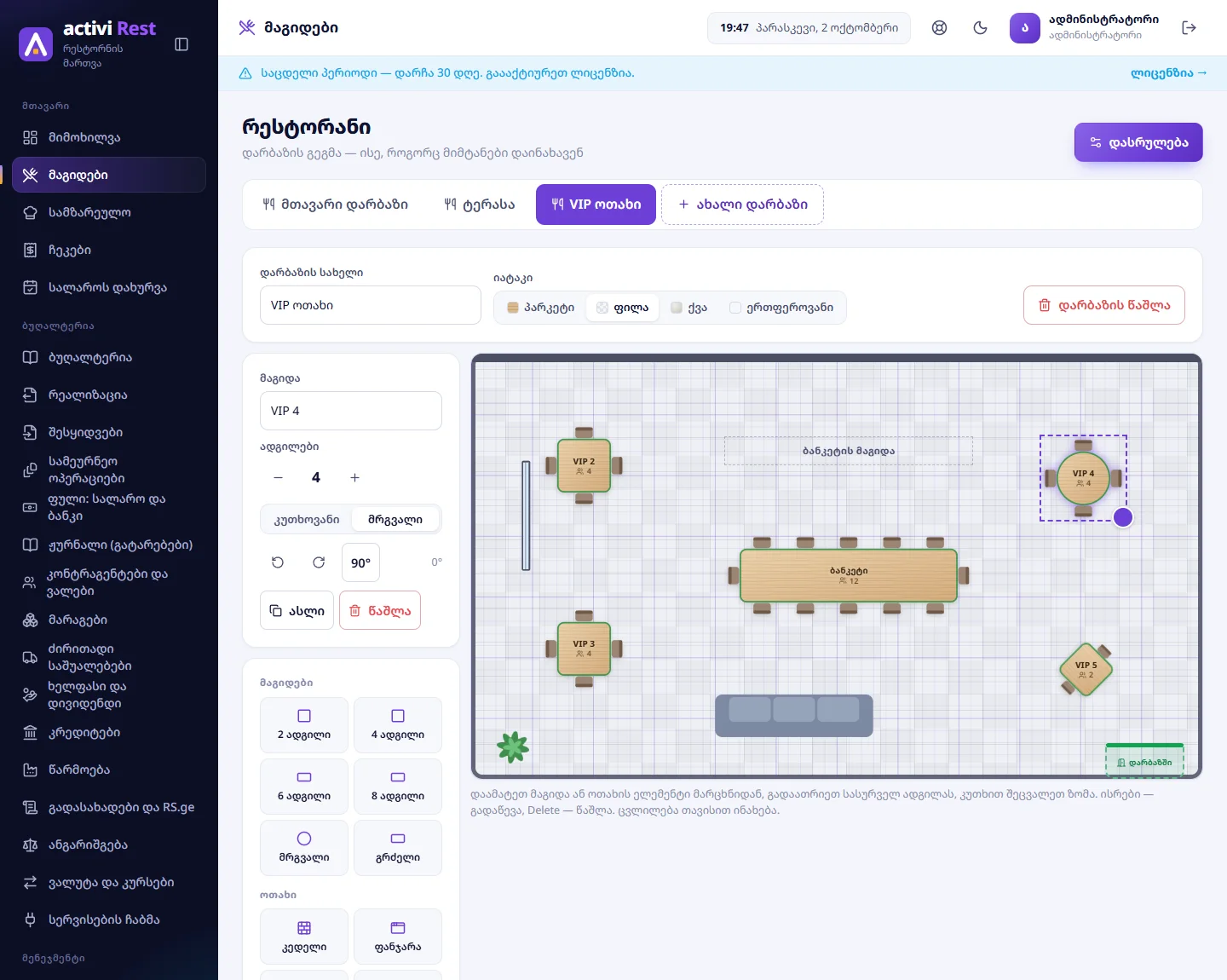
მაგიდაზე დაჭერით ის მოინიშნება (წყვეტილი ჩარჩო და კუთხის სახელური), მარცხნივ კი იხსნება მისი ბარათი:
- „მაგიდა“ — სახელი (მაქს. 40 სიმბოლო), მაგ. „მაგიდა 8“, „ბანკეტი“, „ბარის დახლი 1“;
- „ადგილები“ — − / + (1-დან 30-მდე) — სკამები გეგმაზეც იცვლება;
- „კუთხოვანი“ / „მრგვალი“ — მაგიდის ფორმა;
- მობრუნება — 15°-ით მარცხნივ ან მარჯვნივ, ან „90°“; გვერდით ჩანს მიმდინარე კუთხე;
- „ასლი“ — იგივე მაგიდა გვერდით (შემდეგი ნომრით);
- „წაშლა“ — „„…“ წაიშლება გეგმიდან.“ მაგიდას, რომელზეც ღია შეკვეთაა, ვერ წაშლით: „მაგიდაზე ღია შეკვეთაა — ჯერ დახურეთ ის“.
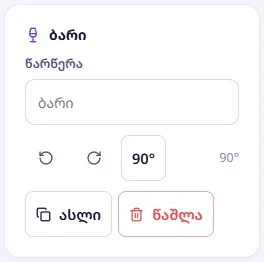
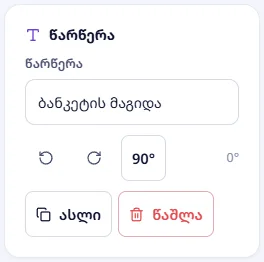
ოთახის ელემენტის ბარათში — იგივე მობრუნება, ასლი და წაშლა, ხოლო შესასვლელს, ბარს, სამზარეულოს, WC-ს, სცენასა და წარწერას აქვს ველი „წარწერა“ — რა ეწეროს გეგმაზე (ცარიელ ველზე — ელემენტის სახელი). წარწერა ყოველთვის სწორად იკითხება, როგორც არ უნდა იყოს ელემენტი მობრუნებული.
კლავიატურით
მონიშნულ ელემენტს ისრები 10 ერთეულით წევს (Shift-ით — 1 ერთეულით), Delete შლის, Esc მონიშვნას ხსნის. გეგმის ცარიელ ადგილზე დაჭერაც მონიშვნას ხსნის.
ახალი დარბაზი: მაგალითი „VIP ოთახი“
- „მაგიდების მართვა“ → ჩანართების ბოლოს „ახალი დარბაზი“.
- ჩაწერეთ სახელი („დარბაზის სახელი (მაგ. VIP)“) და დააჭირეთ „დამატება“ — ახალი დარბაზი მაშინვე გაიხსნება.
- „იატაკი“: „პარკეტი“, „ფილა“, „ქვა“ ან „ერთფეროვანი“ — მხოლოდ გარეგნობისთვისაა.
- დაამატეთ მაგიდები და ოთახის ელემენტები პალიტრიდან.

ახალი ელემენტები თავდაპირველად ზედა მარცხენა კუთხიდან, პირველ თავისუფალ ადგილებზე ლაგდება:
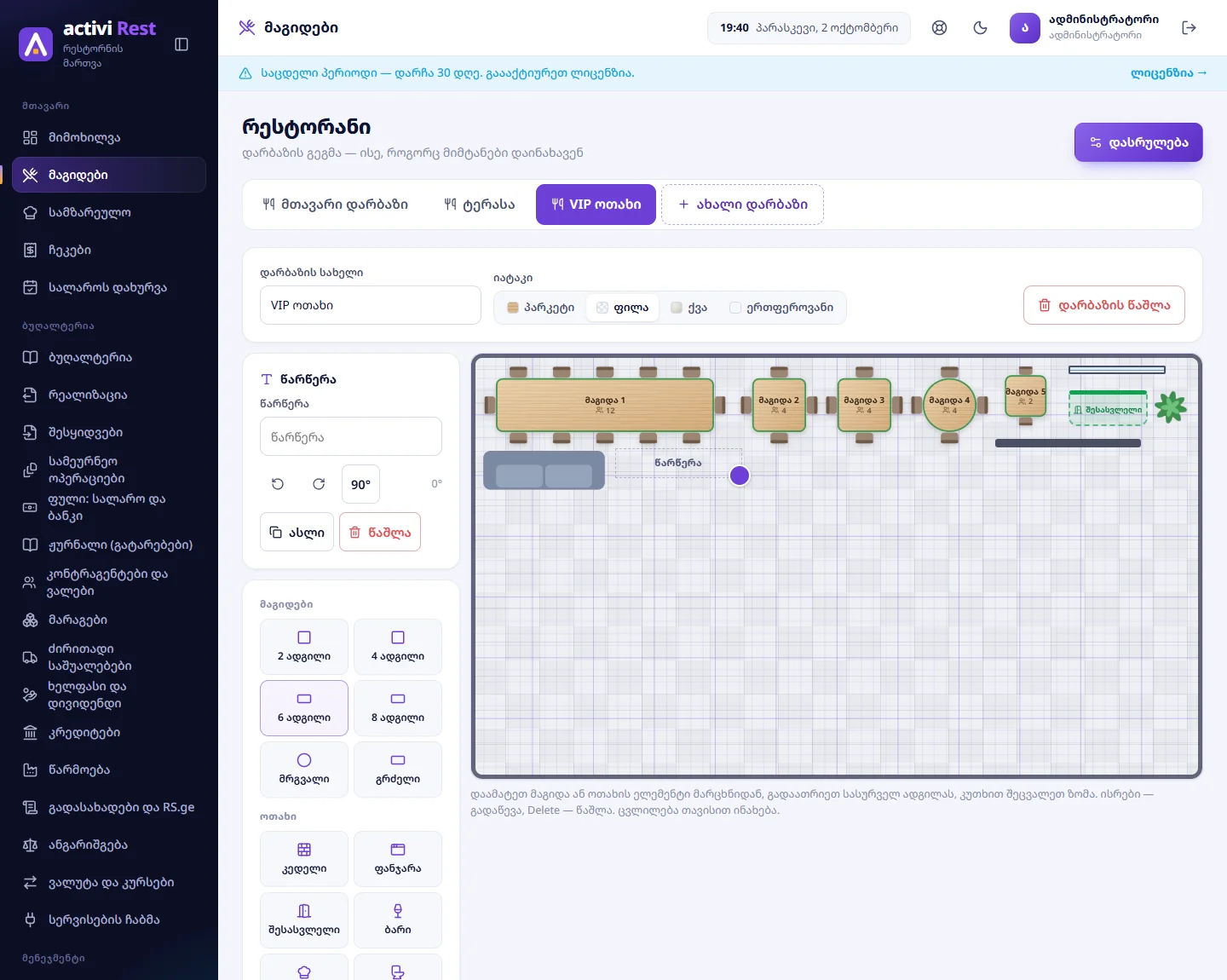
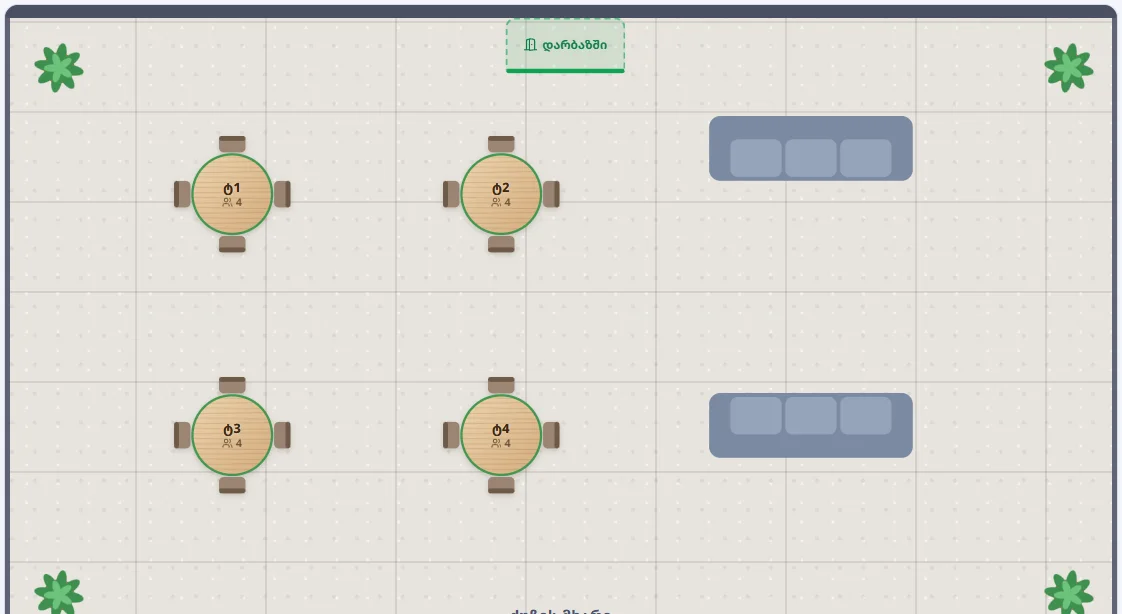
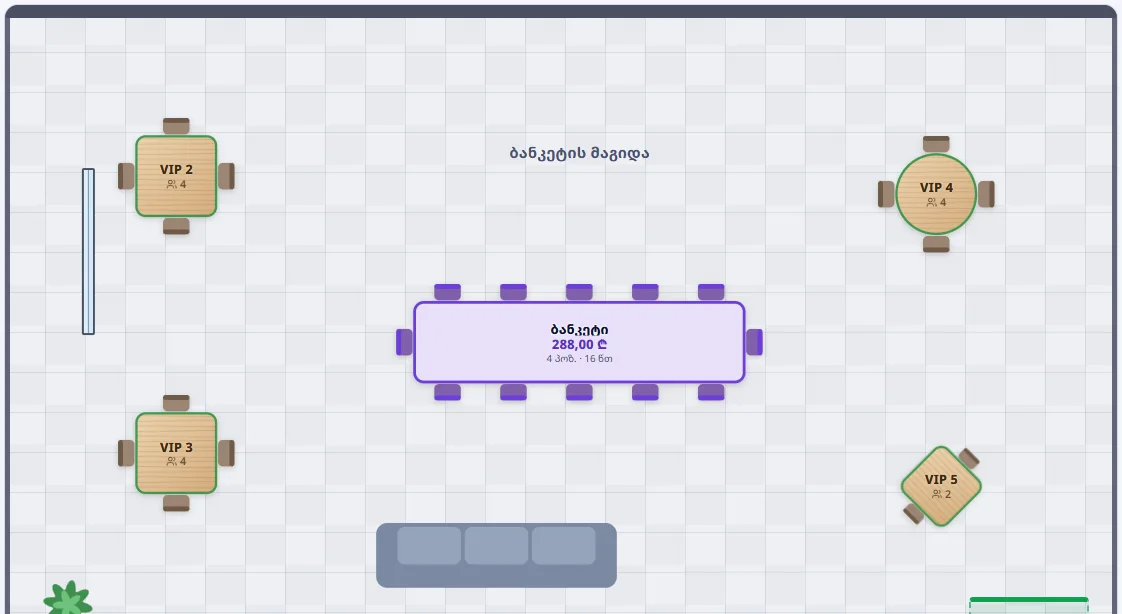
- გადაათრიეთ თითოეული თავის ადგილზე, დაარქვით სახელები („ბანკეტი“, „VIP 2“…), მიუთითეთ ადგილები და ფორმა, საჭიროებისას მოაბრუნეთ (სურათზე „VIP 5“ 45°-ითაა მობრუნებული, ფანჯარა — 90°-ით).
- „დასრულება“ — ასე დაინახავენ დარბაზს მიმტანები:
რჩევა: მაგიდებს დაარქვით მოკლე, ერთმანეთისგან განსხვავებული სახელები. ახალ დარბაზში დამატებულ მაგიდებს პროგრამა ნომრავს „მაგიდა 1“-დან, ანუ ისეთივე სახელით, როგორიც მთავარ დარბაზშია — სამზარეულოს ტალონზე მხოლოდ მაგიდის სახელი იბეჭდება, ამიტომ ორი „მაგიდა 1“ მზარეულს შეცდომაში შეიყვანს.
დარბაზის სახელი და წაშლა
- „დარბაზის სახელი“ — შეცვალეთ ველში; ინახება ველიდან გასვლისას ან
Enter-ით. - „დარბაზის წაშლა“ — „„…“ და მისი მაგიდები წაიშლება.“ დარბაზს, რომელშიც ღია შეკვეთებია, ვერ წაშლით: „დარბაზში ღია შეკვეთებია — ჯერ დახურეთ ისინი“.
დახურული შეკვეთების ჩეკები მაგიდის ან დარბაზის წაშლის შემდეგაც „ჩეკებში“ რჩება.
გეგმაზე დაუდებელი მაგიდები
თუ მაგიდები ძველი ვერსიიდან მოვიდა და გეგმაზე ადგილი არ აქვს, მიმტანის ეკრანზე ისინი გეგმის ქვემოთ ბარათებად ჩანს. „მაგიდების მართვაში“ ასეთი მაგიდები წყვეტილი ჩარჩოთი, თავისუფალ ადგილებზეა დალაგებული — გადაათრიეთ ისინი ან დააჭირეთ „ყველა მაგიდის გეგმაზე დადება“.
ვერ იპოვეთ პასუხი? დააჭირეთ პროგრამაში დახმარების ღილაკს, მოგვწერეთ ან დაგვირეკეთ: 599127000.
