
მიმოხილვა და ანგარიშები: შემოსავალი, მოგება, კერძები და მიმტანები
Activi Rest-ის ანალიტიკა: დღის მიმოხილვა, შემოსავალი და მოგება პერიოდში, კატეგორიები, გადახდის მეთოდები, მიმტანების შემოსავალი, ტოპ კერძები მარჟით, ხარჯები, ინვოისები და Excel-ში ჩამოტვირთვა.
ანალიტიკა რამდენიმე გვერდზეა (ადმინისტრატორი და მენეჯერი); თვითღირებულება და მოგება ჩანს მხოლოდ უფლებით „თვითღირებულება და მოგება“.
| რა გაინტერესებთ | სად ნახოთ |
|---|---|
| დღეს როგორ მიდის | მიმოხილვა |
| შემოსავალი და მოგება პერიოდში, კატეგორიები, მიმტანები, ტოპ კერძები | ანგარიშები |
| კონკრეტული ჩეკები | ჩეკები (თავი ჩეკები და დაბრუნება) |
| ნაღდი სალაროში, X/Z-რეპორტი | სალაროს დახურვა (თავი სალაროს დახურვა) |
| ახლა რომელი მაგიდებია დაკავებული | მაგიდები (თავი დარბაზები და მაგიდების გეგმა) |
| ინგრედიენტების ნაშთი და ულუფები | მენიუ (თავი რეცეპტები და ინგრედიენტები) |
მიმოხილვა (დღევანდელი დღე)
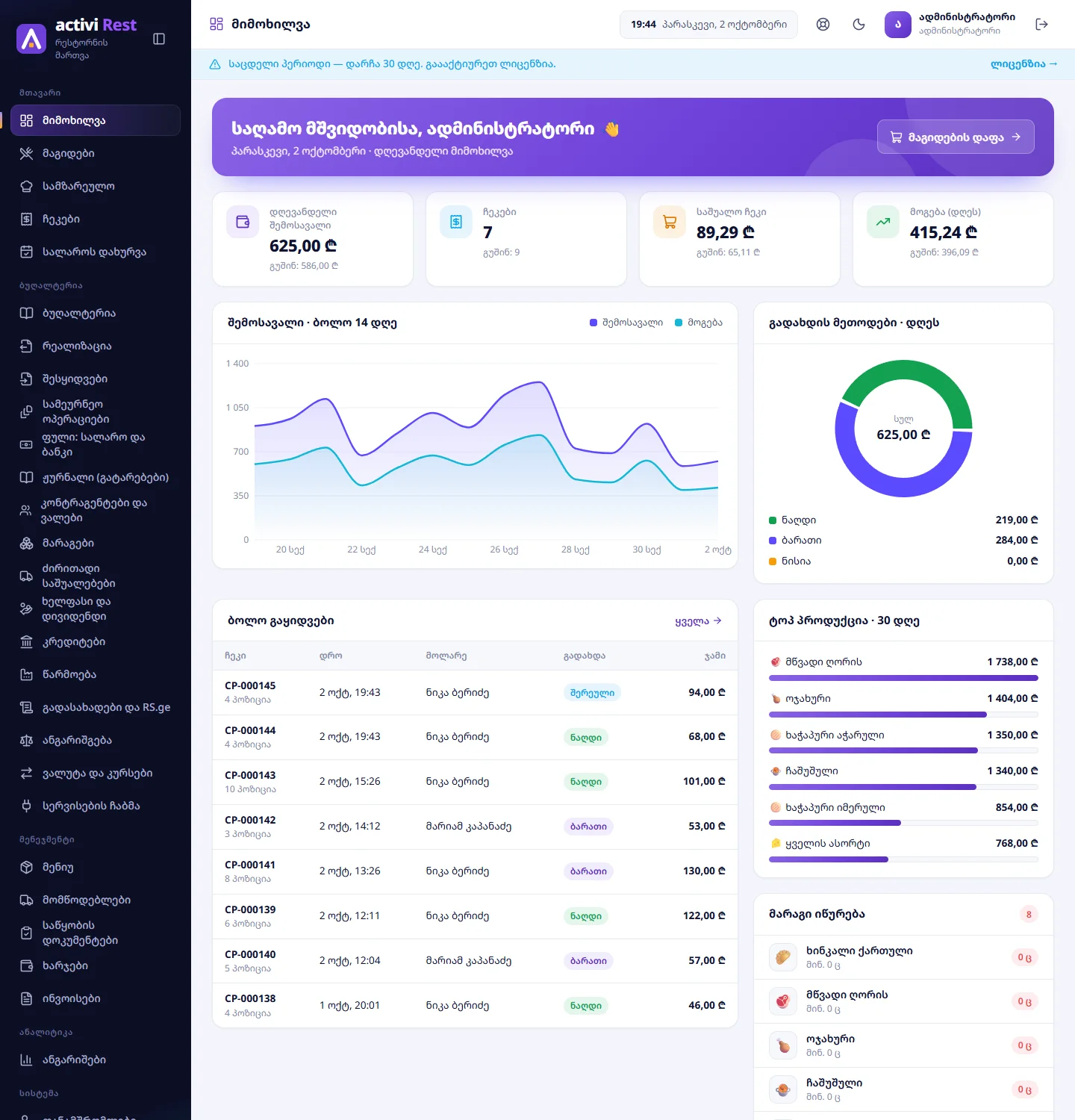
- ფილები (გუშინდელთან შედარებით): „დღევანდელი შემოსავალი“, „ჩეკები“, „საშუალო ჩეკი“, „მოგება (დღეს)“;
- „შემოსავალი · ბოლო 14 დღე“ — გრაფიკი შემოსავლითა და მოგებით;
- „გადახდის მეთოდები · დღეს“;
- „ბოლო გაყიდვები“ — ბოლო 8 ჩეკი (დაჭერით იხსნება ჩეკი; „ყველა“ — გვერდი „ჩეკები“);
- „ტოპ პროდუქცია · 30 დღე“;
- „მარაგი იწურება“ — პროდუქცია, რომლის ნაშთი მინიმუმს არ აღემატება.
ღილაკი „მაგიდების დაფა →“ დარბაზში გადაგიყვანთ.
შენიშვნა: ბარათში „მარაგი იწურება“ რესტორანში ჩანს რეცეპტის გარეშე კერძებიც (მათ ნაშთი არ აქვთ და ყოველთვის „0 ც“ უჩანთ) — მათ ყურადღება არ მიაქციოთ; ინგრედიენტების ნაშთს კი ეს ბარათი სწორად აჩვენებს. ბმული „მარაგის შეტანა“ რესტორანში არ მუშაობს (გვერდი „მარაგი“ Activi Rest-ში არ არის) — ინგრედიენტების შეტანა აღწერილია თავში საწყობი.
ანგარიშები
გვერდი „ანგარიშები“ („შემოსავალი, მოგება და გაყიდვების ანალიტიკა“).
პერიოდი: „დღეს“, „7 დღე“, „30 დღე“ (ნაგულისხმევი), „ეს თვე“, „3 თვე“, „წელი“ ან თარიღები ხელით.
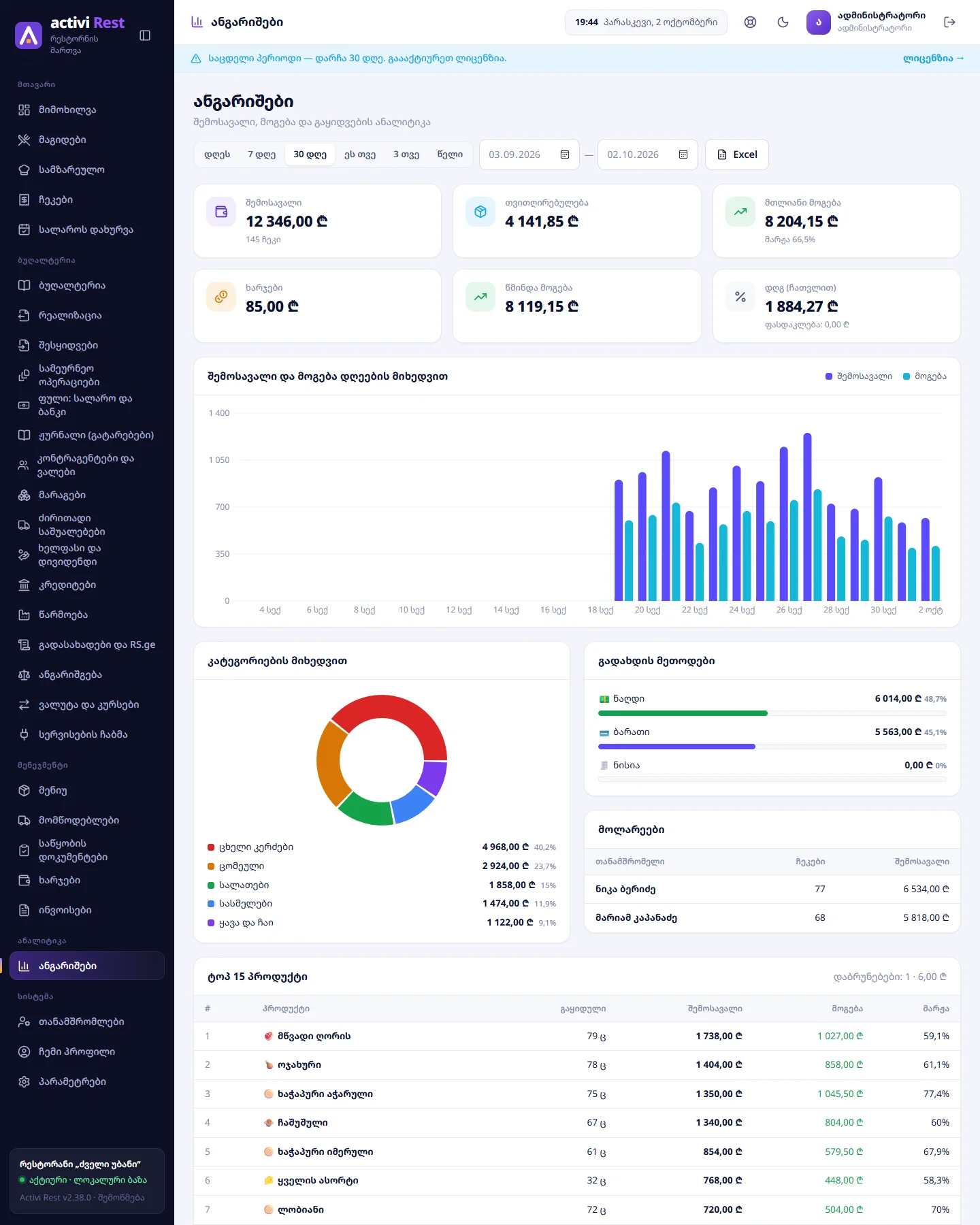
ფილები:
| ფილა | რას აჩვენებს |
|---|---|
| შემოსავალი | ჩეკების ჯამი და რაოდენობა |
| თვითღირებულება | გაყიდული კერძების თვითღირებულება (რეცეპტით — ინგრედიენტებიდან, სხვა კერძებზე — ბარათის „თვითღირებულებიდან“) |
| მთლიანი მოგება | შემოსავალი − თვითღირებულება, მარჟის პროცენტით |
| ხარჯები | „ხარჯებში“ ჩაწერილი თანხები ამ პერიოდში |
| წმინდა მოგება | მთლიანი მოგება − ხარჯები |
| დღგ (ჩათვლით) | შემოსავალში შემავალი დღგ; ქვემოთ — ფასდაკლებების ჯამი |
ქვემოთ:
- „შემოსავალი და მოგება დღეების მიხედვით“ — სვეტოვანი გრაფიკი;
- „კატეგორიების მიხედვით“ — შემოსავლის წილი კატეგორიებზე (ცხელი კერძები, ცომეული, სალათები…);
- „გადახდის მეთოდები“ — ნაღდი, ბარათი, ნისია (თანხა და პროცენტი; გადმორიცხვა აქ ცალკე არ ჩანს);
- „მოლარეები“ — თითოეული თანამშრომლის ჩეკები და შემოსავალი; რესტორანში ეს არის ის, ვინც გადახდა მიიღო (როგორც წესი — მიმტანი);
- „ტოპ 15 პროდუქტი“ — გაყიდული რაოდენობა, შემოსავალი, მოგება და მარჟა; სათაურთან — პერიოდის დაბრუნებები.
რჩევა: „ტოპ 15“-ში მარჟა მენიუს გადახედვაში დაგეხმარებათ: მაღალი გაყიდვები და დაბალი მარჟა — ფასის ან რეცეპტის გადახედვის ნიშანია. ზუსტი მოგებისთვის რეცეპტის გარეშე კერძებს მიუთითეთ თვითღირებულება (თავი მენიუ).
ჩამოტვირთვა
ღილაკი „Excel“ ჩამოტვირთავს ანგარიშს CSV ფაილად (cloudpos-report_…csv), რომელიც Excel-ში იხსნება: შეჯამება, დღეები, პროდუქცია და კატეგორიები. სიები სხვა გვერდებიდანაც ჩამოიტვირთება — „ჩეკები“, „მენიუ“, „მომწოდებლები“ (.xlsx ფაილად).
ინვოისები
გვერდი „ინვოისები“ გამოწერს ინვოისს კომპანიისთვის (მაგ. ბანკეტი ან კორპორატიული სადილი, რომელსაც კომპანია ჩარიცხვით იხდის) — ქართულად, ინგლისურად ან რუსულად, ვალუტით GEL, USD, EUR, GBP ან RUB. ინვოისის სტრიქონები თავისუფალი ტექსტია: ინვოისი ჩეკებს, საწყობს და ბუღალტერიას არ ცვლის — მაგიდის ანგარიში მაინც ჩვეულებრივ დახურეთ (მაგ. გადახდის სახით „გადმორიცხვა“). ინვოისი იბეჭდება ღილაკით „ბეჭდვა“, სტატუსი იცვლება ღილაკებით „გადახდილად მონიშვნა“ და „გაუქმება“.
ვერ იპოვეთ პასუხი? დააჭირეთ პროგრამაში დახმარების ღილაკს, მოგვწერეთ ან დაგვირეკეთ: 599127000.
