
ბექაპი და აღდგენა: ავტომატური ასლები, ფაილი, აღდგენა და განულება
მონაცემების დაცვა Activi Rest-ში: ყოველდღიური ავტომატური ასლები და მათგან აღდგენა, ხელით ასლის შექმნა, JSON სარეზერვო ფაილის ჩამოტვირთვა და აღდგენა, დაშიფრული ასლი სერვერზე, ბაზის სრული განულება და კომპიუტერის შეცვლა.
ყველაფერი ამ თავში არის „პარამეტრები“ → „მონაცემები“ ჩანართზე (მხოლოდ ადმინისტრატორისთვის; ქსელში — მთავარ კომპიუტერზე).
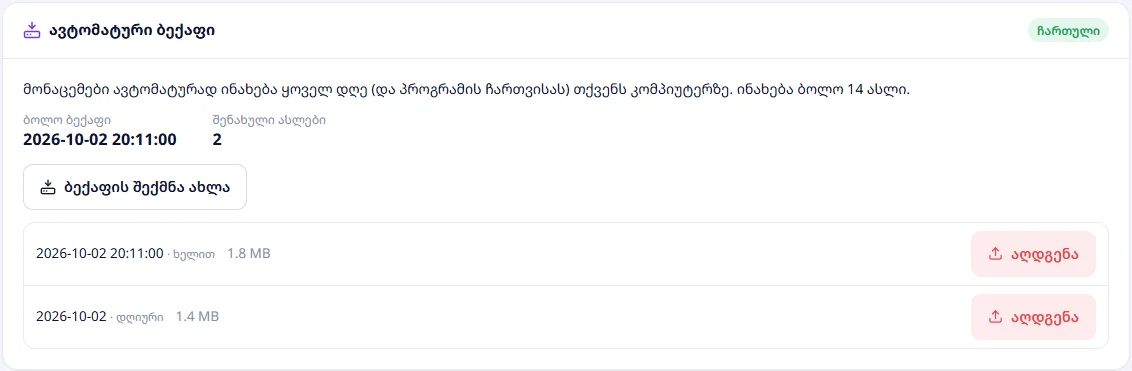
ავტომატური ბექაფი
პროგრამა ყოველდღე (და ჩართვისას) თავად ქმნის ბაზის სრულ ასლს იმავე კომპიუტერზე — ბაზის საქაღალდის ქვესაქაღალდეში backups (მთავარი ბაზისთვის — %APPDATA%\CloudPos\data\backups, ცალკე ბაზისთვის — %APPDATA%\CloudPos\data-cloudrest\backups). ინახება ბოლო 14 დღიური ასლი, ძველები თავისით იშლება.
ბარათი „ავტომატური ბექაფი“ („ჩართული“):
- „ბოლო ბექაფი“ და „შენახული ასლები“;
- „ბექაფის შექმნა ახლა“ — ქმნის ამ წამის ასლს, სახეობით „ხელით“ (მაგ. მენიუს დიდი ცვლილების წინ);
- ასლების სია (ბოლო 5, „ყველა (N)“ — ყველა): თარიღი, სახეობა — „დღიური“, „ხელით“, „აღდგენამდე“, „სერვერიდან აღდგენამდე“, „გასუფთავებამდე“ — ზომა და ღილაკი „აღდგენა“.
აღდგენა ავტომატური ასლიდან
- დარწმუნდით, რომ ღია მაგიდები არ არის და სხვა კომპიუტერებზე არავინ მუშაობს.
- სიაში იპოვეთ სასურველი ასლი და დააჭირეთ „აღდგენა“.
- დაადასტურეთ: „ყველა მიმდინარე მონაცემი ჩანაცვლდება ასლით „…“. მიმდინარე ბაზის ასლი ჯერ შეინახება ამავე სიაში („აღდგენამდე“). ყველა მომხმარებელი გავა სისტემიდან. გავაგრძელო?“
- „ბაზა აღდგა ასლიდან … — შედით ხელახლა“.
აღდგენამდე მიმდინარე მდგომარეობა ინახება („აღდგენამდე“), ასე რომ შეცდომით აღდგენის შემთხვევაში უკან დაბრუნება შეიძლება. ასლის შემდეგ გადახდილი ჩეკები აღდგენისას ქრება — ამიტომ აღდგენა ბოლო საშუალებაა.
ყურადღება: ავტომატური ასლები იმავე კომპიუტერზეა. თუ დისკი გაფუჭდა ან კომპიუტერი დაიკარგა, ისინიც დაიკარგება — პერიოდულად ჩამოტვირთეთ სარეზერვო ფაილი და შეინახეთ სხვაგან (ფლეშზე, ღრუბელში).
სარეზერვო ფაილი
ბარათი „მონაცემები“:
- „სარეზერვო ასლი“ → „ჩამოტვირთვა“ — ჩამოიტვირთება
cloudpos-backup_თარიღი.json: ყველა მონაცემი (დარბაზები და მაგიდები, მენიუ, რეცეპტები, ჩეკები, თანამშრომლები, საწყობი, ბუღალტერია). ფაილში არ შედის ამ კომპიუტერის ლიცენზია, RS.ge-ს სერვის-იუზერი და ბარათის ტერმინალების პარამეტრები. - „აღდგენა“ → „ფაილის ატვირთვა“ — აირჩიეთ
.jsonფაილი და დაადასტურეთ: „ყველა მიმდინარე მონაცემი ჩანაცვლდება ფაილის მონაცემებით. მიმდინარე ბაზის ასლი ჯერ შეინახება (ავტომატური ბექაფის სიაში — „აღდგენამდე“), ასე რომ შეგიძლიათ დაბრუნდეთ.“ აღდგენის შემდეგ ყველა გამოდის სისტემიდან — შედით ხელახლა. - „თემა“ — ღია / მუქი ინტერფეისი.

დაშიფრული ასლი Activi-ის სერვერზე
ლიცენზიის მიბმის შემდეგ პროგრამა დღეში ერთხელ აგზავნის მონაცემების ასლს Activi-ის სერვერზე, სადაც ბოლო 14 ინახება. ფაილი ამ კომპიუტერზევე იშიფრება — სერვერზე დაშიფრული სახით წევს. ეს გადაგარჩენთ, თუ კომპიუტერი გაფუჭდა ან მოიპარეს. ამ ასლის ბარათი ჩვეულებრივ რეჟიმში არ ჩანს — მას მხარდაჭერის ტექნიკოსი იყენებს. სერვერიდან აღდგენა გჭირდებათ? დაგვიკავშირდით.
ბაზის სრული განულება
ბარათი „ბაზის სრული განულება“ შლის ყველა მონაცემს — „გაყიდვები, პროდუქცია, საწყობი, მომხმარებლები, ვალები, ბუღალტრული გატარებები, დოკუმენტები და თანამშრომლები“; რჩება ლიცენზია, პრინტერისა და სასწორის პარამეტრები. გამოიყენეთ მხოლოდ მაშინ, როცა ნამდვილად თავიდან იწყებთ (მაგ. ვარჯიშის შემდეგ).
- „განულება“.
- საჭიროებისას მონიშნეთ „მაღაზიის პარამეტრები დარჩეს (დასახელება, მისამართი, ს/კ, დღგ, ჩეკის ტექსტი)“.
- აკრიფეთ ეკრანზე ნაჩვენები ციფრები და „სამუდამოდ წაშლა“.
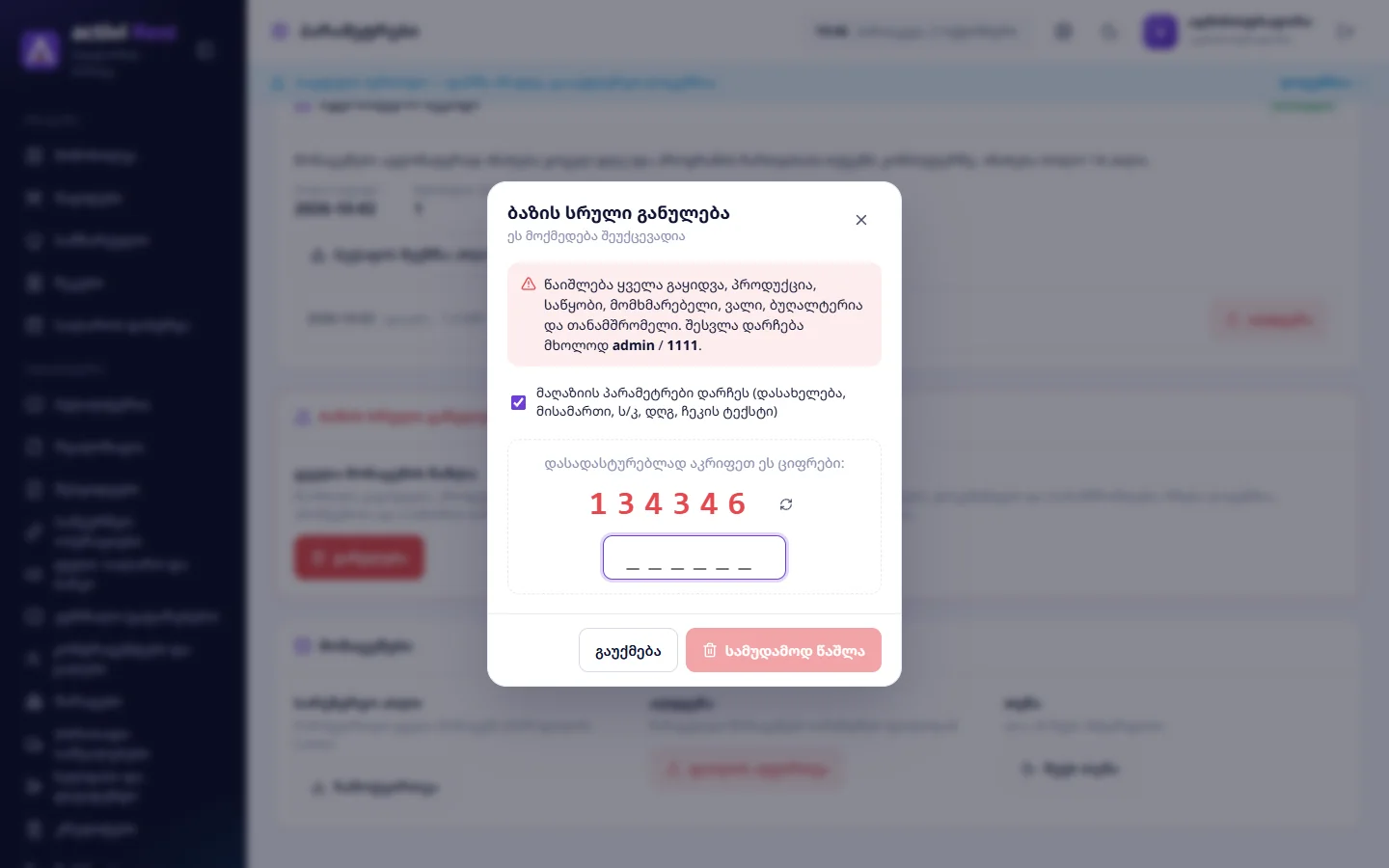
განულებამდე ბაზის ასლი ავტომატურად ინახება („გასუფთავებამდე“). შემდეგ რჩება მხოლოდ admin / 1111, ორი სანიმუშო დარბაზი და სამი სამზარეულოს სადგური (თქვენი დარბაზები და მაგიდები იშლება); მენიუ ცარიელია, მენეჯერი და მიმტანები თავიდან უნდა შექმნათ.
ყურადღება: თუ Activi Rest მთავარ ბაზაზე მუშაობს და იმავე ბაზას Activi POS-იც იყენებს, განულება ორივე პროგრამის მონაცემებს წაშლის.
კომპიუტერის შეცვლა
- ძველ კომპიუტერზე ჩამოტვირთეთ სარეზერვო ფაილი (ან დააკოპირეთ ბაზის საქაღალდე
%APPDATA%\CloudPos\data— პროგრამის სრულად გამორთვის შემდეგ, ტრეის „სრულად გამორთვა“). - ახალ კომპიუტერზე დააყენეთ Activi Rest და შედით ადმინისტრატორით.
- აღადგინეთ ფაილი: „მონაცემები“ → „აღდგენა“ (ან ბაზის საქაღალდე: „ბაზები“ → „არსებული ბაზის დამატება“).
- ლიცენზია გადაიტანეთ: ძველ კომპიუტერზე „ლიცენზიის გათავისუფლება ამ კომპიუტერიდან“, ახალზე — იგივე კოდი (თავი ლიცენზია).
- შეცვალეთ მიმტანების ტაბლეტების სანიშნე და სხვა კომპიუტერების „ბაზა / სერვერი“ ახალი კომპიუტერის მისამართზე.
ვერ იპოვეთ პასუხი? დააჭირეთ პროგრამაში დახმარების ღილაკს, მოგვწერეთ ან დაგვირეკეთ: 599127000.
