
შეკვეთები ოფისში: სია, ფილტრები, დადასტურება, შეცვლა, გაუქმება, ტელეფონით შეკვეთა
როგორ მართავს ოფისი შეკვეთებს Activi Dist-ში: ფილტრები სტატუსით, მიტანის დღით და აგენტით, ძებნა, მონიშვნა და ჯგუფური მოქმედებები, შეკვეთის ბარათი, დადასტურება, შეცვლა დატვირთვამდე, გაუქმება, ტელეფონით მიღებული შეკვეთა.
„შეკვეთები“ ოფისის სამუშაო მაგიდაა: აქ მოდის აგენტების ყველა შეკვეთა და აქედან მიდის საწყობში და მანქანებზე. გვერდის აღწერაშივე წერია მთელი გზა: „აგენტების შეკვეთები → დადასტურება → აკრეფა → დატვირთვა (დოკუმენტი + ზედნადები) → მიტანა“.
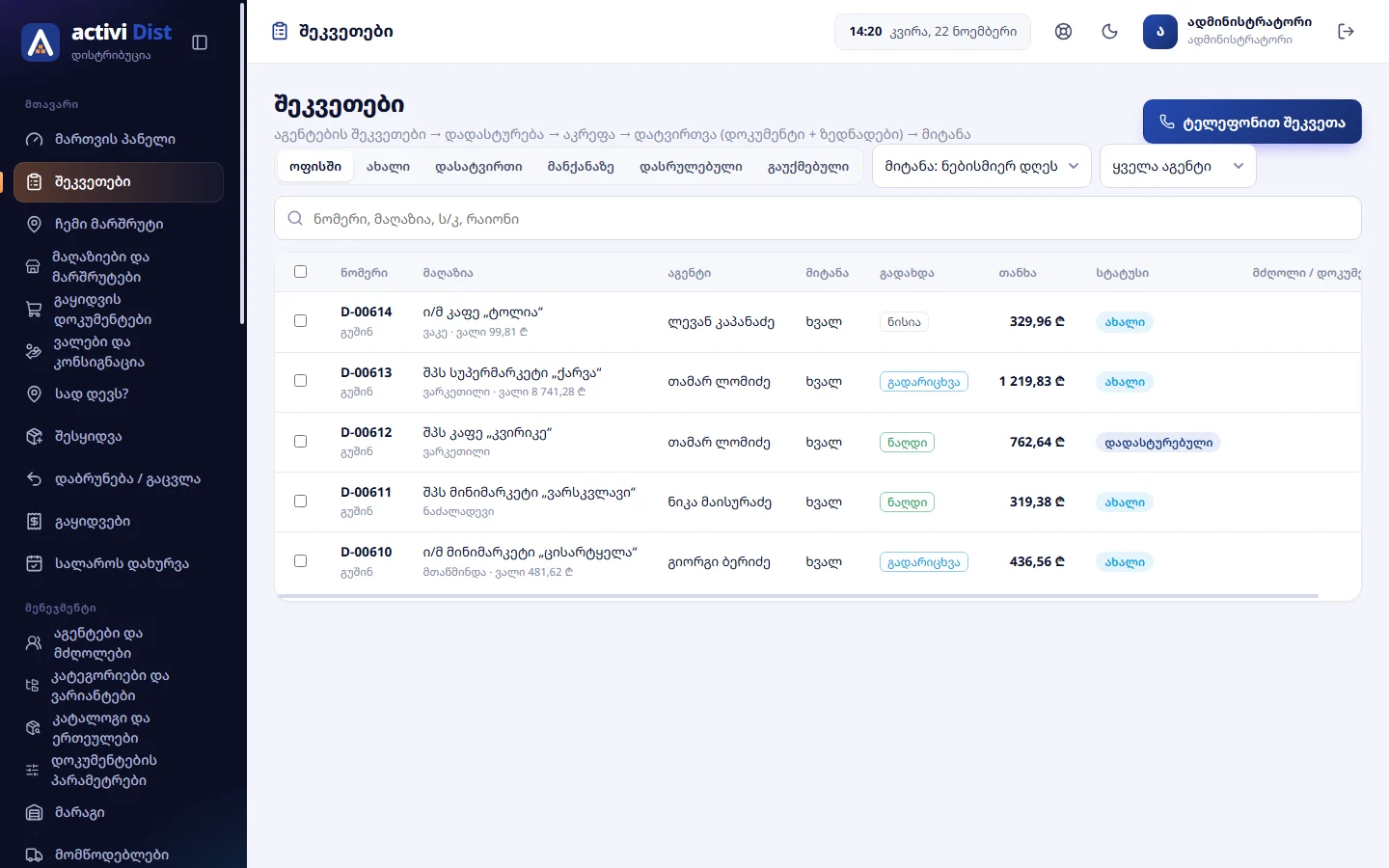
ფილტრები
- სტატუსი:
- „ოფისში“ — ახალი და დადასტურებული, ანუ ის, რაც ჯერ მანქანაზე არ არის;
- „ახალი“;
- „დასატვირთი“ — დადასტურებული;
- „მანქანაზე“;
- „დასრულებული“ — ჩაბარებული, ნაწილობრივ, უარი;
- „გაუქმებული“.
- მიტანა: ნებისმიერ დღეს / დღეს / ხვალ (ან შემდეგი სამუშაო დღე).
- აგენტი: „ყველა აგენტი“ ან ერთი.
- ძებნა: ნომერი, მაღაზია, საიდენტიფიკაციო კოდი, რაიონი, აგენტი, დოკუმენტის ნომერი.
მართვის პანელის ბარათებიდან („ახალი შეკვეთები“, „დასატვირთი“, „მანქანებზე“) გვერდი უკვე შესაბამისი ფილტრით იხსნება.
სვეტები
ნომერი და შექმნის დღე · მაღაზია, რაიონი და მისი ვალი · აგენტი (ან „ოფისი“) · მიტანის დღე · გადახდა · თანხა; ნაწილობრივი მიტანისას ქვემოთ ჩანს „ჩაბარდა …“ · სტატუსი · მძღოლი და დოკუმენტის ნომერი.
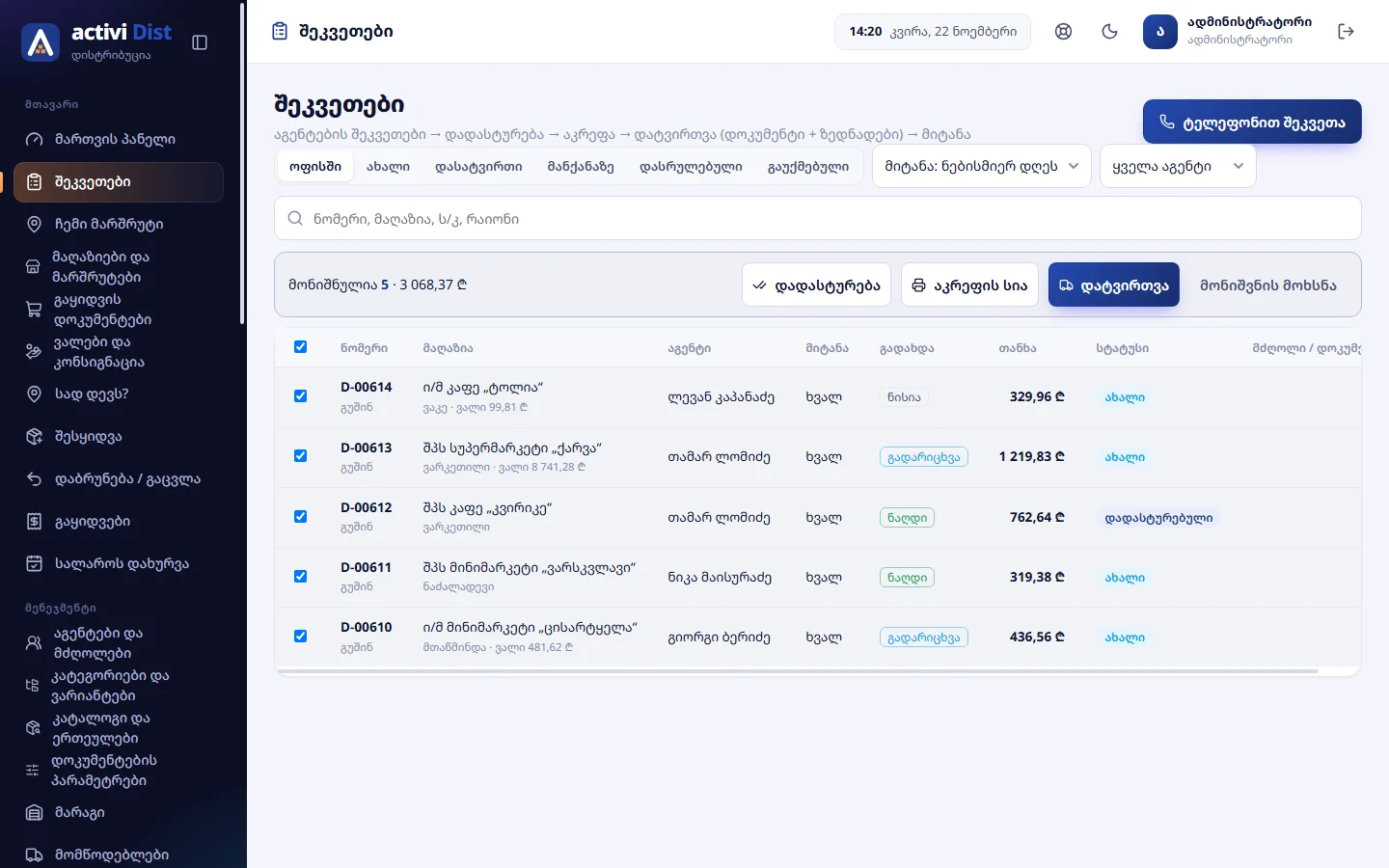
მონიშვნა და ჯგუფური მოქმედებები
მონიშნეთ შეკვეთები სტრიქონის დასაწყისში. ყველას ერთად მონიშნავს ☐ სათაურში. ზემოთ ჩნდება ზოლი: „მონიშნულია 5 · 3 068,37 ₾“ და ღილაკები:
- „დადასტურება“ — ყველა მონიშნულ ახალ შეკვეთას;
- „აკრეფის სია“ — საწყობისთვის (თავი აკრეფის სია და დატვირთვა);
- „დატვირთვა“ — მძღოლზე; ჩანს, თუ ყველა მონიშნული ახალი ან დადასტურებულია;
- „მონიშვნის მოხსნა“.
შეკვეთის ბარათი
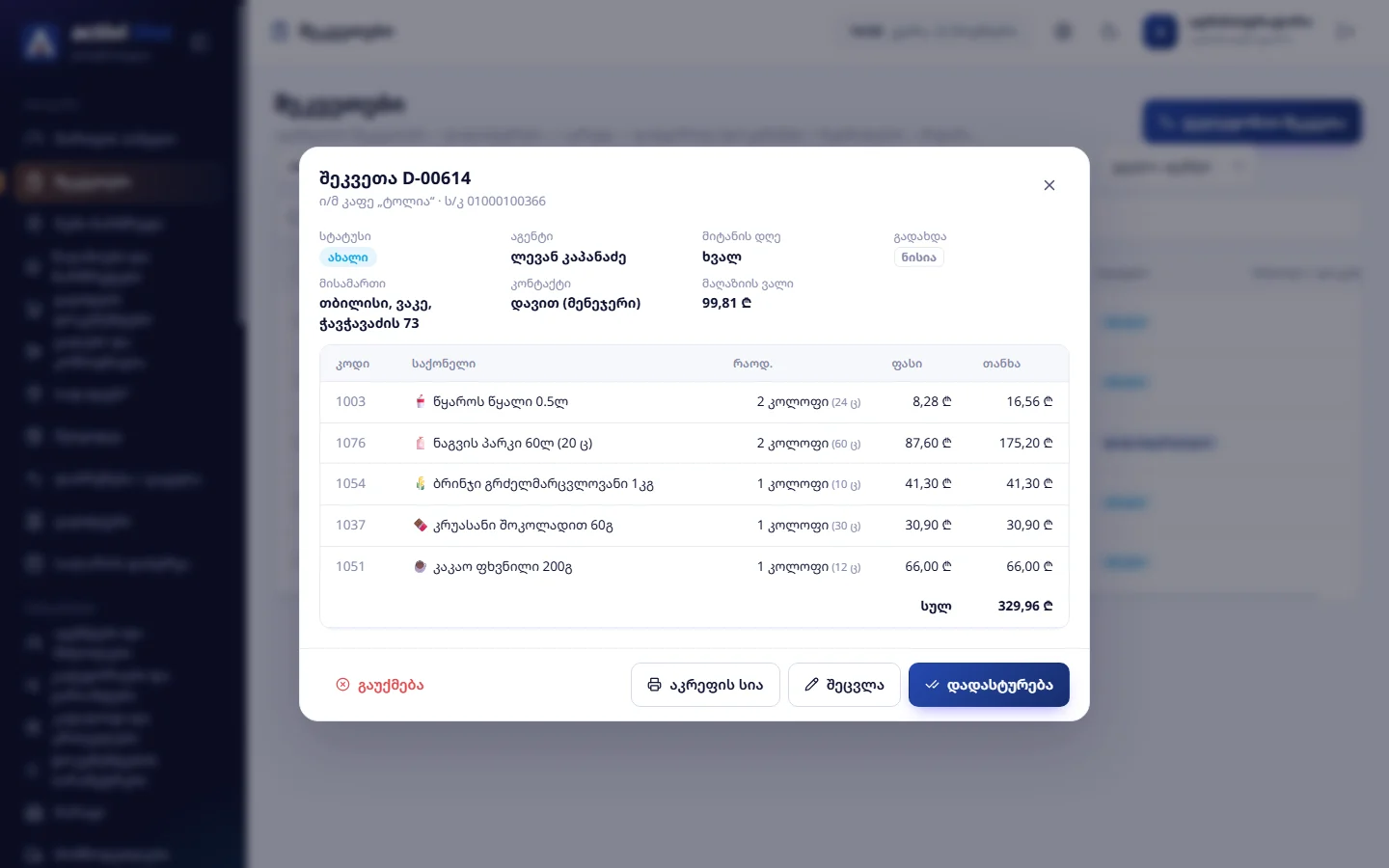
სტრიქონზე დაჭერა ხსნის შეკვეთას:
- სტატუსი, აგენტი, მიტანის დღე, გადახდა;
- მისამართი, კონტაქტი, მაღაზიის ვალი;
- დატვირთვის შემდეგ — მძღოლი და მანქანა; მიტანის შემდეგ — „ჩაიბარა“ ან „უარის მიზეზი“;
- შენიშვნა 📝;
- სტრიქონები: კოდი, საქონელი, რაოდენობა ერთეულით (ყუთზე ფრჩხილებში ცალებიც, მაგ. „1 კოლოფი (12 ც)“), ფასი, თანხა. მიტანის შემდეგ სვეტი „ჩაბარდა“.
ღილაკები სტატუსის მიხედვით იცვლება:
| ღილაკი | როდის ჩანს |
|---|---|
| „გაუქმება“ | ახალი ან დადასტურებული |
| „აკრეფის სია“ | ყოველთვის |
| „შეცვლა“ | ახალი ან დადასტურებული |
| „დადასტურება“ | ახალი |
| „დოკუმენტი S-…“ | დატვირთვის შემდეგ |
| „მიტანის დაფიქსირება“ | მანქანაზე (ოფისიდან, თუ მძღოლს ტელეფონი არ აქვს) |
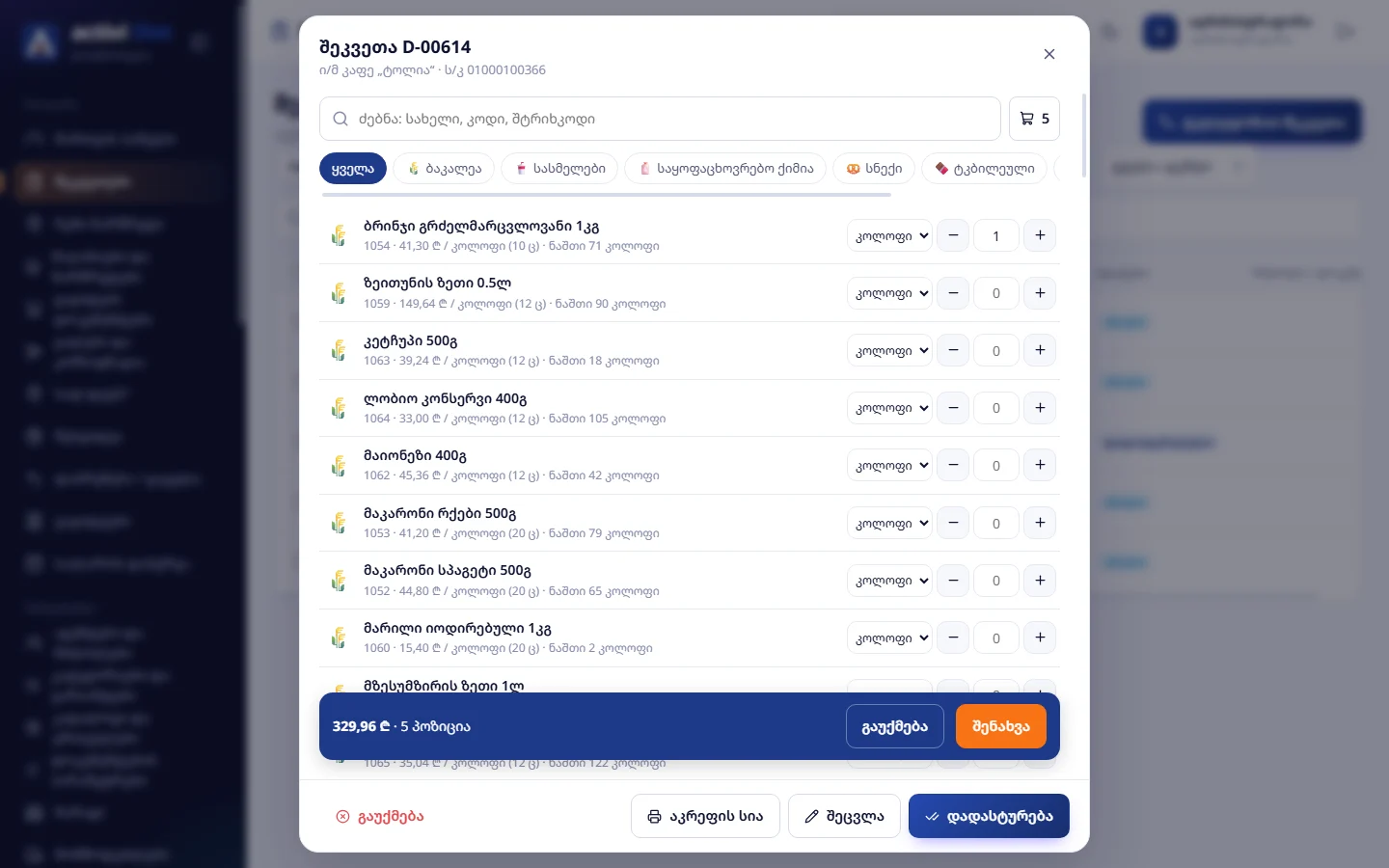
შეცვლა
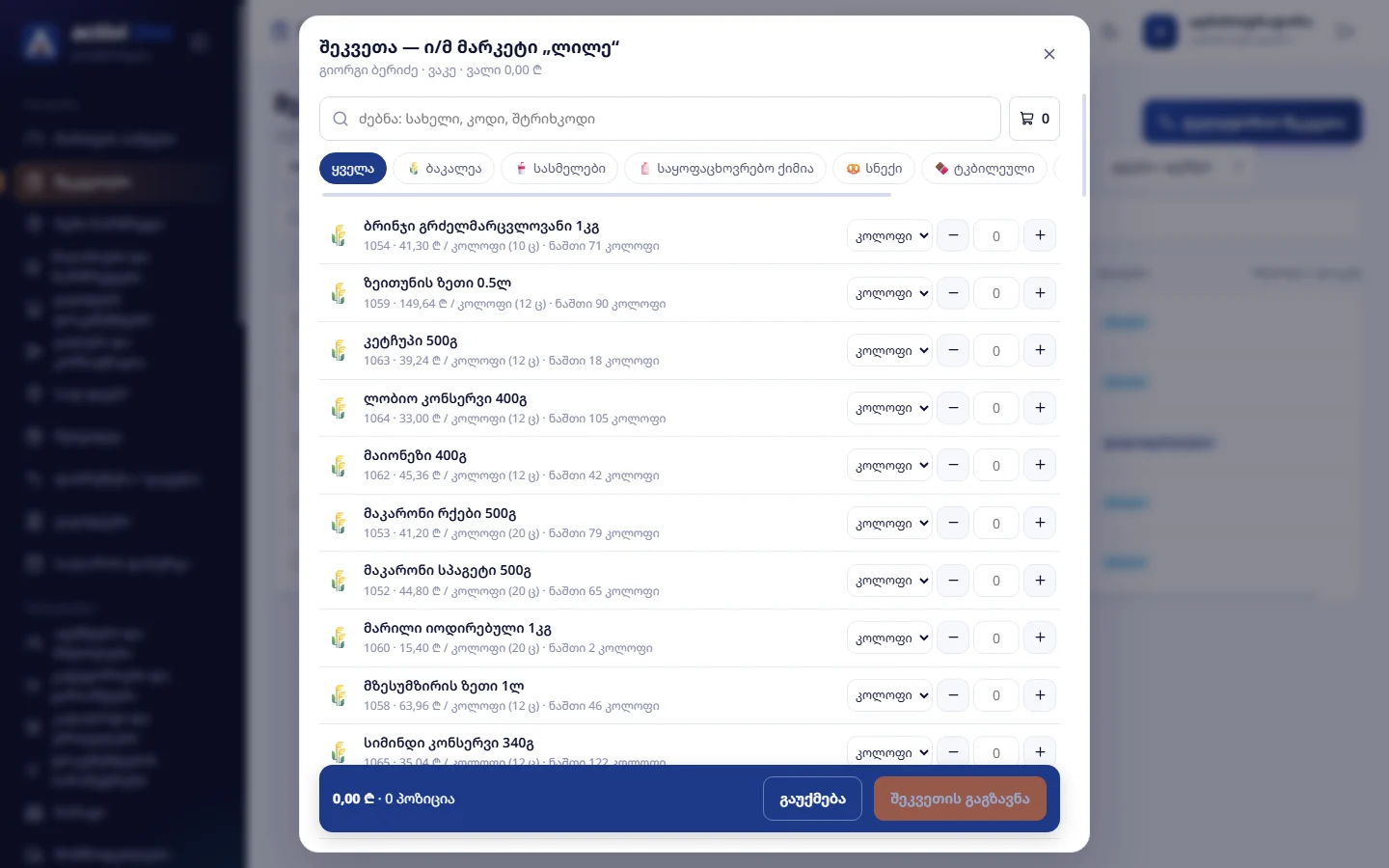
„შეცვლა“ ხსნის იმავე კატალოგს, რაც აგენტს აქვს, მაღაზიის ფასებით და უკვე დამატებული რაოდენობებით. შეგიძლიათ დაამატოთ ან ამოიღოთ საქონელი, შეცვალოთ მიტანის დღე, გადახდა და შენიშვნა. შემდეგ „შენახვა“. დატვირთული შეკვეთა აღარ იცვლება: „დატვირთული შეკვეთა აღარ იცვლება — გამოიყენეთ დაბრუნება“.
გაუქმება
„გაუქმება“ → დადასტურება. გაუქმებული შეკვეთა ჩანს ფილტრში „გაუქმებული“, მისი დაჯავშნილი საქონელი კი თავისუფლდება. დატვირთულ შეკვეთას ვეღარ გააუქმებთ: მიტანისას მონიშნეთ „უარი“ (თავი მიტანა).
ტელეფონით შეკვეთა
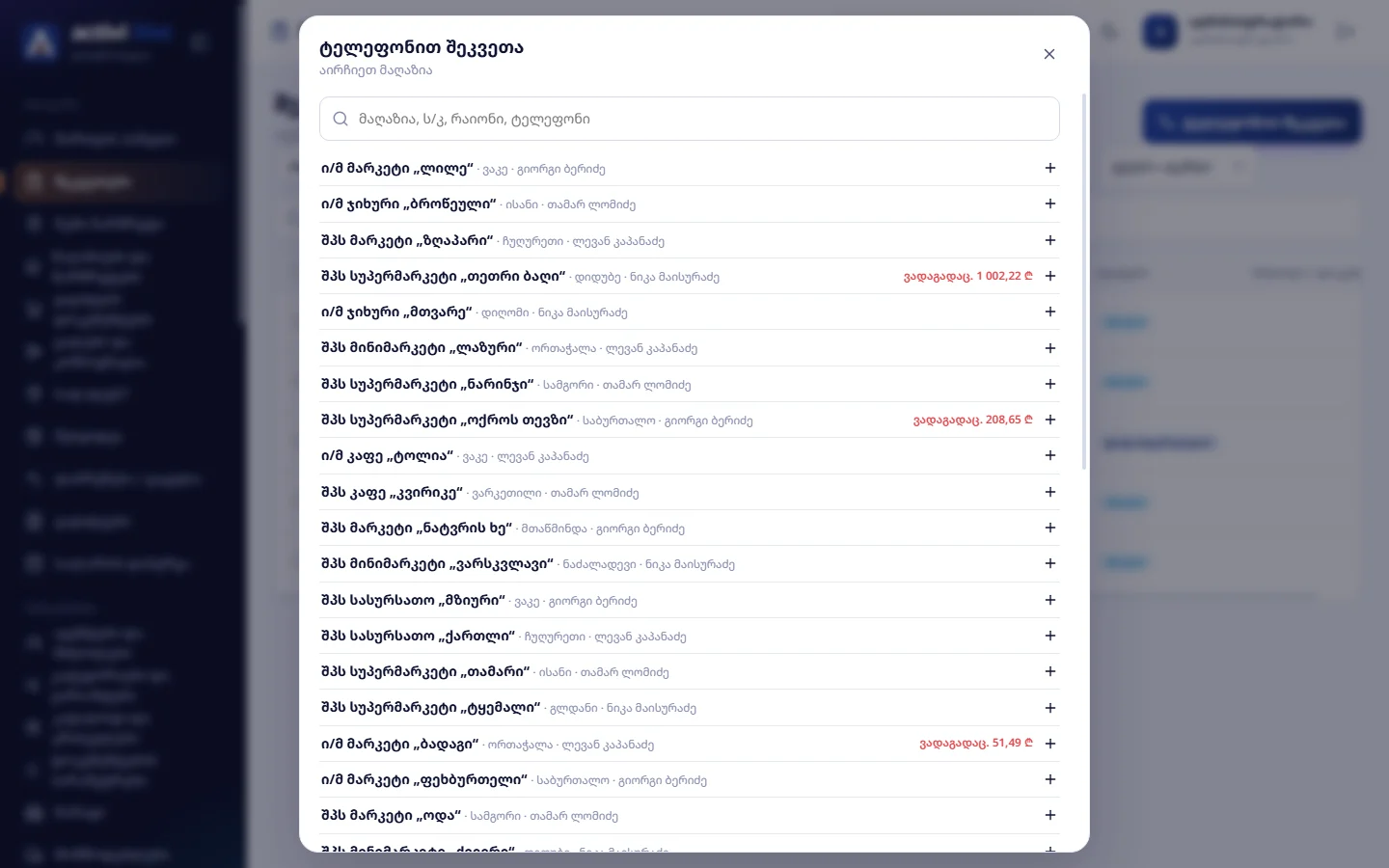
როცა მაღაზია პირდაპირ ოფისში რეკავს:
- „ტელეფონით შეკვეთა“ (ზედა მარჯვენა კუთხეში).
- მოძებნეთ მაღაზია: სახელი, ს/კ, რაიონი ან ტელეფონი. სიაში ვადაგადაცილებული ვალიც ჩანს.
- აირჩიეთ მაღაზია. იხსნება კატალოგი მისი ფასებით, იგივე, რაც აგენტს აქვს.
- აკრიფეთ შეკვეთა → „შეკვეთის გაგზავნა“.
ასეთ შეკვეთაზე აგენტის ნაცვლად წერია „ოფისი“.
ვერ იპოვეთ პასუხი? დააჭირეთ პროგრამაში დახმარების ღილაკს, მოგვწერეთ ან დაგვირეკეთ: +995 322424022.
